Publicado el — Deja un comentario

IPTV pirata en Android: cuando ver fútbol sale caro

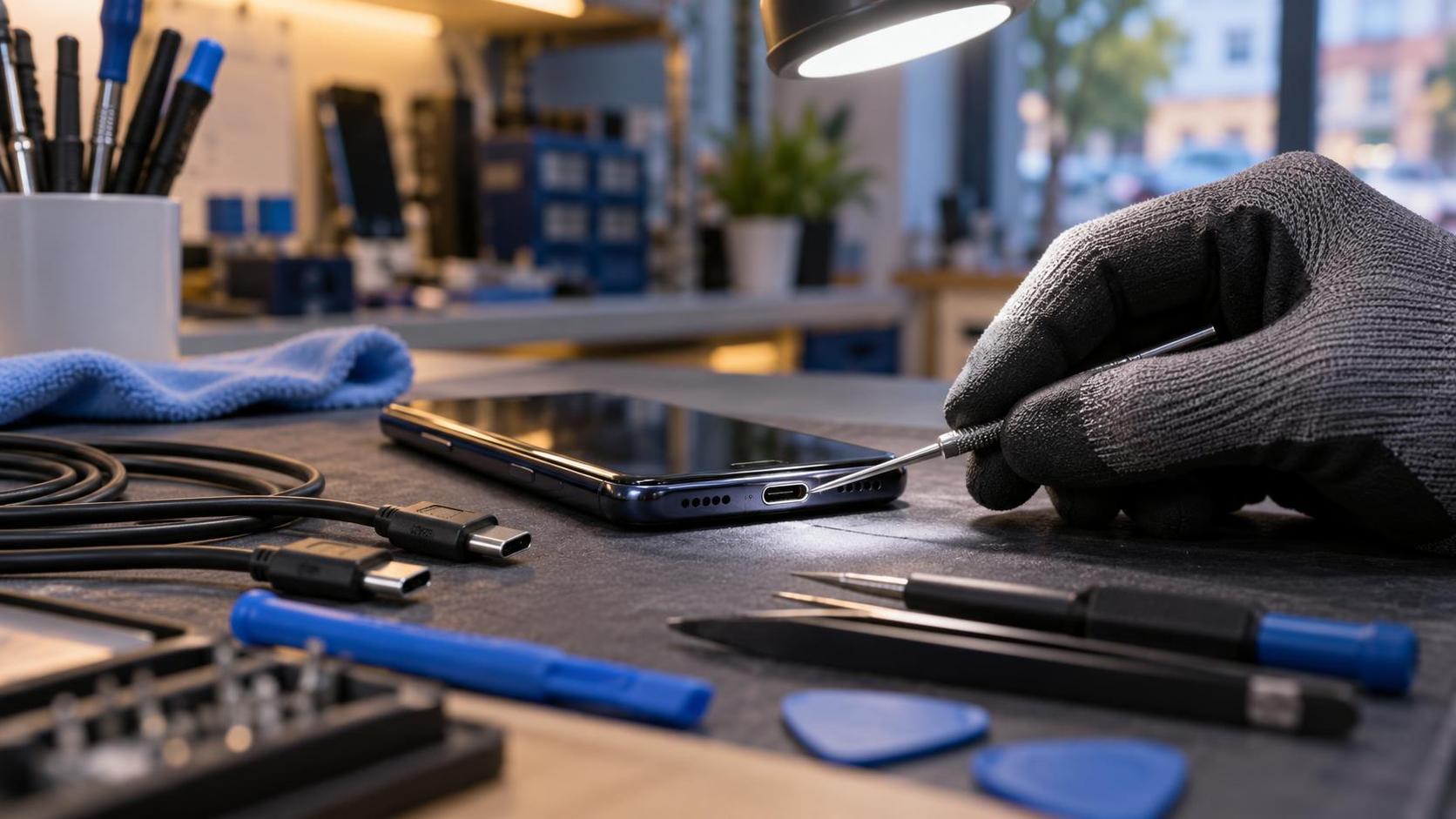
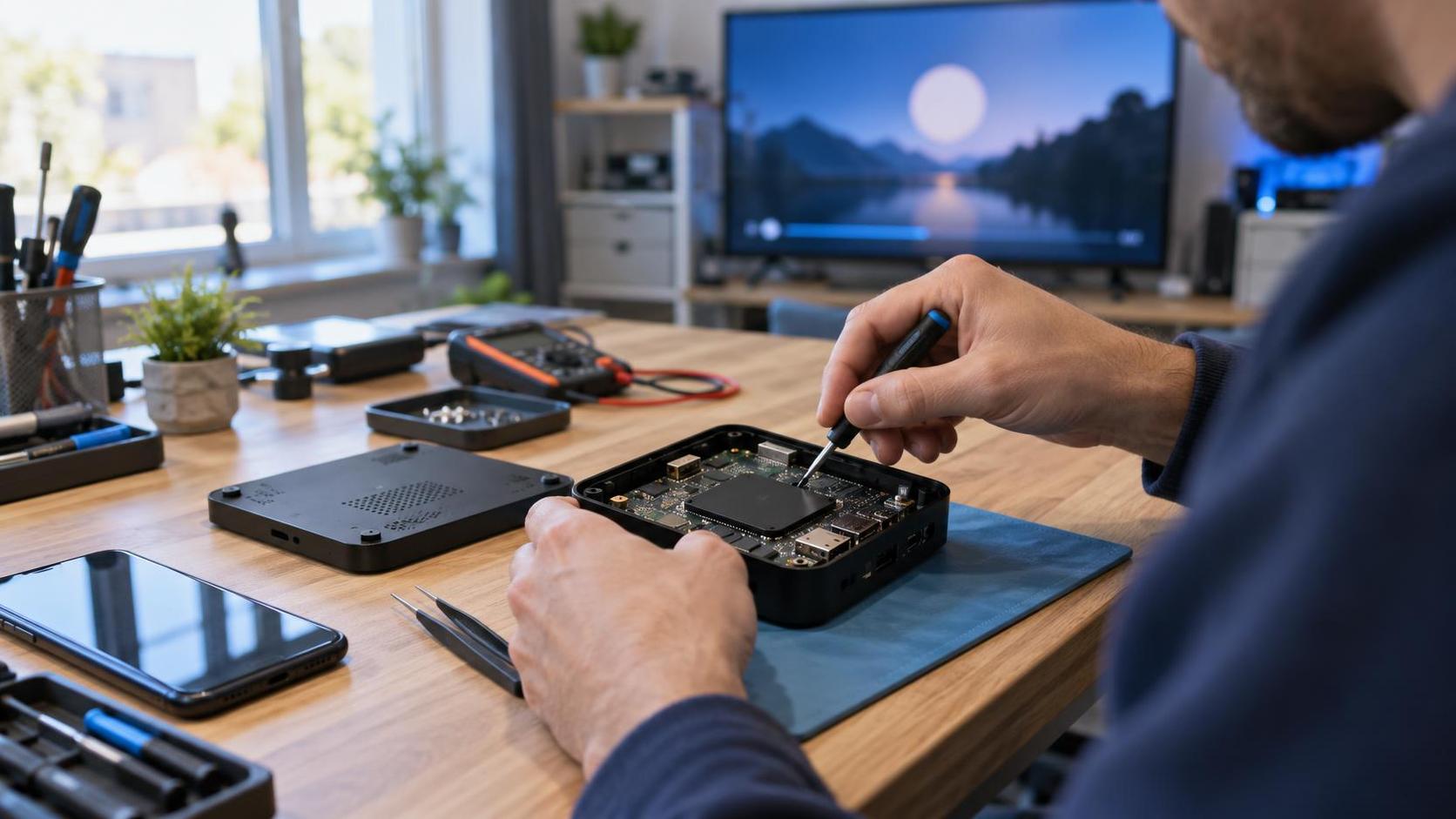
Técnico revisando una TV Box Android abierta junto a un móvil en un taller de informática

Una aplicación que promete fútbol gratis o canales de pago por muy poco puede salir bastante más cara de lo que parece. Esta semana, LaLiga ha vuelto a advertir de que algunas plataformas de IPTV pirata y aplicaciones descargadas fuera de las tiendas oficiales pueden incorporar programas maliciosos capaces de acceder a datos personales. Te contamos qué señales deben hacerte desconfiar y qué hacer si ya instalaste una en tu móvil, televisor o TV Box.

El problema no es solo que el servicio sea ilegal

Muchas personas relacionan las IPTV pirata únicamente con los derechos de emisión. El riesgo técnico suele pasar más desapercibido: para instalar ciertas aplicaciones hay que descargar un archivo desde una web, seguir un enlace recibido por mensajería o permitir instalaciones desde una fuente desconocida. En ese momento se elimina buena parte de la protección que ofrecen las tiendas oficiales.

La advertencia publicada el 14 de octubre señala que estas aplicaciones pueden funcionar en segundo plano e intentar acceder a contraseñas, información personal o datos bancarios. También menciona el caso de RemControl, un programa malicioso para Android distribuido mediante versiones fraudulentas de aplicaciones IPTV y páginas que imitan a Google Play.

Una pantalla parecida a Google Play no demuestra nada. Si la dirección de la web no es la oficial, te manda descargar un archivo APK o te pide desactivar protecciones del móvil, para antes de instalar.

Señales de que una aplicación no es de fiar

No todas las aplicaciones instaladas mediante un archivo APK son necesariamente dañinas, pero una fuente desconocida exige mucha más precaución. Desconfía especialmente si se juntan varias de estas señales:

  • La descarga llega desde un enlace de WhatsApp, Telegram, redes sociales o una web llena de ventanas emergentes.
  • La página copia el aspecto de una tienda conocida, pero la dirección no pertenece a esa tienda.
  • Te piden desactivar Google Play Protect o ignorar un aviso de seguridad para continuar.
  • La aplicación solicita acceso a SMS, contactos, accesibilidad, micrófono, archivos o administración del dispositivo sin una razón clara.
  • Promete todos los canales, deportes y plataformas por un precio imposible o sin explicar quién presta el servicio.
  • Después de instalarla aparecen anuncios fuera de la aplicación, el móvil se calienta, consume más batería o datos, o cambia su comportamiento.

Google explica que Play Protect analiza las aplicaciones, incluidas las que proceden de otras fuentes, y puede avisar, bloquear o retirar una aplicación potencialmente dañina. Conviene mantenerlo activado, pero no hay que usarlo como excusa para instalar cualquier cosa: ninguna protección sustituye a comprobar de dónde sale la aplicación.

Qué hacer si ya la has instalado

Si la aplicación funciona con normalidad y tienes claro que procede de una fuente oficial, no hace falta borrar cosas al azar. Si el origen es dudoso, ha pedido permisos extraños o el dispositivo ha empezado a comportarse mal, sigue este orden:

  1. No introduzcas más contraseñas ni datos bancarios. Tampoco hagas compras desde ese dispositivo hasta saber qué ocurre.
  2. Desinstala la aplicación desde Ajustes. Si no te deja, no concedas más permisos intentando arreglarla.
  3. Revisa Play Protect: abre Google Play, toca tu imagen de perfil y entra en Play Protect para comprobar el dispositivo.
  4. Comprueba los permisos de las aplicaciones instaladas recientemente, sobre todo accesibilidad, SMS, notificaciones, VPN y administración del dispositivo.
  5. Actualiza Android y las aplicaciones desde sus menús oficiales. Google permite consultar la versión y el parche de seguridad en Ajustes, dentro de Información del teléfono.
  6. Cambia las contraseñas importantes desde otro equipo limpio si llegaste a escribirlas dentro de una aplicación o página sospechosa. Empieza por el correo, porque suele servir para recuperar las demás cuentas.
  7. Habla con tu banco usando su teléfono oficial si introdujiste una tarjeta, aceptaste una operación o ves algún movimiento que no reconoces.

No instales otro supuesto “limpiador” desde un anuncio para solucionar el primero. Tampoco restablezcas el móvil de fábrica a ciegas si tienes fotos o documentos sin copia: borrar el equipo puede complicar una recuperación de datos posterior.

¿Y si está instalado en una Smart TV o TV Box?

Los televisores y TV Box también son ordenadores conectados a internet. Si una aplicación dudosa está en uno de ellos, elimínala, revisa las aplicaciones instaladas y actualiza el sistema desde los ajustes oficiales. Si el aparato venía ya modificado, no tienes claro qué lleva dentro o vuelve a instalar cosas solo, deja de usarlo para iniciar sesión en servicios personales.

Que el televisor no guarde la aplicación del banco no significa que dé igual. Muchas personas reutilizan contraseñas o introducen en la pantalla cuentas de correo y plataformas de vídeo. Además, un dispositivo sin actualizar puede quedarse años conectado a la red doméstica sin que nadie vuelva a revisar su seguridad.

Regla sencilla: para ver contenido, usa aplicaciones oficiales y descárgalas desde la tienda del propio dispositivo. Si una oferta solo funciona después de saltarte avisos de seguridad, el ahorro no compensa el riesgo.

Qué hacemos en Valiña Informática

En Valiña Informática, en Piedras Blancas, podemos revisar el dispositivo y ayudarte a dejarlo limpio y actualizado:

También tienes más guías prácticas en nuestra sección de Consejos.

¿Instalaste una IPTV y el dispositivo hace cosas raras?

Tráelo a C/ Ramiro I, 7, en Piedras Blancas, o escríbenos y cuéntanos dónde instalaste la aplicación y qué síntomas has visto.

Escríbenos por WhatsApp Llamar al 678 428 376

Autor: Efrén Valiña.

Fuentes: Europa Press – LaLiga advierte del peligro del software malicioso al acceder a streaming ilegal · Google – Usar Google Play Protect · Google – Comprobar y actualizar la versión de Android. Información revisada el 15 de octubre de 2026.
Publicado el — Deja un comentario

Tu PC pierde la fecha o entra en la BIOS: qué significa

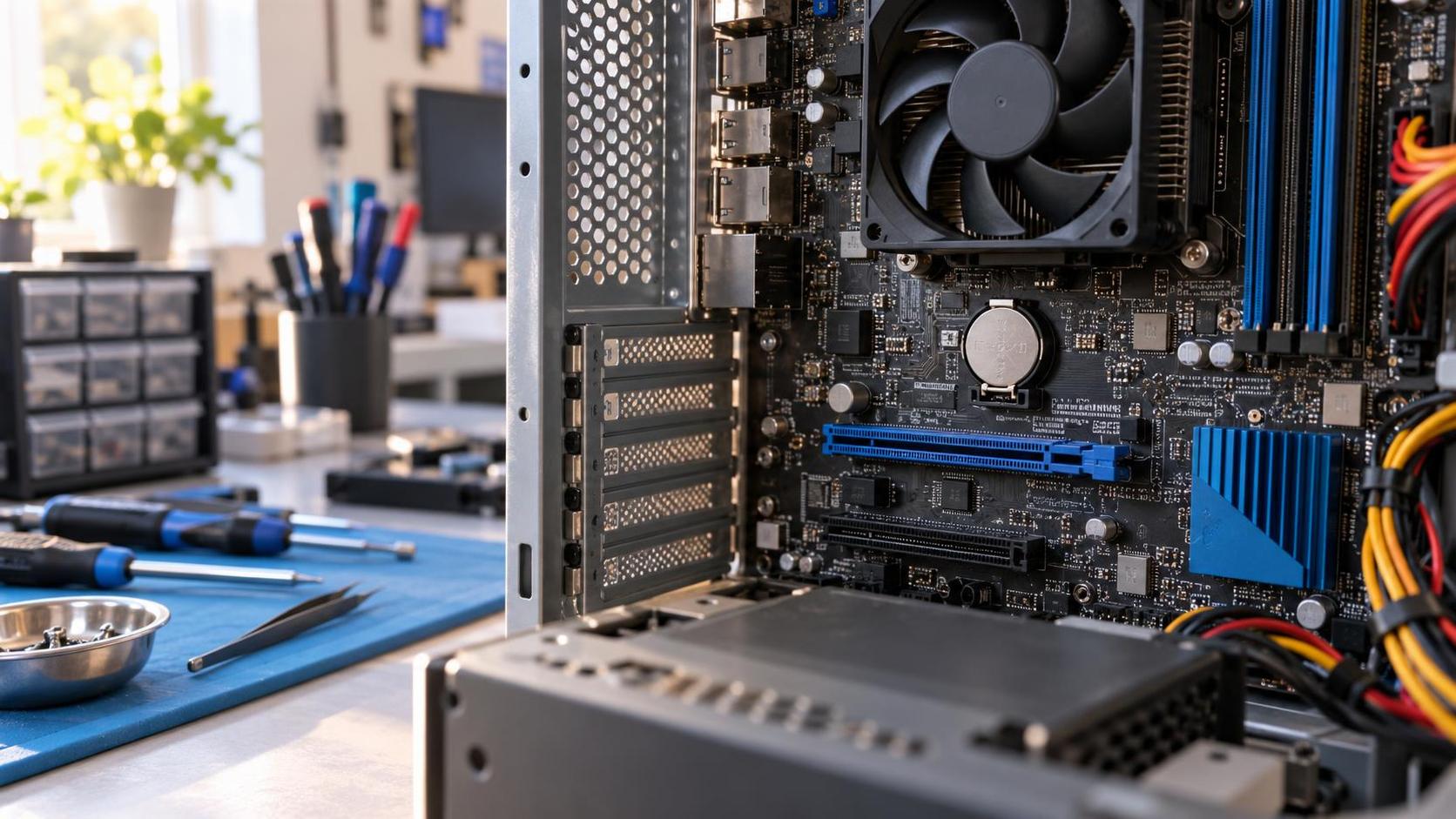
Ordenador de sobremesa abierto con la placa base y la pila interna visibles en un taller de informática

Enciendes el ordenador y la fecha ha vuelto atrás, la hora no coincide o aparece una pantalla de la BIOS antes de arrancar Windows. Aunque a veces es solo un ajuste de zona horaria, cuando el fallo vuelve después de apagar o desenchufar el equipo suele haber una causa física detrás. Te explicamos cómo distinguir un problema de Windows de una pila interna agotada y cuándo conviene revisar el ordenador.

Por qué un PC necesita recordar la fecha incluso apagado

La placa base mantiene un reloj de tiempo real y varios ajustes de arranque aunque el ordenador esté apagado. Para hacerlo utiliza una pequeña batería interna, conocida habitualmente como pila CMOS o pila del reloj. Dell explica que esa batería permite que la BIOS o UEFI conserve la configuración de hardware, la fecha y la hora cuando el equipo no recibe corriente.

En muchos ordenadores de sobremesa es una pila de botón accesible, pero no todos los equipos usan el mismo formato. En algunos portátiles va conectada mediante cable, está debajo de otros componentes o comparte funciones con otros circuitos. Por eso no conviene comprar una pila a ciegas ni abrir el portátil siguiendo un vídeo de otro modelo.

Las señales que apuntan a la pila interna

Que el reloj se retrase una vez no confirma una avería. Lo importante es observar cuándo ocurre y si aparecen otros síntomas:

  • La fecha y la hora se pierden después de desenchufar el PC. Mientras tiene corriente parecen correctas, pero al volver a encenderlo regresan a una fecha antigua.
  • La BIOS pide confirmar la configuración. Pueden aparecer avisos sobre el reloj, la batería del sistema o ajustes restaurados.
  • El orden de arranque cambia. El ordenador entra directamente en la BIOS o deja de elegir correctamente el disco donde está Windows.
  • Los cambios de la BIOS no se guardan. Ajustas la fecha o una opción, guardas, y vuelve a perderse tras cortar la corriente.
  • El problema se repite aunque Windows sincronice la hora. Al conectarse a internet el reloj se corrige, pero el siguiente arranque vuelve a empezar mal.

No confundas el síntoma con la causa: que el PC entre en la BIOS no significa automáticamente que la placa base esté averiada. Puede haber perdido la hora o el orden de arranque, pero también puede no estar detectando el disco. Si tienes archivos importantes, evita cambiar opciones al azar o reiniciar una y otra vez.

Cómo saber si el fallo está en Windows o en el hardware

La comprobación más útil consiste en separar la hora de Windows de la hora que guarda la BIOS. Haz estas pruebas sencillas sin desmontar nada:

  1. En Windows, abre Inicio → Configuración → Hora e idioma → Fecha y hora.
  2. Comprueba que están activadas la hora automática y la zona horaria correcta. Microsoft indica que ambos ajustes se controlan desde ese apartado.
  3. Reinicia el equipo y observa si la hora sigue bien.
  4. Si el problema vuelve sobre todo después de dejarlo apagado y sin corriente, entra en la BIOS o UEFI y mira su reloj. La tecla de acceso cambia según el fabricante y el modelo.

Si la BIOS muestra una fecha incorrecta, Windows no es el origen: el sistema operativo simplemente recibe una hora equivocada al arrancar y puede corregirla después al conectarse a internet. Si la BIOS mantiene bien la hora pero Windows no, hay que revisar la sincronización, la zona horaria o la configuración del propio sistema.

Lo que ocurreCausa probableQué conviene hacer
Solo falla la hora de WindowsZona horaria o sincronizaciónRevisar Fecha y hora en Configuración
La BIOS también pierde fecha y horaPila interna agotada o circuito del relojComprobar el modelo y revisar el equipo
Entra en BIOS y no aparece el discoDisco, conexión o configuración de arranqueNo formatear; diagnosticar antes
Pierde ajustes incluso tras cambiar la pilaConfiguración incorrecta o fallo de placaRevisión técnica

Por qué cambiar la pila no siempre es el final

En un sobremesa común, sustituir la pila puede ser una reparación sencilla, pero al retirarla se pueden borrar ajustes de la BIOS. Dell recomienda usar el mismo tipo indicado para el equipo, desconectar la alimentación y consultar el manual específico del modelo. Después puede ser necesario ajustar la fecha, comprobar el modo de arranque y guardar la configuración.

En un portátil el acceso puede exigir retirar la tapa, desconectar la batería principal y desmontar piezas. Además, una pila nueva no arreglará un disco que está fallando, un conector flojo o un problema de la placa. Si el ordenador entra en la BIOS porque no encuentra Windows, cambiar la pila sin comprobar el almacenamiento puede hacerte perder tiempo y, si se fuerza el disco, complicar una posible recuperación de datos.

Qué no debes hacer si hay datos importantes

  • No restaures ni formatees Windows solo porque el equipo entra en la BIOS.
  • No cambies el modo de arranque, opciones de seguridad o controladores de almacenamiento sin anotar cómo estaban.
  • No fuerces conectores ni saques una pila con herramientas metálicas.
  • No sigas reiniciando si el disco desaparece, hace ruidos o aparece unas veces sí y otras no.

Una fecha incorrecta también puede provocar avisos en páginas seguras, errores al iniciar sesión o problemas con programas que dependen de certificados. Corregir la hora permite salir del paso, pero si se pierde de nuevo hay que resolver el origen.

Qué hacemos en Valiña Informática

En nuestro taller de Piedras Blancas comprobamos si el problema está en la pila interna, la configuración de la BIOS, el disco o la placa:

También puedes consultar más guías prácticas en nuestra sección de Consejos.

¿Tu ordenador pierde la fecha o entra en la BIOS?

Tráelo a Valiña Informática, en C/ Ramiro I, 7, Piedras Blancas. Revisamos la causa antes de tocar tus datos y te explicamos si basta con ajustar o cambiar la pila, o si hay otra avería.

Escríbenos por WhatsApp Llamar al 678 428 376

Fuentes: Dell Support – Sustitución de la pila CMOS en ordenadores de sobremesa · Microsoft Support – Configurar fecha, hora y zona horaria en Windows · Lenovo – Configurar la fecha y hora del sistema en UEFI/BIOS. Información revisada el 14 de octubre de 2026.

Publicado el — Deja un comentario

Tu PC tiene 16 GB de RAM, pero Windows solo ve 8: qué pasa

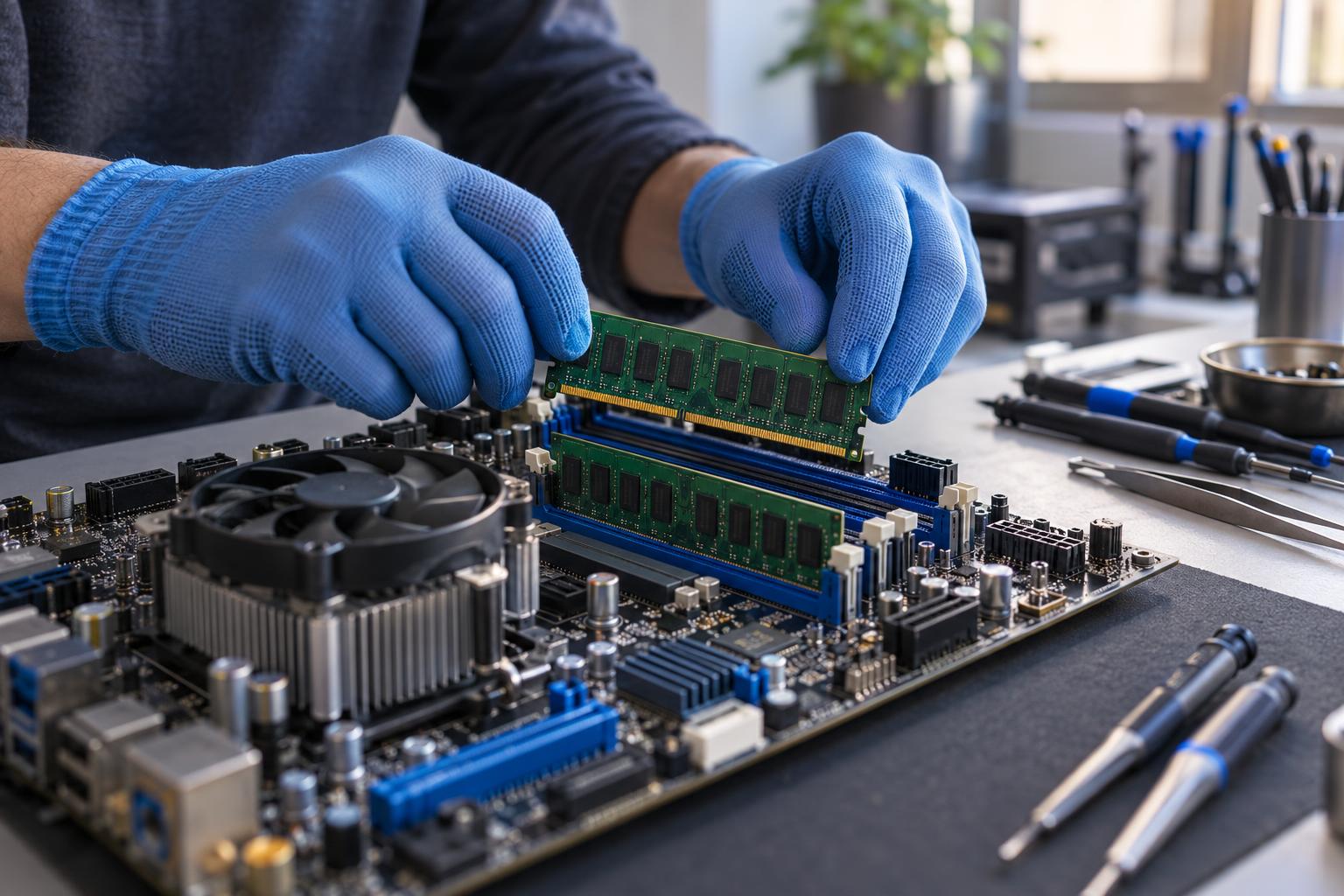
Técnico instalando un módulo de memoria RAM en la placa base de un ordenador

En las especificaciones de tu ordenador pone que tiene 16 GB de RAM, pero Windows solo muestra 8 GB. O quizá instalaste un segundo módulo y el equipo sigue igual de lento. No significa automáticamente que la memoria nueva esté rota: el problema puede estar en el montaje, la compatibilidad, una ranura, la configuración o la propia placa. Te explicamos qué puedes comprobar sin hacer pruebas a lo loco.

Primero: comprueba cuánto ve realmente el ordenador

En Windows 11, pulsa Ctrl + Mayús + Esc, abre el Administrador de tareas y entra en Rendimiento → Memoria. Ahí verás la cantidad total reconocida, la que está en uso, la disponible, la velocidad y, en muchos equipos, cuántas ranuras están ocupadas.

También conviene mirar la memoria desde la BIOS o UEFI, antes de que cargue Windows. Si la BIOS ya muestra 8 GB aunque físicamente haya 16 GB instalados, la pista apunta al hardware, al montaje o a la compatibilidad. Si la BIOS reconoce los 16 GB pero Windows no los deja disponibles, toca revisar la configuración y qué parte está reservando el sistema.

No confundas memoria instalada con memoria libre. Que Windows esté usando varios gigabytes al arrancar es normal. El problema del que hablamos es distinto: falta un módulo entero, la cifra instalada no coincide o aparece una cantidad exagerada como «reservada para hardware».

Por qué pueden aparecer 8 GB cuando tienes 16 GB

Un módulo no está bien colocado

La RAM necesita entrar completamente y quedar sujeta por las pestañas de la ranura. Un módulo ligeramente levantado puede no detectarse, aunque el ordenador encienda con el otro. Esto es frecuente después de una ampliación, una limpieza o un transporte con golpes.

Hay un módulo o una ranura que falla

Si cada módulo funciona por separado pero uno deja de aparecer al usar una ranura concreta, el problema puede estar en esa ranura, en la placa o incluso en el contacto entre procesador y zócalo. Si un módulo no funciona en ninguna ranura, es más probable que el fallo esté en la propia memoria. La forma correcta de distinguirlo es probar de manera ordenada, módulo por módulo y ranura por ranura.

Las memorias no son compatibles entre sí o con la placa

No basta con que dos módulos entren físicamente. Deben coincidir con la generación admitida por el equipo y respetar sus límites de capacidad y configuración. Mezclar capacidades, velocidades, latencias o kits distintos a veces funciona, pero también puede provocar que el ordenador no arranque, sea inestable o ignore uno de los módulos.

Los fabricantes de placas publican listas QVL con memorias probadas para cada modelo. No incluyen necesariamente todas las memorias que podrían funcionar, pero son una referencia útil. ASUS también recomienda comprobar la lista de compatibilidad y mantener la BIOS actualizada cuando persisten problemas de estabilidad o detección.

Parte de la memoria está reservada para los gráficos

Los gráficos integrados no suelen tener memoria propia y comparten parte de la RAM del sistema. Intel confirma que sus gráficos integrados usan memoria del equipo y que Windows también la muestra como memoria de GPU. Por eso es normal que no toda la RAM aparezca como disponible. Lo que no es normal es que desaparezca de repente la mitad después de una ampliación o de un cambio de configuración.

La configuración de la BIOS es inestable

Los perfiles de memoria de alto rendimiento, una frecuencia demasiado exigente o una configuración arrastrada de módulos anteriores pueden causar fallos. En esos casos, conviene volver a los valores seguros y comprobar primero que toda la memoria se detecta de forma estable. Actualizar la BIOS puede resolver incompatibilidades, pero no es una prueba para hacer sin identificar bien la placa y seguir el procedimiento del fabricante: un corte o un archivo incorrecto puede dejar el equipo sin arrancar.

Señales de que la RAM no solo falta, sino que está fallando

  • Pantallazos azules o reinicios sin un patrón claro.
  • Programas que se cierran, archivos que dan errores o instalaciones que fallan.
  • El ordenador unas veces muestra toda la memoria y otras veces no.
  • Pitidos al encender, pantalla negra o varios intentos antes de arrancar.
  • Cuelgues al jugar, editar vídeo o abrir muchas aplicaciones.

Windows incluye la herramienta Diagnóstico de memoria de Windows. Puedes buscarla desde Inicio y programar una comprobación al reiniciar. Crucial la recomienda como primer paso para acotar problemas de memoria; si encuentra errores, puede haber un módulo defectuoso o una configuración incorrecta en la BIOS. Un resultado limpio ayuda, pero no sustituye las pruebas cruzadas cuando el fallo aparece solo a ratos.

Qué puedes revisar sin poner el equipo en riesgo

  1. Anota cuánta memoria muestra Windows y cuánta aparece en la BIOS.
  2. Comprueba el modelo exacto del ordenador o de la placa base.
  3. Si el fallo empezó tras ampliar la RAM, guarda la referencia de cada módulo y no mezcles más piezas al azar.
  4. Ejecuta el Diagnóstico de memoria de Windows si el equipo arranca con normalidad.
  5. Si necesitas abrir un portátil, actualizar la BIOS o manipular módulos y no tienes experiencia, para ahí. Es fácil convertir una comprobación sencilla en una avería mayor.

La prueba que más aclara el problema: comparar lo que detecta la BIOS con lo que usa Windows y probar los módulos de forma individual. Así se puede separar un fallo de memoria, una ranura dañada, una incompatibilidad o una reserva normal para los gráficos.

Qué hacemos en Valiña Informática

En nuestro taller de Piedras Blancas revisamos por qué el equipo no reconoce toda la RAM y te explicamos qué compensa hacer:

Puedes ver más servicios en Reparaciones y más guías útiles en nuestra sección de Consejos.

¿Tu ordenador no reconoce toda la RAM?

Tráelo a Valiña Informática, en C/ Ramiro I, 7 de Piedras Blancas. Si puedes, dinos el modelo del equipo y cuánta memoria debería tener para empezar a orientarte.

Escríbenos por WhatsApp Llamar al 678 428 376

Fuentes: Crucial – Diagnóstico de problemas de memoria · Intel – Memoria compartida de los gráficos integrados · ASUS – Compatibilidad de CPU y memoria (QVL). Información revisada el 13 de octubre de 2026.

Publicado el — Deja un comentario

Cómo preparar tu móvil antes de venderlo o regalarlo

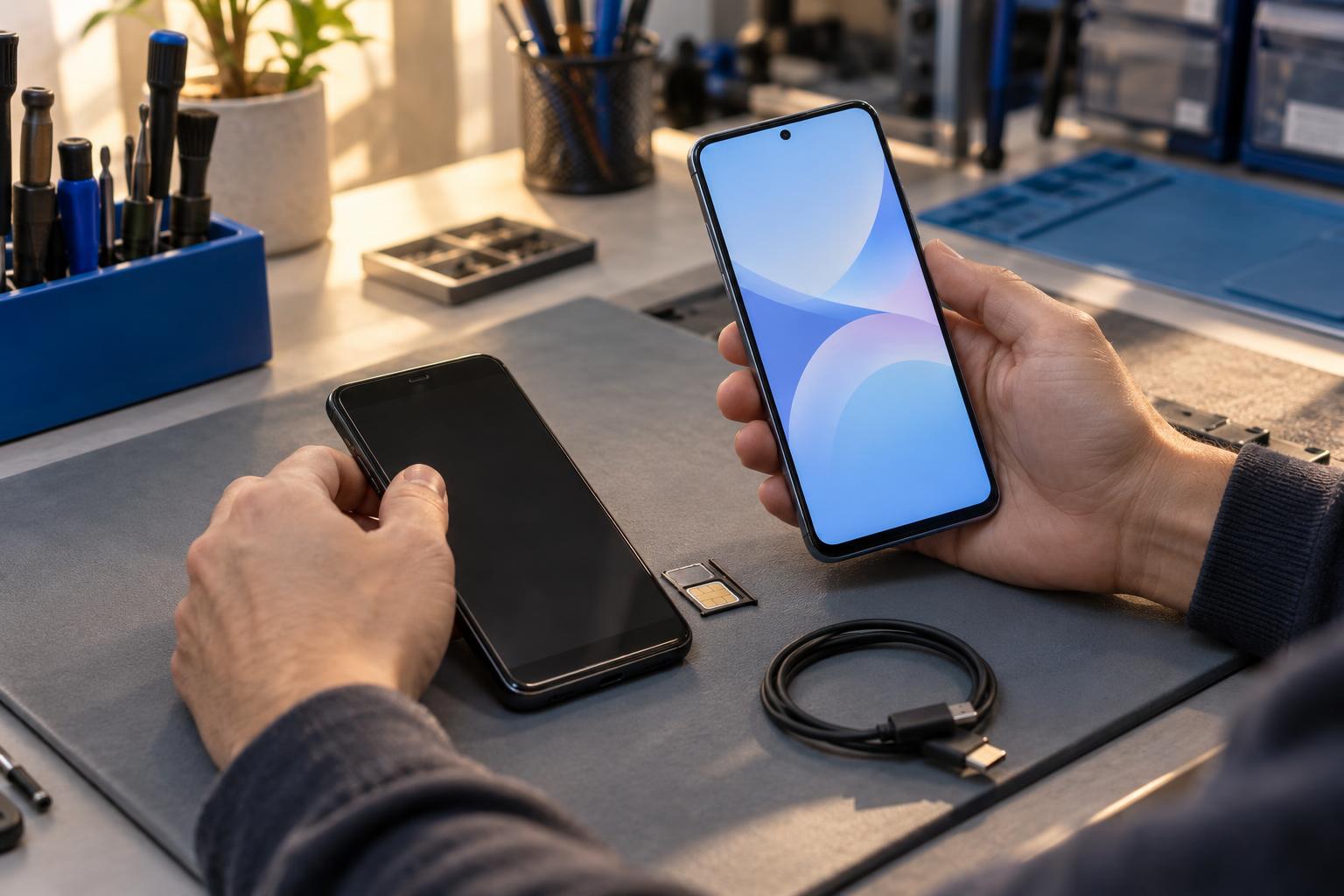
Dos móviles sin marca sobre una mesa de taller durante una transferencia de datos segura

Vender o regalar un móvil no consiste solo en borrar unas cuantas fotos. Dentro quedan cuentas, conversaciones, tarjetas, códigos de acceso y, a veces, una protección antirrobo que puede impedir al nuevo propietario usarlo. Esta guía explica cómo preparar un móvil antes de venderlo o regalarlo sin perder tus datos ni entregar información personal.

Primero, asegúrate de que lo importante está a salvo

Antes de borrar nada, piensa qué necesitas conservar: fotos y vídeos, contactos, conversaciones, notas, documentos, calendario y datos de aplicaciones. Haz una copia de seguridad y comprueba que realmente puedes verla desde otro dispositivo o desde la nube. Que una opción diga «copia activada» no garantiza que la última subida haya terminado.

Si ya tienes el móvil nuevo, lo más cómodo es transferir los datos y probarlo durante un rato antes de tocar el antiguo. Abre varias fotos, busca contactos recientes, revisa WhatsApp y comprueba las aplicaciones que utilizas a diario. Solo cuando veas que todo está donde debe, continúa.

No borres fotos una a una mientras sigues conectado a la nube. En servicios sincronizados, eliminarlas manualmente puede quitarlas también de otros dispositivos. La forma segura es hacer la copia, cerrar correctamente las cuentas y después usar el borrado completo del teléfono.

No te olvides de las aplicaciones que dan acceso a tus cuentas

El cambio de móvil puede complicarse si dependes del teléfono viejo para confirmar inicios de sesión. Antes de entregarlo, revisa estas cuatro cosas:

  • WhatsApp y otras conversaciones: crea la copia o utiliza la herramienta oficial de transferencia y confirma que los chats aparecen en el nuevo.
  • Aplicaciones de autenticación: transfiere las cuentas o guarda los códigos de recuperación. Si borras el móvil antes, podrías quedarte fuera del correo, redes sociales o servicios de trabajo.
  • Aplicaciones bancarias: comprueba cómo activar el nuevo dispositivo. No entregues el antiguo mientras siga siendo tu único método de autorización.
  • Certificados digitales: exporta una copia protegida si es posible o confirma cómo volver a instalarlos. El restablecimiento los elimina.

Si también vas a cambiar de número, actualiza antes el teléfono de recuperación de tus cuentas. En un iPhone que va a ser sustituido por un Android, Apple recomienda además anular el registro de iMessage para evitar problemas con la recepción de mensajes.

Quita tus cuentas antes de restablecer el móvil

Este paso evita dejar el equipo bloqueado para quien lo reciba. En iPhone, cierra sesión en tu Cuenta de Apple y usa Ajustes → General → Transferir o restablecer el iPhone → Borrar contenidos y ajustes. El proceso desactiva Buscar y el Bloqueo de Activación cuando se completa correctamente; puede pedirte la contraseña de la cuenta.

En Android, confirma primero que conoces la cuenta de Google y su contraseña. Después elimina las cuentas desde Ajustes y realiza el restablecimiento desde el propio menú del sistema. Los nombres cambian según la marca, pero suele estar en Ajustes → Sistema o Administración general → Restablecer. Google advierte de que el restablecimiento borra los datos del teléfono y desinstala las aplicaciones.

No hagas el borrado con combinaciones de botones salvo que sea necesario. Un restablecimiento desde recuperación puede activar la protección del dispositivo y pedir después la cuenta que estaba configurada. Si vas a venderlo, lo mejor es quitar las cuentas con el teléfono desbloqueado y restablecerlo desde Ajustes.

SIM, eSIM, tarjeta de memoria y accesorios

  • Retira la SIM física y guárdala antes de entregar el terminal.
  • Borra o transfiere la eSIM cuando el proceso te ofrezca esa opción. Confirma primero que la línea funciona en el móvil nuevo.
  • Saca la tarjeta microSD. Un restablecimiento puede no borrar su contenido, y puede guardar fotos o documentos.
  • Desvincula relojes y accesorios. Si tienes un Apple Watch, Apple indica que debes desenlazarlo antes de entregar el iPhone.

Lista rápida antes de entregarlo

  1. La copia de seguridad está terminada y comprobada.
  2. El móvil nuevo recibe llamadas, mensajes y códigos de acceso.
  3. WhatsApp, autenticadores y aplicaciones importantes funcionan.
  4. Las cuentas de Apple, Google y del fabricante se han quitado.
  5. La SIM, eSIM y microSD ya no quedan asociadas al móvil antiguo.
  6. El teléfono se ha restablecido y muestra la pantalla inicial de configuración.

Enciéndelo una última vez sin configurarlo. Si aparece la pantalla de bienvenida y no pide tu cuenta anterior, está listo. Aprovecha para limpiar el exterior con un paño suave, anotar cualquier defecto real y entregar también los accesorios que hayas acordado. No hace falta publicar el IMEI ni el número de serie en un anuncio.

¿El móvil está roto y no puedes entrar? No sigas probando códigos ni lo restablezcas a ciegas si necesitas recuperar fotos. Primero hay que valorar si se puede acceder a los datos o reparar lo imprescindible para hacer la copia. Borrar y recuperar son caminos opuestos.

Qué hacemos en Valiña Informática

En Valiña Informática, en Piedras Blancas, te ayudamos a preparar el cambio sin perder lo importante:

Puedes encontrar más guías prácticas en nuestra sección de Consejos.

¿Vas a cambiar de móvil y no quieres perder nada?

Tráenos el móvil viejo y el nuevo a C/ Ramiro I, 7, en Piedras Blancas. Revisamos contigo qué hay que copiar, transferir y borrar antes de entregarlo.

Escríbenos por WhatsApp Llamar al 678 428 376

Fuentes: Apple Support – Qué hacer antes de vender, regalar o renovar un iPhone o iPad · Ayuda de Android – Restablecer los datos de fábrica de un dispositivo Android. Información revisada el 12 de octubre de 2026.

Publicado el — Deja un comentario

SSD M.2 que falla: señales antes de perder tus datos

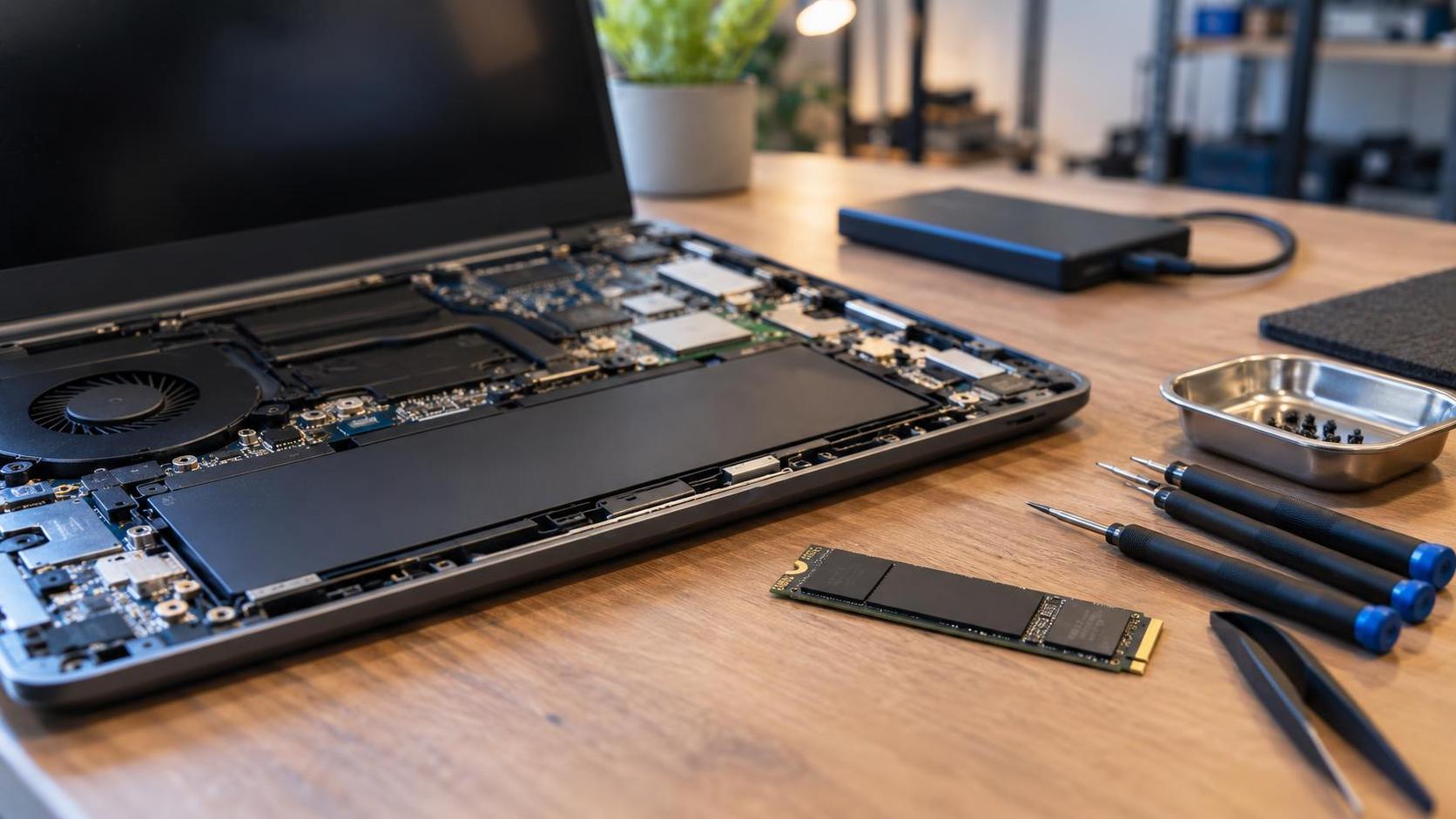
Portátil abierto junto a un SSD M.2 y herramientas de diagnóstico en un taller informático

Un SSD M.2 puede hacer que un ordenador arranque rápido y vaya fluido, pero eso no significa que sea eterno. A diferencia de un disco duro mecánico, no tiene platos girando ni cabezales que empiecen a hacer clic. Cuando algo va mal, el aviso puede ser un bloqueo, un archivo que deja de abrir o un equipo que ya no detecta la unidad. Si ahí estaban tus fotos, documentos o el trabajo de meses, el problema deja de ser la velocidad: pasa a ser recuperar los datos.

Por qué un SSD puede fallar sin hacer ruido

Los discos duros tradicionales almacenan la información en platos que giran y utilizan piezas mecánicas para leerla. Un SSD usa memoria flash y no tiene esas partes móviles. Esa diferencia permite que sea más rápido, silencioso y resistente a golpes cotidianos, pero también elimina una pista muy conocida: el ruido.

Un SSD no tiene por qué avisar con un sonido extraño antes de fallar. Puede empezar con errores intermitentes, quedarse en modo de solo lectura o dejar de aparecer. Por eso no conviene interpretar el silencio como una garantía de que la unidad está sana.

Si el ordenador contiene datos importantes y el SSD empieza a desaparecer o dar errores, no lo reinicies veinte veces ni reinstales Windows encima. Cada escritura o intento improvisado puede complicar el diagnóstico. Apaga el equipo y pide una revisión antes de seguir probando.

Señales que merece la pena tomar en serio

Un bloqueo aislado puede venir de Windows, de la memoria RAM, de un programa o incluso de una actualización. La clave está en observar si se repite y qué ocurre justo antes. Estas son algunas señales compatibles con un problema de almacenamiento:

  • El equipo deja de arrancar y la BIOS o el instalador de Windows no muestran la unidad.
  • Windows se congela al abrir o copiar archivos, aunque otras tareas parezcan funcionar.
  • Documentos, fotos o carpetas dan errores de lectura que antes no aparecían.
  • El ordenador arranca unas veces sí y otras no, o muestra errores relacionados con el disco.
  • La unidad aparece en modo de solo lectura: permite consultar archivos, pero no guardar cambios.
  • El rendimiento cae de forma brusca y repetida sin que haya una causa clara como una actualización o falta de espacio.

Ninguna de estas señales confirma por sí sola que el SSD esté averiado. Sí justifican dejar de hacer experimentos si los datos importan. En taller podemos separar un fallo de la unidad de otros problemas de alimentación, placa, temperatura, sistema operativo o conexión.

Qué puede decirte el estado SMART

Muchas unidades registran información de salud mediante SMART, siglas de tecnología de automonitorización, análisis e informes. El fabricante Crucial explica que estos datos pueden servir como aviso temprano y reflejar aspectos como vida útil estimada, bloques retirados, apagados inesperados o temperatura.

Pero SMART no es una sentencia infalible. Los atributos y sus umbrales pueden variar entre fabricantes, y una aplicación genérica puede interpretar mal algunos valores. También hay averías que aparecen de golpe sin haber mostrado una alerta clara. La lectura correcta debe hacerse con la herramienta adecuada para la marca y junto a otras pruebas.

SituaciónQué conviene hacer
SMART muestra aviso o salud críticaCopia primero lo imprescindible y revisa la unidad
El SSD desaparece de forma intermitenteApaga y evita reinicios repetidos
El equipo funciona, pero no hay copiaConfigura una copia automática cuanto antes
Los datos ya no se pueden leerNo formatees ni reinstales sobre la misma unidad

La copia de seguridad tiene que existir antes del fallo

La recuperación de datos nunca debe ser el plan principal. Una copia de seguridad es una copia separada de la información importante: fotos, documentos, facturas, trabajos, contraseñas exportadas o cualquier archivo cuya pérdida te causaría un problema.

Microsoft incluye en Windows herramientas para guardar carpetas en OneDrive y también mantiene Historial de archivos, que puede copiar periódicamente bibliotecas y carpetas personales a una unidad externa o ubicación de red. El Centro Nacional de Ciberseguridad del Reino Unido recuerda además que una copia en un disco externo debe desconectarse cuando no se usa, porque un virus o ransomware también puede afectar a los dispositivos que permanecen conectados.

Para una persona normal, un sistema práctico puede combinar una copia automática en la nube de las carpetas importantes con otra copia periódica en un disco externo. Lo importante es comprobar de vez en cuando que la copia se completa y que realmente puedes abrir los archivos guardados.

Qué no hacer si sospechas que el SSD está fallando

  1. No inicialices ni formatees la unidad porque Windows diga que no reconoce el sistema de archivos.
  2. No instales Windows encima para comprobar si “se arregla”. Puedes sobrescribir información útil.
  3. No ejecutes reparaciones agresivas a ciegas si no tienes copia y los datos son importantes.
  4. No sigas copiando archivos grandes si la unidad se desconecta o aparecen errores de lectura.
  5. No des por hecho que todo está perdido. El diagnóstico depende de cómo haya fallado la unidad y de si todavía responde.

Qué hacemos en Valiña Informática

En Valiña Informática, en Piedras Blancas, revisamos el equipo y el almacenamiento con diagnóstico y presupuesto por 15 €, que no se cobran si aceptas la reparación. Comprobamos si el problema está en el SSD, en Windows o en otro componente, y te explicamos qué opciones reales hay antes de cambiar piezas o tocar los datos.

Si el problema es una unidad externa o un pendrive que ha dejado de aparecer, también puedes consultar nuestra guía sobre qué hacer antes de intentar recuperar los datos. Encontrarás más explicaciones prácticas en la sección de Consejos.

¿Tu SSD da errores o el ordenador ya no lo detecta?

No formatees ni reinstales todavía. Tráenos el equipo a C/ Ramiro I, 7, en Piedras Blancas, o escríbenos con el modelo y los síntomas para revisarlo.

Escríbenos por WhatsApp Llamar al 678 428 376

Fuentes: Crucial – SSD vs. HDD · Crucial – SSDs and SMART data · Microsoft – Copias de seguridad de Windows · Microsoft – Historial de archivos · NCSC – Backing up your data. Información revisada el 11 de octubre de 2026.

¿Quieres que lo revisemos? Recuperación de datos · Reparación de ordenadores y portátiles.

Publicado el — Deja un comentario

Prefijo 400: así cambian las llamadas comerciales

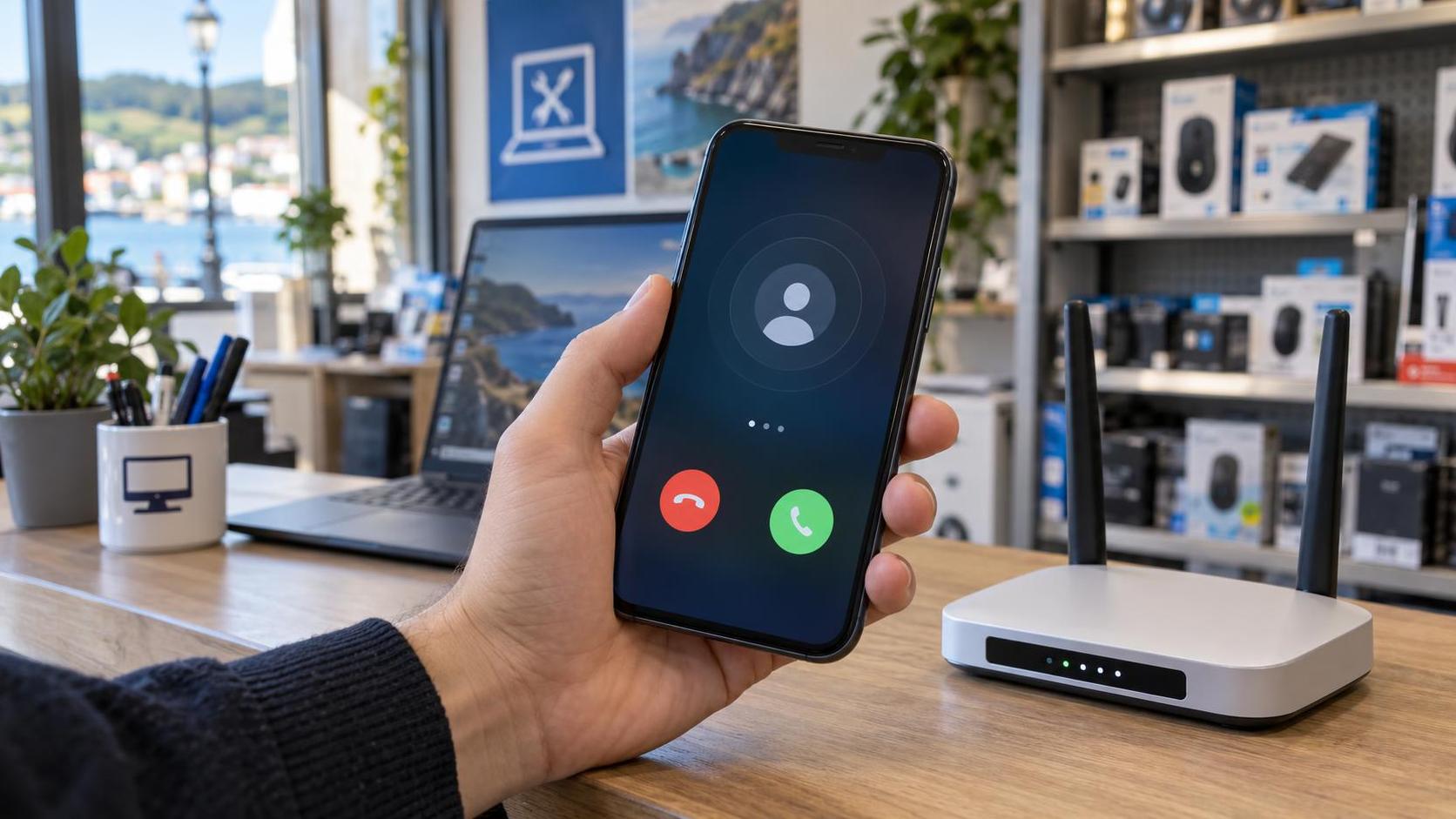
Mano sosteniendo un móvil con una llamada entrante junto a un router en una tienda de informática

Desde el 17 de octubre de 2026, las llamadas comerciales en España tendrán una señal fácil de reconocer: deberán salir desde números de nueve cifras que empiecen por 400. La idea es que puedas saber antes de descolgar que quieren ofrecerte un producto o servicio. Te explicamos qué cambia, qué no cambia y cómo distinguir una llamada comercial de una gestión real de atención al cliente.

Qué es el nuevo prefijo 400

El 400 no es un único teléfono ni un número común para todas las empresas. Es un rango reservado: cualquier número comercial tendrá nueve cifras y comenzará por esos tres dígitos. La resolución publicada en el BOE atribuye este rango exclusivamente a llamadas comerciales salientes.

Eso significa que, cuando veas un número del tipo 400 XXX XXX, sabrás que la finalidad de la llamada es comercial. Puede ser una oferta de telefonía, energía, seguros u otro servicio, pero no debería ser una llamada para resolver una avería, avisarte de una incidencia o atender una reclamación que ya tengas abierta.

Regla rápida: 400 significa llamada comercial. Puedes contestar si te interesa escuchar la oferta o dejarla pasar sin preguntarte si será una llamada personal de un número desconocido.

Qué cambia a partir del 17 de octubre

Hasta ahora, una llamada comercial podía aparecer con un móvil, un fijo de otra provincia o incluso un número que parecía de tu zona. Eso hacía difícil saber quién llamaba antes de responder. Con el nuevo sistema, las empresas incluidas en la normativa deberán utilizar el rango 400 para este tipo de contactos.

  • Las llamadas comerciales se reconocerán antes de contestar porque empezarán por 400.
  • Los operadores deberán bloquear las llamadas comerciales que utilicen otros rangos cuando haya terminado el plazo de implantación.
  • Los números 400 solo sirven para llamar: no admiten llamadas entrantes.
  • Tu operadora podrá ofrecerte el bloqueo del rango completo si solicitas no recibir llamadas comerciales desde números 400.

La medida no garantiza que desaparezcan de golpe todas las llamadas molestas. Puede haber incumplimientos, intentos desde el extranjero o estafadores que busquen otras vías. Lo que sí aporta es una señal clara para separar la publicidad telefónica legítima de otras comunicaciones.

No podrás devolver una llamada al 400

Los números 400 son unidireccionales: pueden llamarte, pero tú no puedes devolverles la llamada. No es un fallo de tu móvil ni un problema de cobertura. La norma lo ha diseñado así para evitar que una llamada perdida se convierta en un nuevo canal de contacto o en una fuente de confusión.

Si quieres hablar con la empresa después, busca su teléfono oficial en una factura, en su aplicación o escribiendo tú mismo la dirección de su web. Para atención al cliente se seguirán utilizando números gratuitos 800 y 900, números geográficos y determinados números cortos. No uses un teléfono dictado con prisas durante una llamada si no puedes comprobar a quién pertenece.

Un 400 identifica publicidad, pero no demuestra que la oferta sea buena

Ver el prefijo 400 te dirá para qué llaman, no que debas aceptar lo que te ofrecen. Antes de cambiar de compañía o contratar algo, pide siempre las condiciones completas por escrito y revisa estos puntos:

  1. Precio final, no solo la cuota promocional de los primeros meses.
  2. Permanencia y penalización si decides marcharte antes.
  3. Servicios incluidos: líneas móviles, datos, televisión, llamadas y velocidad real contratada.
  4. Costes adicionales de instalación, router, alta o equipos financiados.
  5. Quién te está llamando y qué empresa figurará realmente en el contrato.

No facilites códigos que te lleguen por SMS, contraseñas, claves bancarias ni acceso remoto al móvil u ordenador. Una oferta comercial normal no necesita que compartas una clave privada ni que instales una aplicación para que otra persona controle tu dispositivo.

Ojo con esto: el nuevo prefijo ayuda a reconocer publicidad, pero no convierte una llamada en segura por arte de magia. Si te meten prisa, te piden datos bancarios o dicen que tu línea se cortará hoy, cuelga y contacta tú con la compañía mediante un canal oficial.

Cómo bloquear las llamadas 400

La resolución permite que las operadoras ofrezcan, previa solicitud del cliente, la desconexión de las llamadas comerciales del rango 400. El procedimiento puede variar según la compañía, así que tendrás que consultar si se activa desde el área de cliente, por teléfono o en una tienda.

Este bloqueo es distinto al que haces desde el propio móvil. Cuando bloqueas un número manualmente, solo impides las llamadas de ese número concreto. La desconexión del rango 400 puede evitar que entren todas las llamadas comerciales identificadas con ese prefijo, aunque procedan de empresas diferentes.

Qué ves en pantallaQué significaQué hacer
Número que empieza por 400Llamada con finalidad comercialContesta solo si quieres escuchar ofertas
Llamada perdida de un 400No admite devolución de llamadaBusca el canal oficial de la empresa si te interesa
Oferta comercial desde otro rangoPuede incumplir la nueva normaNo des datos y anota número, fecha y hora
Supuesto soporte que pide clavesSeñal clara de riesgoCuelga y contacta con la empresa por tu cuenta

Qué hacemos en Valiña Informática

En Valiña Informática, en Piedras Blancas, te ayudamos a revisar qué tarifa y qué compañía encajan de verdad con tu uso, sin decidir en medio de una llamada inesperada. Trabajamos con 16 operadoras y podemos comparar fibra y móvil, cobertura, permanencia y servicios incluidos. Puedes ver nuestra sección de telecomunicaciones y usar el comparador de tarifas.

Tienes más explicaciones prácticas sobre móviles, ordenadores, seguridad y telecomunicaciones en nuestra sección de Consejos.

¿Quieres revisar tu tarifa sin prisas?

Pásate por Valiña Informática, en C/ Ramiro I, 7 de Piedras Blancas, o escríbenos con lo que pagas y las líneas que necesitas. Comparamos opciones y te explicamos las condiciones antes de cambiar.

Escríbenos por WhatsApp Llamar al 678 428 376

Fuentes: BOE – Resolución sobre el rango 400 para llamadas comerciales · España Digital – Claves del prefijo 400 · elDiario.es – Qué significa el prefijo 400 y cómo filtrarlo. Información revisada el 10 de octubre de 2026.

¿Quieres que lo revisemos? Asesoramiento de fibra y móvil.

Publicado el — Deja un comentario

Móvil mojado: qué hacer y por qué el arroz no lo salva

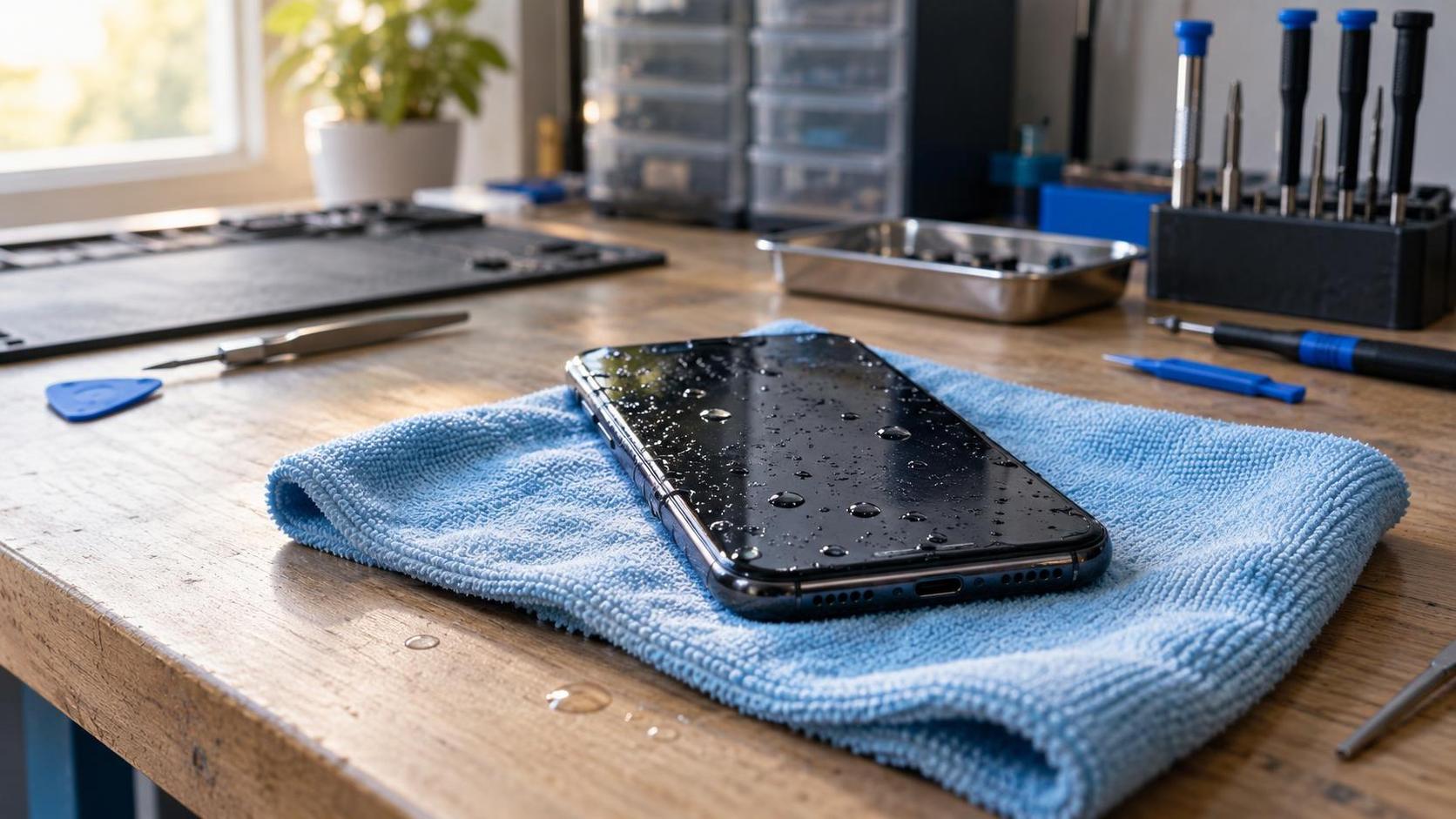
Móvil mojado sobre un paño azul en el mostrador de un taller de informática

El móvil cae al agua, lo sacas rápido y todavía funciona. Justo ahí empieza el peligro: encenderlo, ponerlo a cargar o enterrarlo en arroz para comprobar si «ha tenido suerte» puede empeorar una avería que aún tenía solución. Te explicamos qué hacer con un móvil mojado, qué no hacer y qué señales indican que conviene revisarlo antes de perder el teléfono o los datos.

Lo primero: no compruebes si funciona veinte veces

Que la pantalla siga encendida después del accidente no significa que el interior esté seco. El líquido puede quedarse en el puerto de carga, alrededor de los altavoces o bajo componentes internos. Además, la humedad puede provocar corrosión: Apple advierte de que cargar un conector mojado puede corroer las clavijas y causar daños permanentes o problemas de conexión.

La prioridad es reducir el riesgo de que circule corriente mientras hay humedad. Si puedes hacerlo con normalidad, sigue este orden:

  1. Desconecta el cargador y cualquier accesorio. No lo enchufes «solo un momento» para ver si carga.
  2. Apaga el móvil. Si ya está apagado, no intentes encenderlo.
  3. Quita la funda y seca el exterior con un paño suave que no deje pelusa.
  4. Coloca el conector hacia abajo y da unos golpecitos suaves con la mano para ayudar a expulsar el exceso de líquido.
  5. Déjalo en un lugar seco y ventilado. Un ventilador con aire frío puede ayudar; el calor directo, no.

Si el móvil se calienta, huele raro, se hincha o la carcasa empieza a abrirse, no lo cargues ni sigas probando. Déjalo sobre una superficie segura, alejado de materiales inflamables, y tráelo a revisar.

El arroz no arregla un móvil mojado

El arroz es el remedio casero más repetido y uno de los menos útiles. No limpia el líquido que haya entrado, no elimina residuos y tampoco detiene una posible corrosión interna. Apple indica expresamente que no se debe meter el iPhone en una bolsa de arroz porque las partículas pequeñas pueden dañarlo.

Tampoco conviene usar un secador, una estufa, un radiador ni aire comprimido. El calor puede afectar a adhesivos, batería y pantalla, mientras que el aire a presión puede empujar humedad hacia dentro. No introduzcas bastoncillos, papel ni objetos metálicos en el puerto: puedes dejar fibras, doblar contactos o provocar un daño adicional.

Haz estoEvita esto
Apagar y desconectarEncender repetidamente
Secar por fuera con un pañoMeter papel o bastoncillos en el puerto
Dejar en un lugar ventiladoUsar secador, radiador o aire comprimido
Esperar antes de cargarEnterrarlo en arroz
Pedir diagnóstico si hay síntomasSeguir usándolo porque «parece que va»

¿Cuánto tiempo hay que esperar antes de cargarlo?

No existe una cifra universal para todos los móviles y todos los accidentes. Depende del modelo, del líquido, de cuánto haya entrado y de por dónde. Como referencia concreta, Apple aconseja esperar al menos 30 minutos antes de volver a probar cuando aparece el aviso de líquido en el conector; si el aviso continúa, el secado completo puede tardar hasta 24 horas. En otra guía general sobre exposición a líquidos, Apple indica esperar un mínimo de cinco horas antes de conectar un cable.

Samsung explica que sus Galaxy bloquean la carga cuando el sensor detecta humedad en el puerto USB. Recomienda apagar el dispositivo, secarlo con un paño y dejarlo en una zona bien ventilada hasta que esté completamente seco. Si aparece el icono de una gota, no es un fallo que haya que saltarse: es una protección contra daños y corrosión.

La idea importante no es contar horas a ciegas, sino no forzar la carga mientras siga habiendo aviso, humedad visible o un comportamiento extraño.

Resistente al agua no significa impermeable para siempre

Muchos móviles modernos tienen clasificación IP67 o IP68, pero esas pruebas se hacen en condiciones controladas. Apple recuerda que la resistencia al agua y al polvo no es permanente y puede disminuir con el uso habitual. Una caída, una pantalla cambiada, una tapa despegada o el desgaste de los sellos pueden cambiar mucho la situación real del teléfono.

Tampoco es igual caer en agua limpia que en agua salada, piscina, café o refresco. Los líquidos con sal, azúcar u otros residuos pueden dejar restos aunque el exterior parezca seco. En esos casos, o si el móvil estuvo sumergido, interesa revisarlo cuanto antes en vez de esperar varios días a ver qué falla.

Señales de que necesita una revisión

Un móvil puede sobrevivir al primer momento y empezar a fallar horas o días después. Presta atención a estas señales:

  • El aviso de humedad no desaparece o el teléfono deja de cargar.
  • El altavoz suena bajo, distorsionado o el micrófono falla en llamadas.
  • La pantalla parpadea, aparecen manchas o el táctil responde mal.
  • Las cámaras se empañan por dentro.
  • El móvil se reinicia, se apaga, se calienta más de lo normal o gasta batería demasiado rápido.
  • Necesitas recuperar fotos, conversaciones o documentos importantes y no quieres arriesgar los datos con más pruebas.

Cuanto más importantes sean los datos, menos experimentos conviene hacer. Encender, cargar y reiniciar una y otra vez no confirma que esté bien; solo añade oportunidades para que el daño avance.

Qué hacemos en Valiña Informática

En nuestro taller de Piedras Blancas revisamos el móvil y te damos un diagnóstico y presupuesto por 15 €, que no se cobran si aceptas la reparación. Comprobamos si el problema afecta al conector, batería, pantalla, audio u otros componentes, y te explicamos si compensa repararlo o cambiar de equipo.

Encontrarás más guías prácticas sobre móviles, ordenadores y seguridad en nuestra sección de Consejos.

¿Se te ha mojado el móvil?

No lo cargues para probar. Tráelo a Valiña Informática, en C/ Ramiro I, 7 de Piedras Blancas, o escríbenos por WhatsApp y cuéntanos qué líquido fue y cuándo ocurrió.

Escríbenos por WhatsApp Llamar al 678 428 376

Fuentes: Apple Support – Aviso de detección de líquido en el iPhone · Apple Support – Resistencia al agua y las salpicaduras del iPhone · Samsung España – El dispositivo muestra una gota de agua y no carga. Información revisada el 9 de octubre de 2026.

¿Quieres que lo revisemos? Reparación de móviles en Piedras Blancas.

Publicado el — Deja un comentario

Móvil que no carga: señales antes de forzar el cable

Técnico revisando el puerto de carga de un móvil en un taller de informática

Si tu móvil solo carga cuando sujetas el cable en una postura rara, tarda muchísimo en subir batería o directamente no reconoce el cargador, no lo fuerces. Muchas averías de carga empiezan como una molestia pequeña y acaban en conector dañado, batería descargada del todo o incluso datos bloqueados dentro del teléfono. En Valiña Informática, en Piedras Blancas, vemos este fallo a menudo: a veces es suciedad, a veces cable, a veces humedad y otras toca reparar el conector.

Lo primero: no todo fallo de carga es la batería

Cuando un móvil no carga, mucha gente piensa automáticamente en cambiar la batería. Puede ser, claro, pero no es lo único ni lo más habitual. El circuito de carga depende de varias piezas: cargador, cable, puerto USB-C o Lightning, placa de carga, batería, sensores de temperatura y software del propio teléfono.

Por eso conviene mirar el síntoma con calma. No es lo mismo un móvil que no carga nunca que uno que carga si mueves el cable, uno que marca humedad, uno que se calienta mucho o uno que se apagó con la batería a cero y no responde durante unos minutos.

Consejo rápido: si tienes que doblar el cable, empujarlo hacia un lado o apoyar el móvil de una forma concreta para que cargue, deja de hacerlo cuanto antes. Esa presión puede terminar rompiendo el conector o levantando pistas internas.

Señales típicas de que algo va mal

Estas son las pistas más comunes que vemos en tienda:

  • Carga solo en una posición. Suele apuntar a suciedad compactada, cable flojo o conector desgastado.
  • Entra y sale la carga continuamente. Puede ser cable, cargador, puerto dañado o humedad.
  • Carga muy lento con cualquier cargador. Puede haber suciedad, un cable que no soporta la potencia adecuada o una batería deteriorada.
  • Aparece aviso de humedad. En muchos móviles Android el sistema bloquea la carga por seguridad si detecta humedad en el puerto.
  • No enciende tras quedarse sin batería. Algunos teléfonos pueden tardar varios minutos en mostrar señal de vida cuando la batería está totalmente descargada.
  • Se calienta más de lo normal. Aquí no conviene insistir: calor y carga mala nunca son buena combinación.

Pruebas seguras que puedes hacer en casa

Antes de darlo por avería seria, puedes hacer unas comprobaciones sencillas. Son las mismas ideas básicas que recomiendan fabricantes como Apple y Google: revisar cable, adaptador, toma de corriente, puerto y reinicio del dispositivo.

  1. Prueba otro cable y otro cargador. Mejor si son de calidad y compatibles con carga USB Power Delivery cuando el móvil lo admita. Un cable barato o dañado puede cargar lento, fallar a ratos o ni siquiera negociar bien la potencia.
  2. Prueba otro enchufe. Parece tonto, pero elimina de golpe regletas, adaptadores y tomas que fallan.
  3. Quita la funda. Algunas fundas gruesas impiden que el conector entre hasta el fondo.
  4. Mira el puerto con luz. Si ves pelusa, polvo compactado, verdín, óxido o una patilla torcida, no metas nada metálico ni hagas fuerza.
  5. Reinicia el móvil. A veces el sistema se queda bloqueado y no actualiza bien el estado de carga.
  6. Déjalo cargar un rato si estaba a cero. Google indica que un Pixel totalmente descargado puede tardar hasta 25 minutos en mostrar respuesta; en otros móviles puede pasar algo parecido.

Si con otro cargador fiable empieza a cargar normal, probablemente el problema estaba fuera del teléfono. Si falla con todos, ya merece diagnóstico.

Lo que no conviene hacer

Hay tres cosas que vemos demasiado y suelen empeorar la avería.

  • No rasques el puerto con clips, agujas o destornilladores. Puedes doblar contactos o provocar un corto. Si hay suciedad, se limpia con herramienta adecuada y sin forzar.
  • No uses aire caliente ni secador si marca humedad. Puedes mover agua hacia dentro o calentar batería y pantalla sin control.
  • No compres cargadores cualquiera. USB-C no significa que todo sea igual. La especificación USB Power Delivery permite negociar potencia entre cargador, cable y dispositivo; si uno de los tres es malo, el resultado puede ser carga lenta, cortes o calentamiento.

Ojo con la humedad: si el móvil estuvo en lluvia, baño, playa, cocina o coche húmedo y ahora no carga, no lo pongas a cargar “a ver si va”. Aunque el exterior parezca seco, puede quedar humedad dentro del puerto o en la placa de carga.

Cuándo suele ser conector y cuándo batería

No hay una regla perfecta sin abrir o medir, pero estas pistas ayudan:

SíntomaPosible causa
Carga si mueves el cableConector sucio, holgado o dañado
No reconoce ningún cablePuerto, placa de carga, humedad o fallo interno
Carga pero baja muy rápidoBatería degradada o consumo anormal del sistema
Se apaga con porcentaje altoBatería fatigada o fallo de alimentación
Marca humedad sin haberlo mojadoSuciedad, condensación, corrosión o sensor sensible

También hay móviles donde el puerto de carga va en una plaquita independiente y otros donde la reparación es más delicada. Por eso no damos un precio a ciegas: primero se revisa el modelo y el estado real.

Y si necesitas los datos del móvil

Cuando el teléfono no carga, el problema no es solo usarlo: a veces lo importante son fotos, WhatsApp, contactos o documentos que están dentro. Si todavía enciende de vez en cuando, lo primero es copiar lo importante antes de seguir probando. Si ya no enciende, conviene no descargarlo más ni insistir con cargadores dudosos.

En muchos casos se puede reparar la carga o alimentar el equipo el tiempo suficiente para hacer copia, pero depende del daño. Si hay humedad o golpes, cuanto menos se manipule en casa, mejor.

Qué hacemos en Valiña Informática

  • Revisamos el móvil por 15 €, que no se cobran si aceptas la reparación para separar fallo de cable, cargador, puerto, batería o placa.
  • Limpiamos el conector cuando el problema es suciedad compactada y no hay daño interno.
  • Reparamos o cambiamos conectores de carga cuando el puerto está dañado o no hace buen contacto.
  • Cambiamos baterías cuando la carga entra bien pero la autonomía ya no aguanta.
  • Ayudamos con copia de datos si el móvil todavía permite rescatar fotos, documentos o WhatsApp.
  • Te decimos si compensa reparar o cambiar; también tenemos equipos nuevos y de segunda mano con 1 año de garantía.

Si el problema no es el móvil sino la línea, también podemos orientarte con fibra y móvil y comparar opciones en nuestro comparador de tarifas. Para otros fallos habituales puedes ver más guías en Consejos o pasar por Reparaciones.

¿Tu móvil no carga bien?

Pásate por Valiña Informática en C/ Ramiro I, 7, Piedras Blancas, o escríbenos por WhatsApp con el modelo y lo que le pasa. Te lo miramos antes de que una tontería acabe dejando el móvil muerto.

Escríbenos por WhatsApp Llamar al 678 428 376

Fuentes: Apple – If your iPhone or iPod touch won’t charge · Google Pixel Help – Fix a Pixel phone that won’t charge or turn on · Samsung – Water drop icon and charging · USB-IF – USB Power Delivery. Información revisada el 8 de octubre de 2026.

¿Quieres que lo revisemos? Reparación de móviles en Piedras Blancas.

Publicado el — Deja un comentario

Windows 11 26H2: actualiza sin jugártela

Portátil en un taller de informática durante una actualización de Windows, con herramientas y disco externo sobre el mostrador

Windows 11 26H2, la actualización grande de 2026, ya está llegando a los equipos compatibles. Microsoft la está desplegando poco a poco y en muchos ordenadores aparecerá como una descarga bastante rápida, pero eso no significa que convenga pulsar sin mirar. Antes de actualizar, merece la pena hacer copia de tus datos, revisar el estado del disco y comprobar si dependes de algún programa, impresora o accesorio que no puede fallar.

Qué es Windows 11 26H2 y por qué te va a salir

Windows 11 26H2 es la actualización anual de Windows 11 para 2026. Microsoft la anunció el 29 de septiembre y la está ofreciendo primero a equipos con Windows 11 24H2 o 25H2 que son compatibles y tienen activada la opción de recibir las últimas actualizaciones cuanto antes.

En muchos casos no es una instalación enorme desde cero. Microsoft explica que 24H2, 25H2 y 26H2 comparten una base común y que el cambio se activa mediante un paquete de habilitación. Para que se entienda: buena parte de lo necesario ya venía llegando con actualizaciones anteriores y ahora se enciende con una actualización más ligera, normalmente con un reinicio.

Eso suena tranquilizador, y en parte lo es. Pero una actualización de Windows sigue tocando partes importantes del sistema. Si el ordenador tiene el disco tocado, poco espacio libre, drivers antiguos o programas críticos, un reinicio que debería ser normal puede acabar en susto.

No hace falta correr. Si el equipo es tu herramienta de trabajo, si tienes datos importantes o si el ordenador ya venía dando avisos raros, mejor preparar la actualización que arreglar el lío después.

Qué debes comprobar antes de actualizar

Antes de darle a descargar e instalar, revisa estas cuatro cosas básicas. No son manías de técnico: son las que más problemas evitan cuando Windows decide renovarse.

1. Copia de seguridad real

Tener los archivos en el Escritorio no es tener copia. Y tenerlos en el mismo disco, tampoco. Haz copia de documentos, fotos, facturas, bases de datos, carpetas de trabajo y todo lo que no puedas perder en un disco externo, NAS o nube fiable.

Si usas programas de gestión, TPV, contabilidad, diseño, correo con archivos locales o bases de datos, no basta con copiar “Mis documentos”. Hay que saber dónde guarda cada programa sus datos.

2. Espacio libre y salud del disco

Windows necesita margen para descargar, descomprimir, aplicar cambios y guardar archivos temporales. Si el disco está casi lleno, la actualización puede fallar o dejar el sistema torpe. Y si el disco ya tenía sectores dañados, cuelgues o arranques lentos, una actualización puede ser justo la prueba que lo remate.

Señales de aviso: el equipo tarda mucho en encender, se queda congelado copiando archivos, hace ruidos raros si todavía usa disco mecánico, o a veces arranca en BIOS y otras no. En esos casos, primero diagnóstico; después actualización.

3. Drivers, impresoras y accesorios

Microsoft mantiene una lista de problemas conocidos y, como suele pasar con versiones nuevas, algunos fallos afectan a dispositivos concretos. En la página de estado de Windows 11 26H2 aparecen incidencias recientes con ciertos dispositivos de audio USB y con aplicaciones que usan decodificación AC-3, además de problemas más orientados a entornos de empresa.

Para un usuario normal esto se traduce en algo sencillo: si dependes de una tarjeta de sonido USB, una impresora concreta, un escáner, un lector de DNI, un software antiguo o un programa de trabajo, conviene comprobarlo antes. Actualizar el viernes a última hora y descubrir el lunes que algo no abre es una forma bastante tonta de empezar la semana.

4. Portátiles: batería y cargador

Una actualización de Windows no debería hacerse con el portátil al 12% de batería ni con un cargador que falla si mueves el cable. Enchúfalo con su cargador correcto, evita suspenderlo a mitad de proceso y no cierres la tapa mientras está instalando.

Si el portátil se apaga solo, se calienta mucho o solo funciona enchufado, primero hay que revisar esa avería. Windows no arregla un problema eléctrico o térmico; normalmente lo deja más claro.

¿Actualizo ya o espero?

Depende del uso del equipo. Para un ordenador de casa que va bien, tiene copia y no depende de programas raros, puedes esperar a que Windows la ofrezca de forma normal. Si aparece en Windows Update y todo está correcto, lo habitual es que se instale sin drama.

Para un ordenador de trabajo, un portátil de estudios con entregas pendientes o un equipo de empresa, mejor aplicar una regla simple: copia primero, actualización cuando tengas un rato y prueba después. Abre el correo, imprime una página, comprueba el sonido, revisa el navegador, entra en los programas que usas a diario y asegúrate de que todo quedó fino.

SituaciónConsejo
Windows Update te la ofrece y el PC va bienHaz copia y actualiza con calma
El equipo va lento, se congela o el disco hace cosas rarasDiagnóstico antes de actualizar
Usas programas de empresa, TPV o impresoras críticasComprueba compatibilidad y prueba después
No sabes si tienes copia de tus datosNo actualices todavía

Lo que no conviene hacer

Hay tres errores muy comunes cuando llega una actualización grande.

  • Forzar la instalación desde cualquier enlace. Descarga siempre desde Windows Update o desde páginas oficiales de Microsoft. Nada de instaladores raros encontrados en anuncios o vídeos.
  • Apagar a lo bruto porque tarda. Algunas fases se quedan bastante tiempo en un porcentaje. Si cortas corriente en mal momento, puedes dejar Windows sin arrancar.
  • Actualizar para tapar una avería. Si el ordenador ya fallaba antes, la actualización no es una reparación. Puede corregir errores de software, sí, pero no un SSD degradado, una RAM inestable o un ventilador parado.

Resumen rápido: Windows 11 26H2 no es algo malo ni hay que tenerle miedo. Lo importante es no tratarlo como un botón mágico. Copia, revisa el equipo y actualiza cuando puedas comprobar que todo sigue funcionando.

Qué hacemos en Valiña Informática

En Valiña Informática, en Piedras Blancas, podemos ayudarte antes y después de actualizar:

  • Diagnóstico por 15 €, que no se cobran si aceptas la reparación si el ordenador va lento, se congela o no sabes si el disco está bien.
  • Copia de datos antes de tocar Windows, incluidos documentos, fotos, correo y carpetas de trabajo.
  • Actualización a Windows 11 26H2 comprobando drivers, impresoras y programas básicos.
  • Cambio a SSD o ampliación de RAM si el equipo todavía puede mejorar en vez de comprar otro.
  • Reparación de portátiles y sobremesas si el problema real está en disco, batería, temperatura, cargador o placa.
  • Equipos nuevos y de segunda mano con 1 año de garantía cuando ya no compensa seguir invirtiendo en el viejo.
  • Mantenimiento para empresas para que las actualizaciones no paren el trabajo. Puedes ver más en mantenimiento informático para empresas.

También puedes ver otros consejos en nuestra categoría de guías y consejos, o consultar todos los servicios de reparación informática.

Y si Windows ya se ha quedado a medias

Si el equipo se queda en pantalla negra, entra en reparación automática, pierde el sonido o no abre el escritorio después de actualizar, no sigas probando cosas al azar. Cada reinicio forzado puede empeorar una instalación dañada o complicar la recuperación de datos.

Lo más sensato es parar, apuntar qué mensaje sale en pantalla y traerlo para revisar. Muchas veces se puede reparar el arranque, volver a un punto anterior, reinstalar conservando datos o sacar la información antes de tocar más.

¿Vas a actualizar Windows y no quieres jugártela?

Tráenos el ordenador a Valiña Informática, en C/ Ramiro I, 7 de Piedras Blancas, o escríbenos por WhatsApp con el modelo y qué aviso te aparece. Te decimos si conviene actualizar, revisar primero o hacer copia de datos.

Escríbenos por WhatsApp Llamar al 678 428 376

Fuentes: Microsoft Windows Blog – How to get the Windows 11 2026 Update · Microsoft Learn – Problemas conocidos de Windows 11 26H2 · Microsoft Support – KB5121794 · Microsoft Lifecycle – Windows 11 Home and Pro. Información revisada el 7 de octubre de 2026.

¿Quieres que lo revisemos? Reparación de ordenadores y portátiles.

Publicado el — Deja un comentario

Multas falsas de la DGT: cómo detectar el SMS trampa

Móvil y portátil en un taller informático revisando un posible SMS falso de multa

Estos días vuelve a circular una trampa muy fácil de picar: un SMS o correo que parece de la DGT y avisa de una multa pendiente, un expediente urgente o un recargo si no pagas ya. INCIBE ha publicado un aviso reciente sobre esta campaña y conviene pararse un minuto, porque el objetivo no es cobrar una sanción real: es llevarte a una web falsa para robar tus datos personales y los de la tarjeta.

Qué están mandando exactamente

El gancho suele ser una supuesta multa de tráfico. El mensaje mete prisa, habla de recargos o de un plazo muy corto y te deja un enlace para consultar el expediente o pagar con descuento. En algunos casos llega por SMS; en otros, por correo electrónico con logotipos y apariencia oficial.

Según el aviso de INCIBE, las páginas falsas imitan la imagen de la Dirección General de Tráfico y pueden pedir datos como nombre, apellidos, matrícula y tarjeta bancaria. También pueden enseñar una sanción inventada con números de expediente, importes y códigos para que parezca más seria.

La parte peligrosa es esa: si metes la tarjeta, no estás pagando una multa, estás entregando los datos al estafador. Y si además has puesto nombre, matrícula o teléfono, le estás dando material para intentos posteriores todavía más creíbles.

Regla rápida: si un mensaje te mete prisa y te manda a pagar una multa desde un enlace, desconfía. Entra siempre por tu cuenta en la sede oficial de la DGT o en la app miDGT, nunca desde el enlace del SMS o del correo.

La DGT no funciona como te cuenta el mensaje

La propia DGT lleva tiempo avisando de que no notifica multas por correo electrónico. Las sanciones se comunican por correo postal o, si estás dado de alta, mediante la Dirección Electrónica Vial (DEV). En la DEV puedes recibir avisos de que tienes una notificación pendiente, pero eso no significa que debas pagar en una web que te llega por un enlace raro.

La diferencia parece pequeña, pero es clave: un aviso legítimo te indica que revises una notificación por canales oficiales; una estafa intenta que pulses un enlace concreto y metas datos allí mismo. Esa urgencia es la señal de alarma.

Señales de que es una multa falsa

No hace falta ser técnico para detectar muchas de estas trampas. Antes de pulsar nada, revisa estas señales:

  • Te exige actuar ya. Frases como «último aviso», «recargo inmediato» o «24 horas» buscan que no pienses.
  • El enlace no es claramente oficial. Puede tener palabras parecidas a DGT, tráfico o multa, pero no ser una dirección oficial.
  • Pide tarjeta demasiado pronto. Si una web abierta desde un SMS te pide número de tarjeta, fecha de caducidad y CVV, para.
  • Usa logotipos como prueba. Que una página tenga el logo de la DGT o de un banco no significa nada; copiar imágenes es facilísimo.
  • Mezcla datos para parecer real. Nombre, matrícula, códigos de barras o importes no demuestran que haya una multa auténtica.
  • El remitente no cuadra. En correo, mira la dirección completa, no solo el nombre que aparece bonito en pantalla.

Qué hacer si te llega uno

Si recibes un mensaje de este tipo y no has pulsado el enlace, lo mejor es no contestar, no abrir nada y borrarlo después de reportarlo. INCIBE tiene un servicio para comunicar fraudes, y también puedes bloquear el remitente desde el propio móvil.

Si dudas porque crees que podrías tener una multa real, no uses el enlace. Abre el navegador tú mismo y entra en la sede oficial de la DGT, o consulta desde la app miDGT. Es más lento que tocar el botón del SMS, sí, pero también es lo que evita el susto.

Qué hacer si ya has metido datos

Si has llegado a introducir la tarjeta, no esperes a ver un cargo. Llama al banco por su número oficial, explica lo ocurrido y pide que bloqueen la tarjeta o revisen las operaciones. Cuanto antes lo hagas, mejor.

También conviene guardar pruebas: capturas del mensaje, enlace, correo, pantalla de pago y cualquier cargo extraño. No hace falta reenviar el mensaje a más gente ni probarlo desde otro móvil «para ver qué pasa». Cada prueba de más puede abrir otra puerta al fraude.

Si has puesto contraseñas en una página falsa, cámbialas desde el sitio oficial y activa verificación en dos pasos cuando esté disponible. Y si el móvil empezó a comportarse raro después de instalar algo o aceptar permisos, ahí sí conviene revisarlo.

Cuando el problema no es solo el mensaje

Muchas estafas se quedan en una web falsa, pero otras intentan llevarte un paso más allá: descargar una aplicación, conceder permisos, instalar un perfil, permitir notificaciones o aceptar avisos del navegador. Ahí el móvil puede quedar lleno de ventanas, anuncios o permisos que luego cuesta identificar.

También pasa en ordenadores: abres un enlace, aceptas notificaciones de una página falsa y al día siguiente el navegador no para de sacar avisos de virus, premios o renovaciones urgentes. No siempre hay un virus profundo, pero sí puede haber configuraciones tocadas, extensiones no deseadas o páginas con permisos que conviene limpiar.

SituaciónQué conviene hacer
Solo recibiste el SMS o correoNo pulses, reporta, bloquea y elimina
Entraste al enlace pero no rellenaste nadaCierra la página y no vuelvas desde ese enlace
Metiste tarjeta bancariaLlama al banco, bloquea la tarjeta y revisa movimientos
Instalaste una app o aceptaste permisosRevisa el móvil cuanto antes antes de usar banca o compras
El navegador saca avisos rarosEliminar permisos, extensiones y revisar posibles adware

Qué hacemos en Valiña Informática

En Valiña Informática, en Piedras Blancas, podemos ayudarte si te llegó un mensaje sospechoso o si ya tocaste donde no debías. Revisamos móviles y ordenadores por 15 €, que no se cobran si aceptas la reparación, limpiamos navegadores con anuncios o permisos raros, comprobamos si hay apps sospechosas y te ayudamos a dejar el equipo listo antes de volver a usar banca, correo o compras online.

También hacemos reparación y diagnóstico, copias de datos, cambios a SSD y ampliaciones de RAM, equipos nuevos y de segunda mano con un año de garantía, asesoría de telecomunicaciones con varias operadoras y mantenimiento para empresas. Si tu duda va por fibra o móvil, puedes revisar también nuestro comparador de tarifas.

Y si quieres seguir leyendo consejos útiles, tienes más guías en la categoría Consejos, con temas de seguridad, Windows, móviles, datos y mantenimiento.

¿Te llegó una multa rara por SMS o correo?

Tráenos el móvil o escríbenos por WhatsApp desde Piedras Blancas y lo revisamos antes de que metas datos donde no toca.

Escríbenos por WhatsApp Llamar al 678 428 376

Fuentes: INCIBE – Correos y SMS suplantan a la DGT para robar tus datos con falsas multas · DGT – La DGT nunca notifica multas a través de correo electrónico · Sede Electrónica DGT – Dirección Electrónica Vial. Información revisada el 6 de octubre de 2026.

¿Quieres que lo revisemos? Eliminación de virus y limpieza.