Publicado el — Deja un comentario

Abrir el móvil cambia su resistencia al agua

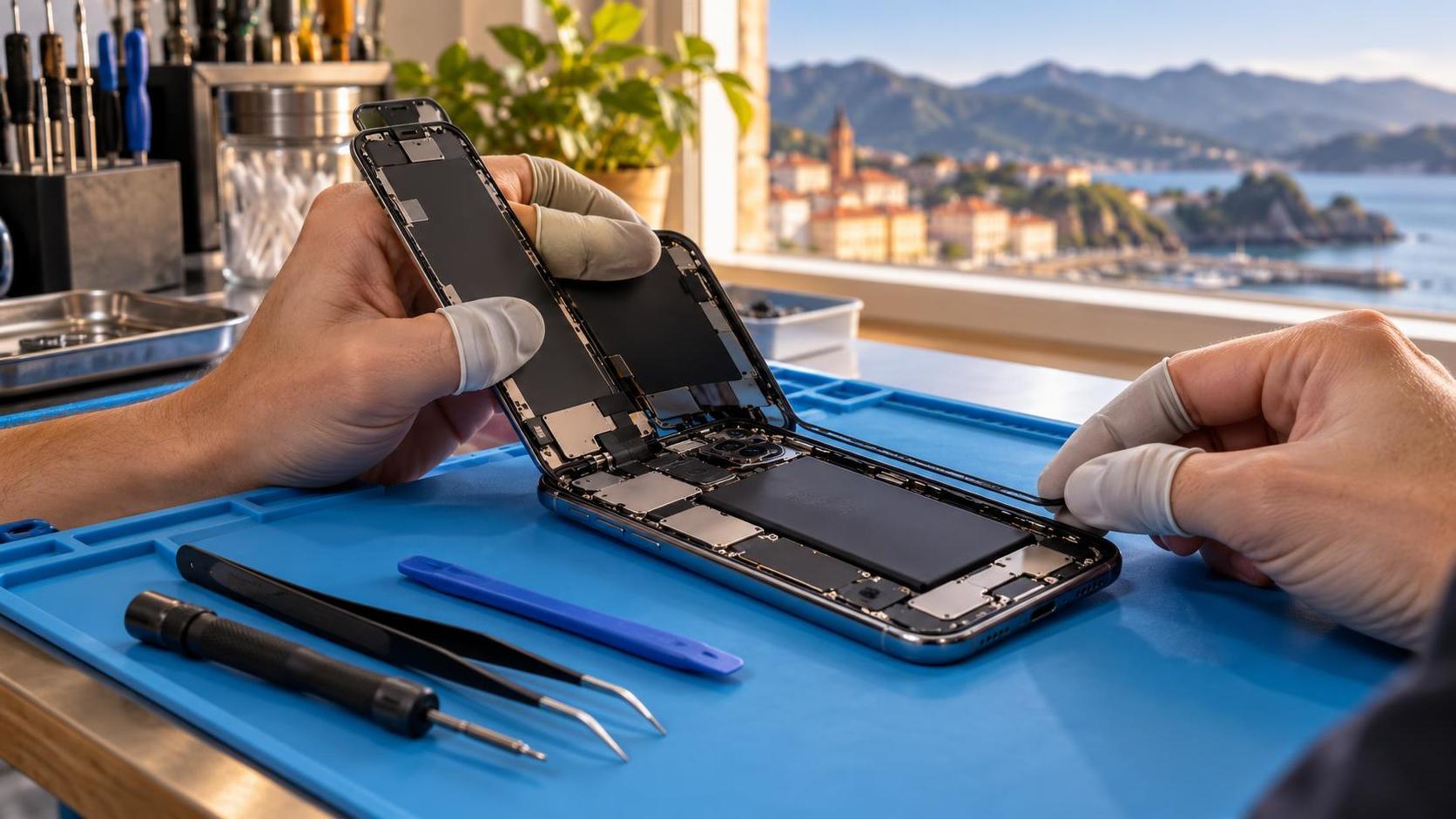
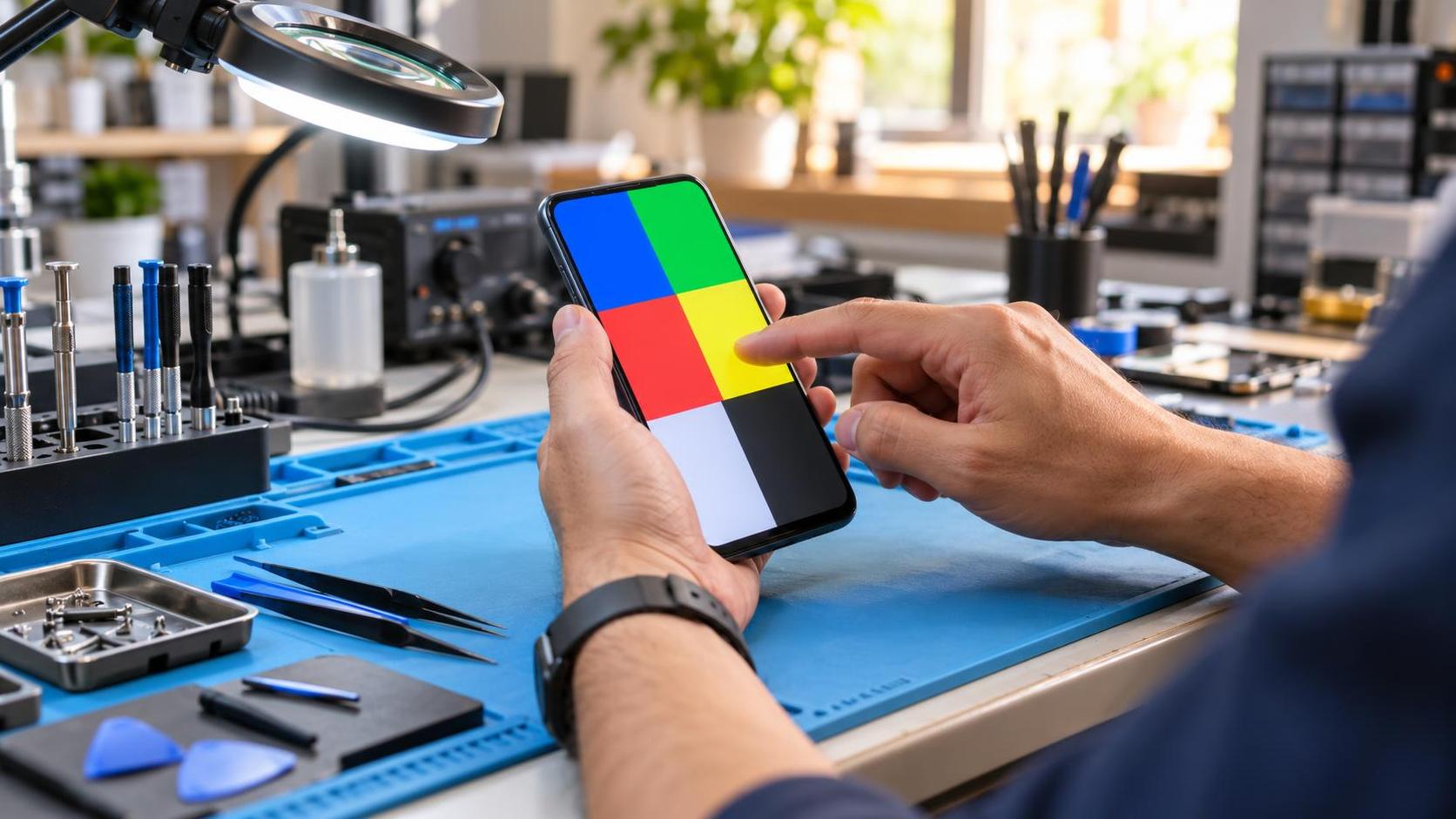
Técnico revisando el sellado de un teléfono móvil abierto en una mesa de taller

Que un móvil lleve IP67 o IP68 no significa que sea impermeable para siempre. Esa protección se prueba en laboratorio con un equipo nuevo y en unas condiciones concretas. El desgaste, los golpes y una reparación que obligue a abrirlo pueden cambiar el sellado. Te explicamos qué cabe esperar después de cambiar una pantalla, una batería u otra pieza interna y cómo evitar una falsa sensación de seguridad.

Resistente al agua no significa impermeable

La clasificación IP indica la protección frente a la entrada de polvo y agua según unas pruebas normalizadas. En un teléfono con IP68, por ejemplo, la profundidad y el tiempo exactos dependen del fabricante y del modelo. No es una invitación a grabar bajo el agua ni una garantía contra cualquier líquido.

Apple explica que sus pruebas se realizan en condiciones controladas de laboratorio y avisa de que la resistencia a las salpicaduras, al agua y al polvo no es permanente. Samsung hace la misma advertencia: la protección puede debilitarse con el tiempo o por el desgaste natural. Google recomienda directamente no utilizar sus Pixel en situaciones en las que puedan mojarse, aunque estén diseñados para resistir el agua.

La idea importante: la certificación describe cómo salió el móvil de fábrica, no cómo se encuentra después de dos años, varias caídas o una reparación. Un equipo puede funcionar perfectamente y haber perdido parte de su capacidad para frenar la entrada de humedad.

Qué cambia cuando hay que abrir el teléfono

En muchos móviles actuales, la pantalla o la tapa trasera van unidas al chasis con un adhesivo colocado alrededor del perímetro. Para acceder a la batería, el conector de carga, las cámaras o la placa es necesario separar esa unión. En ese momento, el sellado original deja de estar intacto.

Una reparación bien hecha no consiste en cerrar el móvil con el adhesivo viejo. Hay que retirar los restos, limpiar las superficies, revisar que el marco no esté deformado y colocar el sellado adecuado para el modelo. También importa que la pantalla o la tapa asienten de manera uniforme: una esquina levantada o un chasis ligeramente doblado pueden dejar un punto débil.

Aun haciendo todo correctamente, no conviene prometer que el teléfono vuelve a tener exactamente la clasificación IP certificada en fábrica. Para afirmar eso habría que reproducir las pruebas y condiciones del fabricante. Lo sensato después de una apertura es tratarlo con cuidado y no buscar una situación en la que tenga que demostrar su resistencia.

No todos los móviles llegan igual a la reparación

Antes de abrir el equipo hay que revisar su estado. Estas señales importan porque pueden impedir que el cierre quede bien asentado:

  • Chasis doblado o golpeado: aunque la curvatura parezca pequeña, puede alterar el apoyo de la pantalla o la tapa.
  • Trasera despegada: puede deberse a un golpe, a adhesivo deteriorado o a una batería hinchada. No debe apretarse para cerrarla sin averiguar la causa.
  • Grietas y esquinas rotas: crean vías de entrada y hacen que la protección original ya no sea una referencia fiable.
  • Bandeja SIM dañada o mal colocada: Samsung recuerda que debe introducirse hasta el fondo para que no queden huecos.
  • Reparaciones anteriores: el tipo de adhesivo, el montaje y el estado en que quedó el marco forman parte del diagnóstico actual.

Cuatro errores que conviene evitar

Probar el sellado metiendo el móvil en agua

No demuestra nada útil y puede convertir una duda en una avería grave. Si quieres comprobar cómo quedó una reparación, revisa el ajuste de la pantalla y la tapa y observa si aparecen huecos, pero no hagas una prueba casera de inmersión.

Llevarlo a la ducha o a la piscina porque tiene IP68

El vapor, la presión del agua, el jabón, el cloro y la sal no reproducen las condiciones del laboratorio. Apple desaconseja nadar o bañarse con el iPhone, usarlo en la ducha, la sauna o el baño de vapor y sumergirlo a propósito. Samsung también excluye el agua salada, el agua de piscina, el jabón y otros líquidos contaminantes de sus recomendaciones de uso.

Cargarlo cuando el conector está húmedo

Si se moja, desconecta los cables y deja que se seque por completo. Tanto Apple como Samsung advierten de que conectar el cargador con el puerto húmedo puede causar daños. No metas papel, objetos ni aire caliente en el conector.

Ocultar que ya fue abierto

Contarlo no complica la reparación; ayuda a hacerla mejor. Saber qué pieza se cambió, cuándo empezó el síntoma y si el teléfono recibió un golpe o humedad permite revisar el montaje anterior y evitar pruebas a ciegas.

SituaciónQué conviene asumir
Móvil nuevo y sin golpesLa resistencia corresponde a las condiciones concretas publicadas por el fabricante.
Móvil usado, golpeado o agrietadoEl desgaste puede haber reducido la protección aunque nunca se haya abierto.
Móvil reparado y vuelto a sellarDebe protegerse frente a líquidos; no se debe dar por recuperada automáticamente la certificación de fábrica.
Móvil mojadoNo cargarlo ni seguir probándolo. Un equipo mojado no tiene garantía de reparación por la evolución imprevisible de la corrosión.

Qué hacemos en Valiña Informática

  • Revisamos y reparamos móviles, comprobando el estado del chasis, el cierre y las funciones antes y después de abrirlos.
  • La revisión y presupuesto cuesta 15 €, gratis si lo reparamos. Las reparaciones tienen tres meses de garantía, salvo los equipos mojados, que no tienen garantía.
  • Hacemos copias y traspasos de datos cuando el estado del dispositivo lo permite.
  • También reparamos ordenadores y portátiles, ampliamos SSD o RAM y ofrecemos mantenimiento para empresas.
  • Tenemos equipos nuevos y de segunda mano revisados con un año de garantía.
  • Te asesoramos entre 16 operadoras y puedes consultar nuestro comparador de tarifas.

Estamos en C/ Ramiro I, 7, Piedras Blancas, de lunes a viernes de 9:00 a 17:00. Puedes encontrar más guías prácticas en nuestra sección de Consejos.

Autor: Efrén Valiña.

¿Tu móvil se ha abierto, golpeado o despegado?

Tráelo a Valiña Informática o escríbenos con la marca, el modelo exacto y lo que le ocurre. Revisamos el estado del cierre y te explicamos qué reparación compensa.

Escríbenos por WhatsApp Llamar al 678 428 376

Fuentes: Apple — Resistencia del iPhone al agua, las salpicaduras y el polvo · Samsung — Resistencia al agua de los teléfonos Galaxy · Google — Prevenir daños causados por el agua en un teléfono Pixel. Información revisada el 25 de octubre de 2026.
Publicado el — Deja un comentario

Cambiar de móvil con eSIM: no borres el viejo todavía

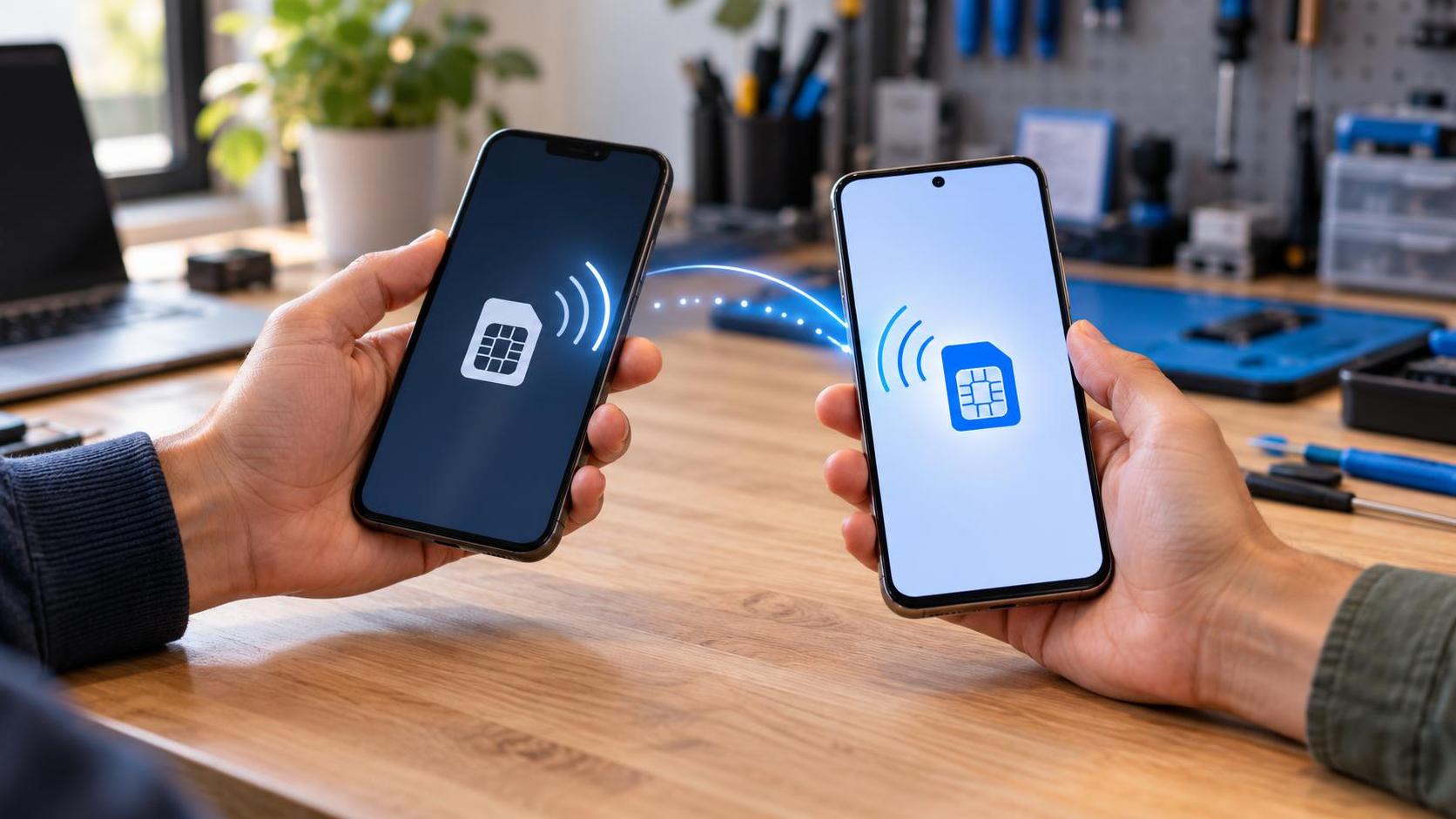
Dos teléfonos transfiriendo una eSIM en un taller de informática

Cambiar de móvil ya no siempre consiste en sacar una tarjeta y meterla en el nuevo. Si tu línea usa eSIM, el número está asociado a un perfil digital y conviene trasladarlo antes de borrar, vender o entregar el teléfono antiguo. Hacerlo en el orden correcto evita quedarse sin llamadas justo cuando necesitas recibir códigos de verificación, entrar en WhatsApp o terminar la configuración.

Qué es una eSIM y por qué cambia el traspaso

Una eSIM cumple la misma función que una SIM física, pero está integrada en el dispositivo y se activa mediante un perfil digital del operador. No hay una tarjeta que puedas mover con la mano. Para llevar la línea al móvil nuevo necesitas una transferencia compatible, la aplicación o web del operador, un enlace de activación o un código QR, según el teléfono y la compañía.

Apple permite la transferencia rápida entre iPhone cuando el operador la admite. Google también recuerda que el uso de eSIM depende tanto del modelo como del operador. La idea importante es sencilla: que dos teléfonos tengan eSIM no garantiza que el cambio sea automático.

No borres el móvil antiguo antes de comprobar la línea nueva. El traspaso puede necesitar que ambos teléfonos estén cerca, desbloqueados y conectados. Además, algunos procesos piden confirmar la operación desde el equipo anterior.

Antes de empezar: prepara estas cinco cosas

  1. Comprueba que el móvil nuevo admite eSIM. Mira el modelo exacto, no solo la familia comercial. En los ajustes suele aparecer un número EID cuando el dispositivo incorpora esta función.
  2. Confirma que tu operadora admite la activación en ese modelo. La compatibilidad y el método de alta pueden variar. Si tienes dudas, pregunta antes de restablecer nada.
  3. Conecta ambos móviles a una Wi-Fi fiable y déjalos con batería suficiente. Mantén también el Bluetooth activado si el asistente de transferencia lo solicita.
  4. Haz copia de seguridad. La eSIM lleva la línea, no tus fotos, conversaciones, contactos ni aplicaciones. Esos datos necesitan su propio traspaso o copia.
  5. Ten acceso a tu correo y a la cuenta del fabricante. Durante la configuración pueden pedirte iniciar sesión o confirmar la identidad. No compartas contraseñas ni códigos con terceros.

El orden seguro para cambiar de móvil

1. Configura primero el teléfono nuevo

Enciéndelo, conéctalo a internet y sigue el asistente sin borrar todavía el antiguo. En iPhone puede aparecer la opción de transferir la línea desde un iPhone cercano. Apple indica que, cuando la nueva línea queda activada, la SIM anterior se desactiva. Si la transferencia directa no está disponible, el sistema puede enviarte al proceso de tu operador.

2. Activa la línea por el método que corresponda

Según la combinación de operador y dispositivo, podrás usar una transferencia entre teléfonos, un código QR, un enlace, una aplicación del operador o datos de activación introducidos manualmente. Si pasas de Android a iPhone, de iPhone a Android o entre marcas distintas, puede ser necesario que la operadora emita o transfiera el perfil.

No uses códigos QR encontrados en internet ni enviados desde números desconocidos. La activación debe venir de tu compañía por un canal oficial. Si el proceso falla, no elimines el perfil del móvil anterior a ciegas: primero confirma con el operador qué línea sigue activa.

3. Prueba llamadas, datos y mensajes

Antes de dar el cambio por terminado, haz una llamada, recibe otra, desactiva la Wi-Fi para comprobar los datos móviles y verifica que llegan los SMS. Comprueba también cuál es la línea predeterminada para llamadas y datos si utilizas dos números. Tener barras de cobertura no demuestra por sí solo que todo esté bien configurado.

4. Termina el traspaso de cuentas y aplicaciones

WhatsApp, la aplicación bancaria, el correo y los sistemas de autenticación pueden necesitar pasos adicionales. Revisa que tienes acceso a todo antes de borrar el equipo antiguo. Si utilizas una aplicación de códigos de verificación, trasládala siguiendo sus instrucciones oficiales: la eSIM no mueve esos códigos.

5. Borra el teléfono viejo solo al final

Cuando la línea, los datos y las cuentas funcionen en el nuevo, ya puedes cerrar sesión, quitar el dispositivo de tus cuentas y restablecerlo de fábrica. Si vas a venderlo o regalarlo, revisa además nuestra guía sobre cómo preparar un móvil antes de entregarlo.

Problemas frecuentes y qué significan

Lo que ocurreQué conviene revisar
No aparece la opción de añadir eSIMModelo exacto, versión del sistema y compatibilidad del operador.
El QR no activa la líneaQue proceda del operador y corresponda a esa alta. Pide ayuda oficial antes de borrar perfiles.
Hay cobertura, pero no funcionan los datosLínea elegida para datos móviles, reinicio y configuración facilitada por la compañía.
El móvil antiguo pierde la líneaPuede ser normal cuando la activación del nuevo ya ha terminado; prueba el nuevo antes de tocar nada más.
No llegan SMS de verificaciónComprueba llamadas y SMS normales. Si tampoco llegan, contacta con la operadora por un canal oficial.

La eSIM no hace una copia del móvil. Solo permite activar la línea. Fotos, contactos, WhatsApp, aplicaciones, claves y autenticadores se trasladan por otros procesos y deben comprobarse por separado.

Qué hacemos en Valiña Informática

Estamos en C/ Ramiro I, 7, Piedras Blancas, de lunes a viernes de 9:00 a 17:00. Puedes consultar más guías prácticas en nuestra sección de Consejos.

Autor: Efrén Valiña.

¿Vas a estrenar móvil y usas eSIM?

Tráenos los dos teléfonos antes de borrar el antiguo. Te ayudamos a revisar la línea, pasar tus datos y dejar el nuevo preparado.

Escríbenos por WhatsApp Llamar al 678 428 376

Fuentes: Apple — Configurar la eSIM en el iPhone · Google — Obtener una SIM o eSIM y añadirla a un teléfono Pixel. Información revisada el 24 de octubre de 2026.

Publicado el — Deja un comentario

Reparar un móvil no acaba al cambiar la pieza

Técnico comprobando la pantalla de un móvil en un banco de reparación

Cambiar una pieza no significa que una reparación de móvil esté terminada. Antes de abrir el equipo conviene comprobar qué funciona, y después hay que repetir esas pruebas para confirmar que pantalla, cámaras, audio, carga, red, sensores y biometría siguen respondiendo. Esa comparación evita confundir una avería previa con un problema nuevo y permite entregar el teléfono con algo más fiable que un simple «enciende».

La primera prueba se hace antes de desmontar

Un móvil puede llegar por una pantalla rota y tener además un micrófono que falla, una cámara que no enfoca o una batería muy degradada. A veces el cliente ya lo sabía y otras veces no había reparado en ello. Por eso, siempre que el estado del teléfono lo permita, interesa hacer una comprobación de entrada y dejar claro qué funciones se pueden probar.

No todos los equipos permiten el mismo examen. Si no enciende, la pantalla no muestra imagen o está bloqueado, habrá apartados que no se podrán verificar hasta avanzar en la reparación. Lo importante es registrar ese límite y no dar por bueno algo que todavía no se ha visto.

Qué merece la pena comprobar

  • Pantalla y táctil: brillo, color, zonas sin respuesta y gestos en los bordes.
  • Audio: auricular de llamadas, altavoz, micrófonos y conexión de auriculares si existe.
  • Cámaras: enfoque, cambio entre lentes, flash y grabación de vídeo con sonido.
  • Conectividad: SIM, cobertura, Wi-Fi, Bluetooth, GPS y NFC cuando el modelo lo incorpora.
  • Carga y batería: reconocimiento del cargador, estabilidad de la conexión y estado general de la batería.
  • Botones, vibración y sensores: encendido, volumen, proximidad, giro automático y respuesta háptica.
  • Biometría: huella o reconocimiento facial, siempre con la colaboración del propietario y sin pedirle sus claves.

Tu PIN y tus contraseñas son privados. Para una prueba que necesite desbloquear el móvil, lo correcto es que lo hagas tú o que acuerdes con el taller cómo se realizará. Nunca envíes claves bancarias, códigos de verificación ni contraseñas por WhatsApp.

Por qué una pieza nueva puede necesitar algo más

En teléfonos actuales hay componentes que no se limitan a conectar y funcionar. Según el modelo y la reparación, puede hacer falta actualizar firmware, calibrar la pieza o completar una configuración posterior. Apple explica que su proceso oficial de Configuración del Sistema valida piezas, actualiza firmware y calibra componentes tras determinadas reparaciones. Es un buen ejemplo de por qué el montaje físico no siempre es el último paso.

Eso no significa que cualquier aviso después de reparar indique una pieza mala. Puede faltar una operación de software, haber una incompatibilidad entre variantes que se parecen por fuera o existir otra avería en el equipo. El modelo exacto y la referencia del componente importan tanto como que la pieza encaje.

La prueba final debe repetir el mismo recorrido

Después de cerrar el móvil hay que volver al mapa inicial. Si antes funcionaban el auricular, las cámaras, el Wi-Fi y la huella, deben seguir haciéndolo. También se prueba la función reparada en condiciones normales, no solo durante unos segundos sobre la mesa.

Los propios fabricantes ofrecen herramientas que muestran la cantidad de elementos que intervienen. Samsung Members, por ejemplo, permite diagnosticar batería, SIM, red móvil, sensores, altavoz, cámara, pantalla táctil, Bluetooth y otras funciones en dispositivos Galaxy compatibles. Estas utilidades ayudan, pero no sustituyen la inspección ni las pruebas prácticas: una aplicación puede marcar un componente como disponible y que el fallo solo aparezca al mover el teléfono, calentarse o mantener una llamada.

MomentoObjetivoQué aclara
Antes de abrirCrear una línea baseQué funcionaba, qué fallaba y qué no se podía probar
Durante la reparaciónRevisar montaje y compatibilidadConectores, flex, referencias y posibles daños ocultos
Antes de entregarRepetir pruebas y verificar la averíaQue la función reparada y las demás siguen respondiendo

Señales de que conviene volver al taller

Tras una reparación, avisa si aparece un síntoma que no estaba antes: zonas del táctil que no responden, reinicios, cámara negra, pérdida de cobertura, audio extraño, calentamiento anormal o un aviso persistente sobre una pieza. No esperes varios días «a ver si se coloca solo» ni fuerces conectores y botones.

Las reparaciones tienen tres meses de garantía. La excepción son los equipos mojados, que no tienen garantía porque la corrosión puede seguir avanzando y provocar fallos en zonas distintas aunque el teléfono vuelva a encender. En cualquier caso, cuanto antes se revise un comportamiento nuevo, más fácil resulta relacionarlo con el estado del equipo y comprobarlo.

Consejo práctico: antes de dejar el móvil, haz una copia de tus fotos y datos si todavía funciona. Lleva el equipo con algo de batería, explica todos los síntomas aunque parezcan menores y cuenta si ya fue abierto o reparado antes. Esa historia ahorra pruebas a ciegas.

Qué hacemos en Valiña Informática

Estamos en C/ Ramiro I, 7, Piedras Blancas, de lunes a viernes de 9:00 a 17:00. Tienes más guías útiles en nuestra sección de Consejos.

Autor: Efrén Valiña.

¿Tu móvil necesita una reparación?

Tráelo a Valiña Informática o escríbenos con la marca, el modelo exacto y lo que le ocurre. Lo revisamos y te explicamos si compensa repararlo o cambiarlo.

Escríbenos por WhatsApp Llamar al 678 428 376

Fuentes: Apple — Configuración del Sistema después de una reparación · Samsung — Diagnóstico en la aplicación Samsung Members. Información revisada el 23 de octubre de 2026.

Publicado el — Deja un comentario

El móvil suena, pero no vibra: qué revisar antes de repararlo

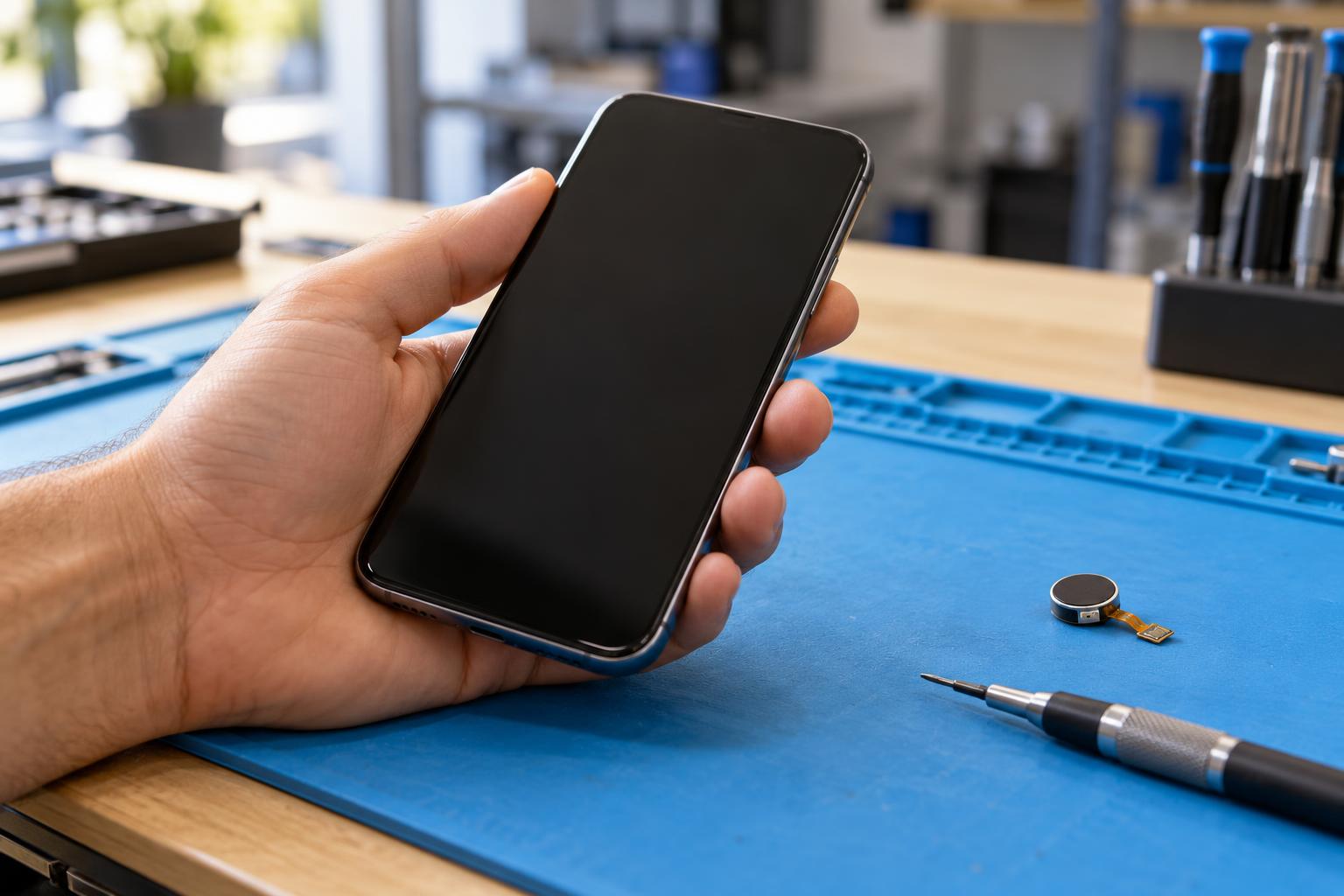
Mano sosteniendo un móvil junto a herramientas y un motor de vibración en un taller informático

Si el móvil reproduce el tono de llamada pero ya no vibra, no significa necesariamente que esté en silencio, que la batería falle o que haya que cambiar de teléfono. La vibración depende de ajustes concretos y de una pieza dedicada. Antes de darla por avería, conviene hacer unas comprobaciones sencillas; si falla en todas, ya toca revisar el motor de vibración, sus contactos o la conexión interna.

Sonido y vibración no son lo mismo

El altavoz genera el tono y el motor de vibración produce la respuesta física que notas en el bolsillo o al escribir. Son sistemas distintos: uno puede funcionar perfectamente mientras el otro deja de hacerlo.

Además, el teléfono permite configurar por separado la vibración de las llamadas, las notificaciones, las alarmas y la respuesta táctil. Google recoge esas cuatro opciones en los ajustes de accesibilidad de Android, y Apple permite elegir cuándo se reproducen las vibraciones del iPhone. Por eso, que no vibre una notificación no demuestra todavía que la pieza esté estropeada.

Prueba rápida: comprueba una llamada entrante, una alarma y la respuesta del teclado. Si solo falla una de ellas, suele apuntar a configuración. Si no vibra nunca, incluso en las pruebas del sistema, aumenta la posibilidad de una avería física.

Qué revisar antes de pensar en una reparación

1. Comprueba los ajustes de vibración

En Android, la ruta cambia según la marca y la versión, pero suele estar en Ajustes → Sonido y vibración o en Accesibilidad → Vibración. Revisa la vibración de llamadas, notificaciones, alarmas y respuesta táctil. Algunos modelos también permiten regular la intensidad: si está al mínimo, puede parecer que no funciona.

En iPhone, entra en Ajustes → Sonidos y vibraciones para comprobar la respuesta háptica. También existe un interruptor general en Ajustes → Accesibilidad → Tocar → Vibración. Si está desactivado, el teléfono no vibrará aunque el resto de opciones parezca correcto.

2. Revisa los modos que silencian avisos

El modo No molestar, un modo de concentración, el ahorro de energía o la configuración específica de una aplicación pueden cambiar cómo llegan los avisos. Haz la prueba con esos modos desactivados y con una llamada normal. Si WhatsApp no vibra pero las llamadas y las alarmas sí, revisa primero las notificaciones de WhatsApp y no el hardware.

3. Reinicia y actualiza desde el menú oficial

Un reinicio puede recuperar un servicio del sistema que se haya quedado bloqueado. Después, busca actualizaciones desde los ajustes del propio teléfono. No instales supuestos reparadores, limpiadores ni archivos descargados de anuncios: no arreglan una pieza mecánica y pueden añadir un problema de seguridad.

4. Quita la funda durante la prueba

Una funda muy gruesa o mal ajustada puede amortiguar una vibración débil. Déjala fuera, coloca el móvil sobre una superficie firme y repite la prueba. Si vibra con ruidos extraños, golpes secos o una intensidad que cambia sola, no es un comportamiento normal.

Señales de que puede haber una avería física

  • No vibra en ninguna situación, aunque los ajustes estén activados.
  • Dejó de vibrar después de un golpe, una caída o una reparación anterior.
  • Funciona a ratos o vuelve momentáneamente al mover o presionar el teléfono.
  • Hace un zumbido o traqueteo extraño en lugar de una vibración limpia.
  • La respuesta es mucho más débil incluso con la intensidad alta y sin funda.

En esos casos hay que abrir y comprobar el equipo. Según el modelo, el origen puede estar en el propio motor háptico, en contactos, flex, conectores, suciedad interna o daños de placa. No conviene comprar una pieza solo por el síntoma: dos móviles con el mismo nombre comercial pueden montar variantes distintas y una prueba previa evita cambiar componentes a ciegas.

No golpees ni dobles el móvil para que vuelva a vibrar. Si hay un contacto inestable, quizá responda una vez, pero también puedes agravar una conexión, dañar la pantalla o deformar el chasis. Tampoco abras el equipo sin las herramientas y el adhesivo adecuados.

¿Compensa reparar un móvil que no vibra?

Normalmente no es una razón para cambiar de teléfono por sí sola. La decisión depende del modelo, su antigüedad, el estado de la pantalla y la batería, el soporte de actualizaciones y si existen otras averías. En un móvil que todavía cumple bien, recuperar la vibración puede evitar perder llamadas y avisos importantes sin comprar otro equipo.

Si el teléfono sufrió un golpe fuerte o ya fue abierto, primero se revisa el estado general. Una reparación responsable no consiste únicamente en poner una pieza: hay que comprobar el funcionamiento antes de abrir, identificar la variante correcta y repetir las pruebas después del montaje.

Qué hacemos en Valiña Informática

Estamos en C/ Ramiro I, 7, Piedras Blancas, de lunes a viernes de 9:00 a 17:00. Puedes leer más guías útiles en nuestra sección de Consejos.

Autor: Efrén Valiña.

¿Tu móvil suena, pero ya no vibra?

Tráelo a la tienda o escríbenos con la marca y el modelo exacto. Comprobamos si es un ajuste o una avería y te decimos si compensa repararlo.

Escríbenos por WhatsApp Llamar al 678 428 376

Fuentes: Google Ayuda de Android – Cambiar los ajustes de vibración · Apple – Cambiar los sonidos y las vibraciones del iPhone. Información revisada el 22 de octubre de 2026.

Publicado el — Deja un comentario

CAPTCHA falso: no pegues comandos para demostrar que eres humano

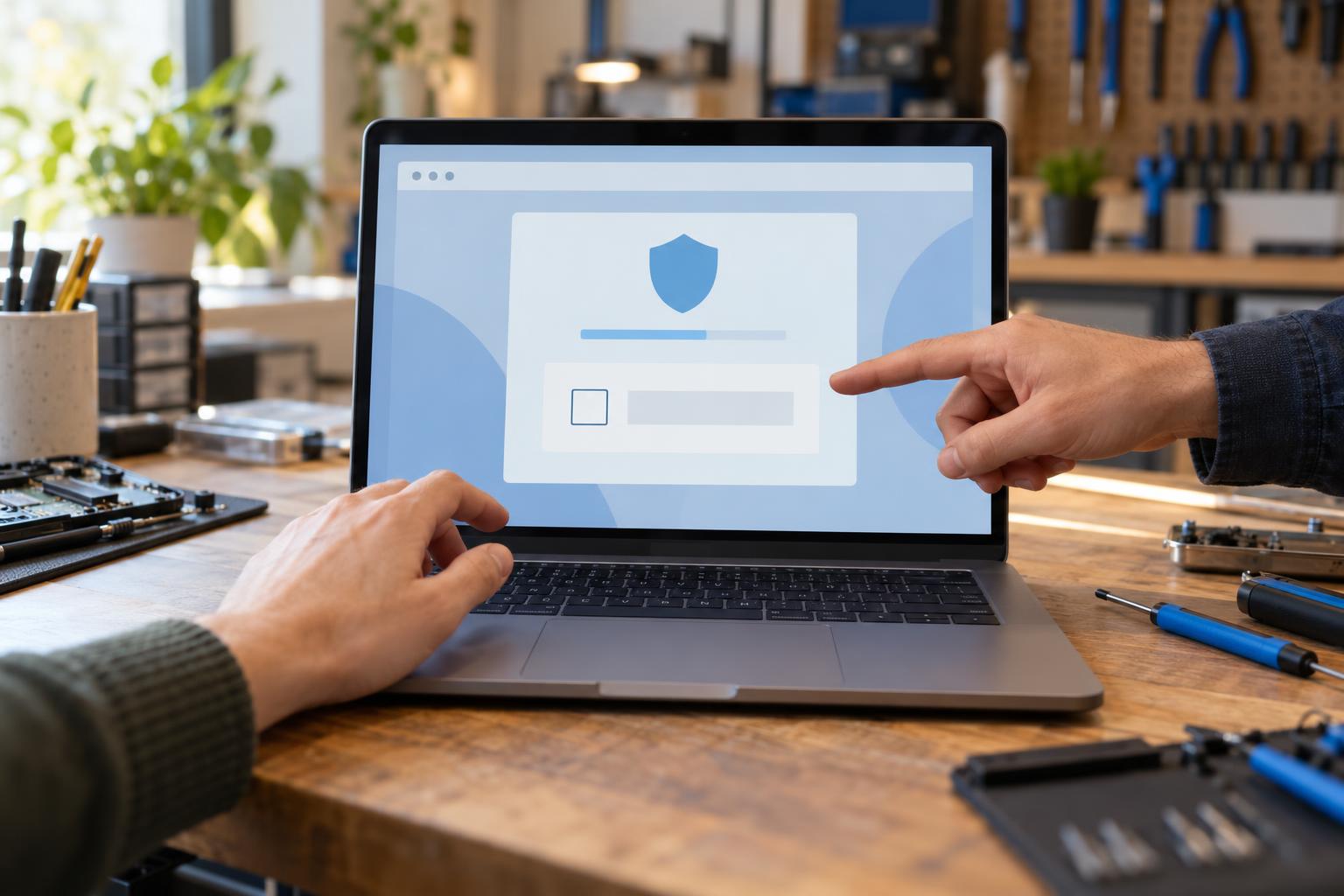
Portátil con una verificación de seguridad genérica en el mostrador de un taller informático

Una web te pide demostrar que eres humano, pero en vez de marcar una casilla te indica que pulses varias teclas y pegues un comando. Para ahí: no es un CAPTCHA normal. Es una técnica de estafa conocida como ClickFix, diseñada para que seas tú quien ejecute el programa malicioso. Google anunció el 20 de octubre nuevas defensas de Chrome contra este engaño, pero reconocerlo sigue siendo la mejor protección.

Cómo funciona el CAPTCHA falso

El aspecto cambia, pero el truco suele empezar con una pantalla parecida a las verificaciones que vemos todos los días. Puede decir que hay que confirmar que no eres un robot, corregir un error del navegador, abrir un documento o instalar una actualización.

Después llega la señal que lo delata: la página te pide abrir una herramienta del sistema y pegar algo. En Windows suele mencionar el cuadro Ejecutar, PowerShell o el Símbolo del sistema. En un Mac puede intentar llevarte al Terminal. El texto que se pega puede no coincidir siquiera con lo que la página asegura mostrar.

Regla sencilla: un CAPTCHA legítimo puede pedirte marcar una casilla, escribir caracteres o elegir imágenes. Nunca necesita que abras una consola, pulses una combinación para ejecutar comandos o pegues instrucciones en el sistema.

Por qué este engaño puede saltarse otras protecciones

No estamos ante un fallo que se arregle cerrando un anuncio. La página intenta convencerte de que ejecutes voluntariamente una orden. Según Google, estos comandos suelen aprovechar herramientas legítimas que ya vienen instaladas, como PowerShell o cmd.exe, para descargar o preparar malware. Así, parte de la actividad sale del navegador y puede parecer una tarea normal del propio sistema.

Una vez ejecutado, el programa malicioso puede buscar contraseñas guardadas, sesiones abiertas, datos del correo o credenciales bancarias. También puede instalar acceso remoto o descargar más amenazas. La Comisión Federal de Comercio de Estados Unidos ha alertado de que los CAPTCHA falsos pueden acabar robando accesos al correo, a la banca y a otros servicios.

Señales para reconocerlo antes de pulsar nada

  • Te obliga a usar el teclado de una forma extraña: abrir Ejecutar, una consola o el Terminal no forma parte de una verificación humana.
  • Te pide pegar algo sin enseñarlo claramente: una web puede colocar contenido en el portapapeles y ocultar lo que realmente vas a ejecutar.
  • Aparece al intentar ver un vídeo, descargar un archivo o entrar en una página dudosa: el supuesto control de seguridad se usa como puerta de entrada.
  • Te mete prisa: mensajes como “verificación obligatoria”, “navegador bloqueado” o “actualiza ahora” buscan que actúes sin pensar.
  • Promete arreglar el ordenador desde la propia página: Chrome no te va a pedir que lo repares pegando comandos.

Qué hacer si aparece una pantalla así

  1. No sigas los pasos. No pegues nada, no aceptes descargas y cierra la pestaña.
  2. No vuelvas desde el historial. Si necesitas esa información, busca la web oficial escribiendo tú mismo la dirección o usando un resultado fiable.
  3. Actualiza el navegador desde su menú. Las actualizaciones de Chrome, Edge o Firefox se gestionan en el propio navegador, no desde avisos de una página cualquiera.
  4. Mantén activa la Navegación segura. En Chrome, la protección estándar viene activada de forma predeterminada. La protección mejorada analiza más señales y puede avisar también de amenazas nuevas.

Google explica que Chrome ya puede analizar, para usuarios con Protección mejorada, determinados comandos sospechosos copiados desde una página y mostrar un aviso si detecta peligro. También estrena una categoría de advertencia para sitios sospechosos, además de la que ya utiliza para páginas consideradas peligrosas. Es una ayuda importante, pero no cubre todos los navegadores, equipos ni variantes del engaño.

Ya pegaste el comando: actúa en este orden

Si solo copiaste el texto pero no lo pegaste ni lo ejecutaste, cierra la página y sustituye el contenido del portapapeles copiando una frase cualquiera. Si llegaste a pulsar Intro o viste que se abría una ventana, se descargaba algo o el antivirus mostraba un aviso, trátalo como una posible infección.

  1. Desconecta el equipo de internet, quitando el cable de red o desactivando el WiFi.
  2. No entres en el banco, el correo ni las redes sociales desde ese ordenador hasta revisarlo.
  3. Cambia las contraseñas importantes desde otro dispositivo limpio, empezando por el correo, y activa la verificación en dos pasos.
  4. Revisa los movimientos bancarios y contacta con la entidad por su teléfono oficial si introdujiste datos o ves una operación extraña.
  5. No borres pruebas a ciegas. Una foto del aviso, la dirección de la página y la hora pueden ayudar a entender qué ocurrió.

No basta con borrar el historial. Si el comando llegó a ejecutarse, el problema puede estar ya fuera del navegador. Tampoco conviene instalar tres limpiadores al azar: pueden estorbar el análisis, borrar pistas o añadir más software no deseado.

Qué hacemos en Valiña Informática

En Valiña Informática, en Piedras Blancas, podemos revisar el equipo si apareció un CAPTCHA falso, pegaste un comando o el ordenador empezó a comportarse de forma extraña:

Estamos en C/ Ramiro I, 7, Piedras Blancas, de lunes a viernes de 9:00 a 17:00. Puedes consultar más explicaciones prácticas en nuestra sección de Consejos.

Autor: Efrén Valiña.

¿Pegaste un comando desde un CAPTCHA?

Desconecta el ordenador de internet y cuéntanos qué apareció en pantalla. Te ayudamos a comprobar si se instaló algo antes de volver a usar tus cuentas.

Escríbenos por WhatsApp Llamar al 678 428 376

Fuentes: Google Security Blog – Nuevas defensas contra las estafas web · Google Chrome – Niveles de Navegación segura · FTC – Cómo detectar una estafa con CAPTCHA. Información revisada el 21 de octubre de 2026.

Publicado el — Deja un comentario

Tu Android parece actualizado, pero puede no estarlo

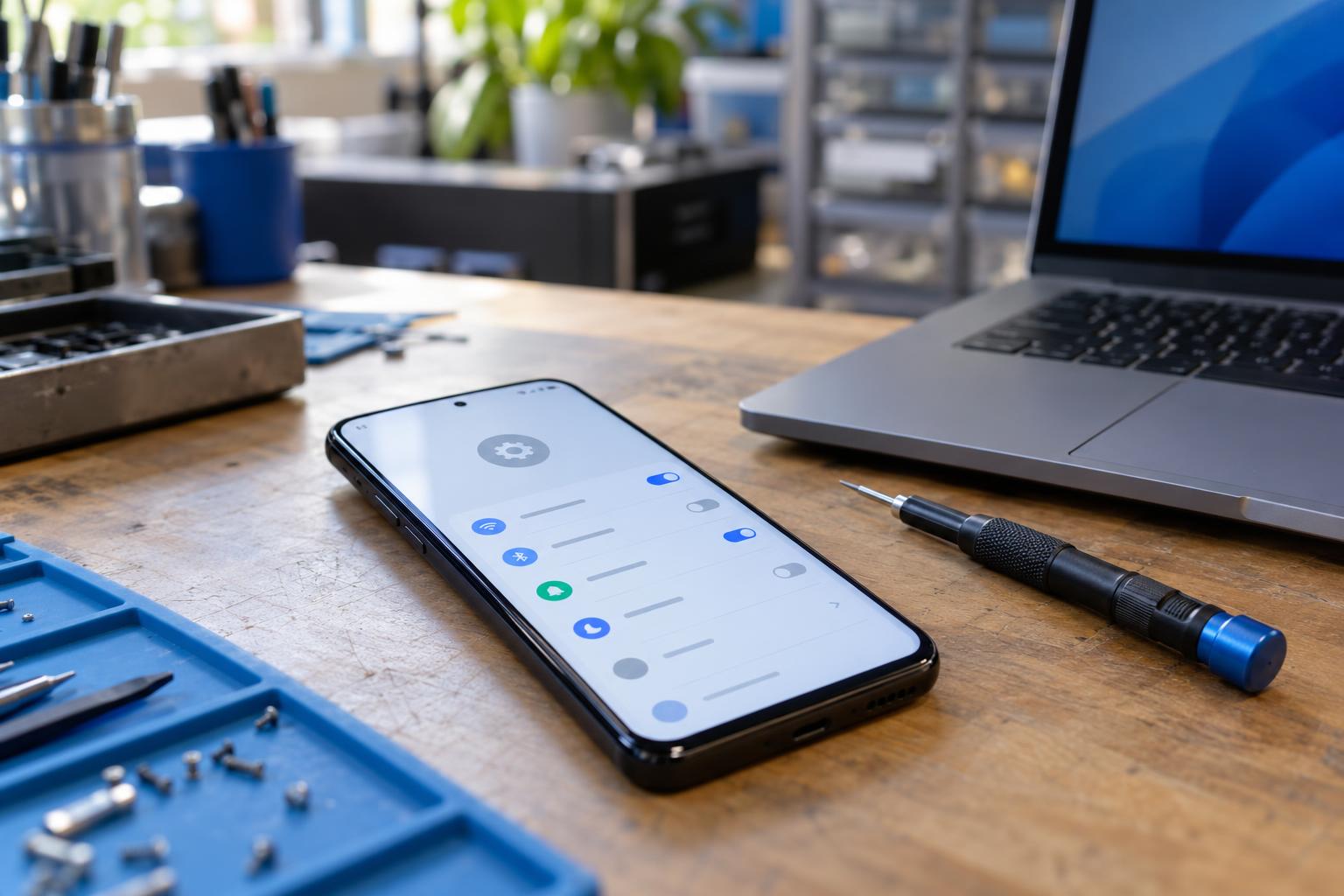
Móvil Android mostrando ajustes de seguridad junto a herramientas de reparación en un taller

Tu móvil puede decir que está actualizado y, aun así, llevar meses sin recibir un parche de seguridad. No es lo mismo la versión de Android, la actualización de seguridad y la actualización del sistema de Google Play. El boletín de seguridad de Android de octubre de 2026 vuelve a recordar por qué conviene mirar esas fechas, sobre todo si usas el teléfono para el banco, el correo, compras o trabajo.

Tres datos distintos que suelen confundirse

En Android no hay una única fecha que lo explique todo. Según la ayuda oficial de Google, dentro de la información del teléfono puedes encontrar varios datos:

  • Versión de Android: indica la generación del sistema que utiliza el móvil. Tener una versión reciente aporta funciones y compatibilidad, pero no confirma por sí solo que el último parche esté instalado.
  • Actualización de seguridad de Android: muestra hasta qué fecha están corregidos los fallos incluidos por el fabricante en el sistema.
  • Actualización del sistema de Google Play: mantiene al día determinados componentes que Google puede actualizar sin cambiar todo el sistema del teléfono.

Por eso dos móviles con la misma versión de Android pueden tener una protección diferente. También es normal que una actualización llegue antes a una marca o modelo que a otro: el fabricante debe adaptarla, probarla y distribuirla, a veces por fases.

La pista importante no es solo que aparezca “Android 16” o “Android 17”. Mira también la fecha del parche de seguridad. Si lleva muchos meses atrasada y el teléfono ya no ofrece nada nuevo al buscar actualizaciones, conviene comprobar si el modelo sigue teniendo soporte.

Cómo comprobar si tu Android está al día

Los nombres cambian un poco entre Samsung, Xiaomi, Motorola, Google y otras marcas, pero el recorrido suele ser parecido:

  1. Entra en Ajustes.
  2. Busca Información del teléfono, Acerca del teléfono o Sistema.
  3. Abre Versión de Android y apunta la fecha de la actualización de seguridad.
  4. Vuelve atrás y entra en Actualización de software o Actualizaciones del sistema.
  5. Comprueba también la actualización del sistema de Google Play si aparece por separado.

Google recomienda conectarse a una red Wi-Fi y tener al menos un 75 % de batería antes de actualizar. Algunas instalaciones terminan únicamente después de reiniciar el móvil, así que no des por hecho que el proceso ha acabado solo porque la descarga llegó al 100 %.

Qué hacer si no aparece ninguna actualización

Reinicia y vuelve a buscar

Una actualización descargada puede quedar pendiente de reinicio. Después, deja unos minutos al teléfono y vuelve a comprobar el estado. Si el almacenamiento está casi lleno, libera espacio con cuidado; no borres fotos o conversaciones importantes sin confirmar antes que tienes una copia válida.

Comprueba el soporte de tu modelo exacto

No basta con saber la marca o el nombre de la familia. Variantes que se venden con nombres muy parecidos pueden tener calendarios distintos. Mira el número de modelo en Ajustes y consulta la página oficial del fabricante. Evita aplicaciones que prometen instalar “el último Android” desde anuncios o webs desconocidas.

No fuerces una actualización no oficial a ciegas

Existen sistemas modificados para algunos teléfonos, pero instalarlos puede borrar datos, dejar sin funcionar la cámara, el pago móvil o las aplicaciones bancarias, y complicar una reparación posterior. Para el móvil principal, conviene valorar antes el estado general del equipo y qué necesitas conservar.

Un parche atrasado no significa que ya tengas un virus

La fecha antigua es una señal de riesgo, no una prueba de infección. Tampoco hace falta instalar varios antivirus o limpiadores. Google Play Protect viene activado de forma predeterminada, analiza aplicaciones y puede avisar, desactivar o eliminar software potencialmente dañino. Déjalo activo, pero no lo uses como excusa para instalar archivos de cualquier sitio.

Estas señales sí justifican una revisión: anuncios que aparecen fuera del navegador, aplicaciones desconocidas, consumo anormal de batería o datos, permisos de accesibilidad que no recuerdas haber concedido, bloqueos frecuentes o avisos de acceso a tus cuentas.

SituaciónQué conviene hacer
Hay una actualización oficial disponibleHaz copia de lo importante, carga el móvil y actualiza desde Ajustes.
El parche lleva meses atrasado, pero el modelo sigue soportadoRevisa espacio, conexión, reinicios pendientes y el canal oficial del fabricante.
El fabricante ya no publica actualizacionesReduce riesgos y valora cambiar de equipo si lo usas para banca, trabajo o datos sensibles.
El móvil hace cosas extrañasNo introduzcas contraseñas ni datos bancarios hasta revisarlo.

¿Reparar, mantener o cambiar el móvil?

Que un teléfono deje de recibir parches no significa automáticamente que esté roto. Si funciona bien y lo usas para llamadas o tareas sencillas, puedes seguir aprovechándolo con prudencia. La decisión cambia cuando guarda información sensible, ejecuta aplicaciones que exigen versiones nuevas o acumula además fallos de batería, pantalla, carga o almacenamiento.

Antes de comprar por impulso, interesa comprobar el modelo, el soporte que le queda, el estado de la batería y el coste de ponerlo al día. A veces una reparación permite seguir usándolo con seguridad; otras veces es más sensato pasar los datos a un equipo nuevo o revisado.

Qué hacemos en Valiña Informática

Estamos en C/ Ramiro I, 7, Piedras Blancas, de lunes a viernes de 9:00 a 17:00. Puedes consultar más guías prácticas en nuestra sección de Consejos.

Autor: Efrén Valiña.

¿Tu Android lleva meses sin actualizarse?

Tráenos el móvil o escríbenos con la marca, el modelo exacto y la fecha del parche. Te ayudamos a decidir si conviene actualizar, revisar, reparar o cambiarlo.

Escríbenos por WhatsApp Llamar al 678 428 376

Fuentes: Android Security Bulletin — octubre de 2026 · Google — Comprobar y actualizar la versión de Android · Google — Usar Google Play Protect. Información revisada el 20 de octubre de 2026.

Publicado el — Deja un comentario

Impresora con atasco de papel, pero no hay ninguna hoja

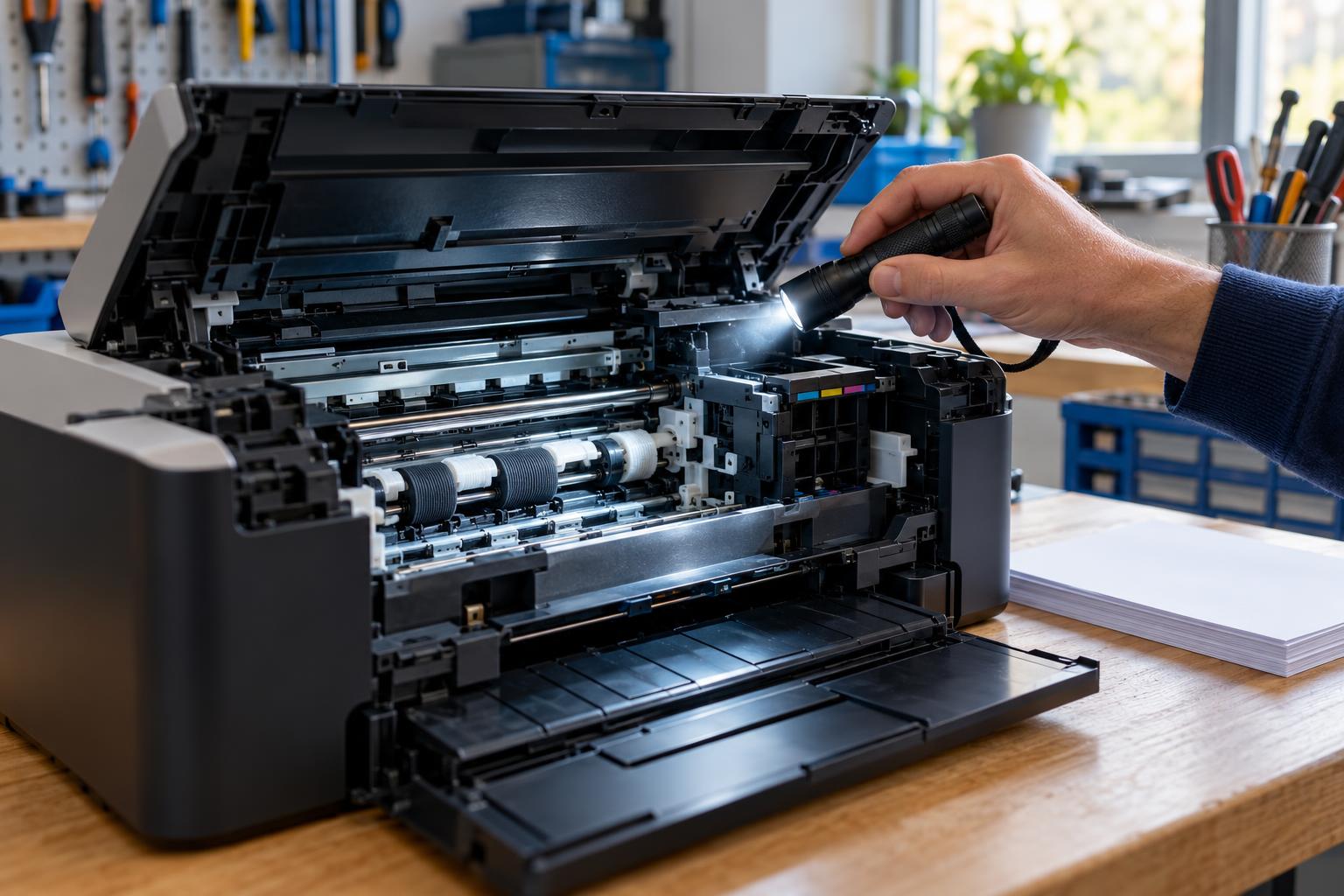
Técnico revisando con una linterna el interior y los rodillos de una impresora abierta

La impresora se niega a trabajar y muestra «atasco de papel», pero abres la tapa y no ves ninguna hoja. No siempre es un error imaginario: un trozo diminuto, un rodillo sucio o un sensor que no vuelve a su posición pueden hacer que la máquina crea que el papel sigue dentro. Te contamos qué puedes comprobar sin empeorar la avería y cuándo conviene parar.

Por qué aparece un atasco si no hay una hoja a la vista

El papel recorre un camino con rodillos, guías y sensores. La impresora comprueba si la hoja llega a cada punto en el momento esperado. Si un sensor permanece activado, el rodillo patina o el papel no avanza como debería, el equipo detiene la impresión para evitar daños.

HP reconoce que existen los falsos atascos y señala entre sus causas el polvo, las fibras de papel y otros restos acumulados en los rodillos de alimentación. También pueden influir una bandeja demasiado llena, papeles de distintos grosores mezclados o un tipo de papel inadecuado para el modelo.

Las causas más habituales

  • Un fragmento de papel: al tirar de una hoja rota puede quedar una esquina oculta detrás de un rodillo, en la unidad dúplex o cerca de la salida.
  • Una etiqueta u objeto pequeño: restos adhesivos, grapas o clips pueden bloquear el recorrido aunque desde fuera parezca limpio.
  • Rodillos sucios o gastados: si han perdido agarre, la hoja entra torcida, avanza tarde o no llega al siguiente sensor.
  • Guías mal ajustadas: si aprietan demasiado doblan el papel; si quedan muy separadas, la hoja puede entrar desviada.
  • Papel húmedo, curvado o mezclado: varias hojas pueden entrar juntas o quedarse pegadas.
  • Sensor o mecanismo atascado: una pequeña pestaña de plástico puede quedarse fuera de posición o haberse dañado.

No tires con fuerza. Canon advierte de que forzar un papel atascado puede dañar piezas internas. Si la hoja no sale con suavidad, busca otro acceso indicado en el manual de tu modelo o detente.

Qué puedes revisar en casa, paso a paso

  1. Cancela la impresión y apaga el equipo. Desconecta el cable de corriente y el USB antes de meter la mano. Algunos modelos tienen procedimientos concretos, así que consulta su manual.
  2. Retira el papel de la bandeja. Comprueba que las hojas estén secas, planas y sean del tamaño admitido. No mezcles folios, cartulina y sobres en la misma carga.
  3. Abre los accesos disponibles. Revisa la bandeja de entrada, la salida, la tapa trasera y la unidad de impresión a doble cara si la lleva. Una linterna ayuda a encontrar restos pequeños.
  4. Saca cualquier hoja despacio. Sujétala con las dos manos y evita que se rompa. Después busca las esquinas que puedan haberse quedado dentro.
  5. Mira los rodillos accesibles. Deben girar sin obstáculos y no tener polvo o fibras pegadas. Microsoft recomienda limpiarlos con un paño sin pelusa ligeramente humedecido con agua; no uses alcohol salvo que el fabricante de tu modelo lo indique.
  6. Vuelve a cargar pocas hojas. Iguala los bordes sobre una superficie plana y acerca las guías hasta que toquen el papel sin doblarlo.
  7. Enciende y prueba una sola página. Si el aviso vuelve de inmediato o se escucha un ruido anormal, no insistas.

Lo que conviene evitar

  • No introduzcas destornilladores, cuchillos ni pinzas metálicas por el recorrido del papel.
  • No soples con la boca dentro: puedes añadir humedad. Tampoco uses aire a presión sin saber dónde están los sensores.
  • No gires engranajes a la fuerza ni muevas el carro de tinta si ofrece resistencia.
  • No tires repetidamente desde la salida si la hoja está atrapada en la parte trasera.
  • No reinicies veinte veces esperando que el mecanismo se libere solo. Si hay una pieza bloqueada, cada intento puede empeorarla.

Cuándo el fallo ya necesita revisión

Hay varias señales claras: el mensaje aparece nada más encender, la impresora coge varias hojas, el papel entra torcido siempre por el mismo lado, se oyen golpes o chasquidos, o el error vuelve después de limpiar y cargar papel correcto. En esos casos puede haber un rodillo gastado, una guía desplazada, un sensor bloqueado o una pieza del mecanismo dañada.

También conviene parar si ves una hoja alrededor de un rodillo y no sale con suavidad. Desmontar sin conocer el recorrido puede dejar un cable suelto, romper una pestaña o desajustar el mecanismo. Antes de comprar otra impresora, merece la pena comparar el coste de reparar con el de sustituirla y con el precio real de sus consumibles.

Una pista útil: si el error cambia según la bandeja, al imprimir a doble cara o con un tipo concreto de papel, apunta exactamente cuándo ocurre. Ese detalle ayuda a localizar la zona del recorrido que está fallando.

Qué hacemos en Valiña Informática

En Valiña Informática, en Piedras Blancas, revisamos impresoras y equipos para localizar si el problema está en el papel, los rodillos, los sensores, el sistema o la conexión con el ordenador.

Estamos en C/ Ramiro I, 7, Piedras Blancas, y abrimos de lunes a viernes de 9:00 a 17:00. Autor: Efrén Valiña.

¿Tu impresora marca atasco y no encuentras el papel?

Escríbenos con la marca, el modelo y una foto del mensaje, o trae la impresora a la tienda para revisarla antes de forzar el mecanismo.

Escríbenos por WhatsApp Llamar al 678 428 376

Fuentes: HP Support – Fix Paper Jam Errors · Microsoft Support – Resolver errores de atasco de papel · Canon – Clearing Paper Jams. Información revisada el 19 de octubre de 2026.

Publicado el — Deja un comentario

Estafa del desvío de llamadas: no marques códigos extraños

Manos usando el marcador de un móvil en un taller de informática

Una llamada supuestamente del banco o de tu operadora te pide marcar un código en el teclado del móvil para “proteger la cuenta”, “cancelar un cargo” o “comprobar la línea”. Parece un trámite rápido, pero ese código puede activar un desvío de llamadas hacia el número del estafador. Desde ahí puede recibir llamadas que iban dirigidas a ti e intentar aprovechar códigos de verificación o procesos de recuperación de cuentas.

Qué es un desvío de llamadas y por qué puede ser peligroso

El desvío de llamadas es una función legítima de las redes telefónicas. Sirve, por ejemplo, para enviar las llamadas del móvil al teléfono del trabajo o a otro número cuando estás ocupado, no contestas o no tienes cobertura. Se puede configurar desde los ajustes del teléfono y, en muchas líneas, mediante códigos especiales escritos en el marcador.

El problema aparece cuando alguien consigue que lo actives sin explicarte lo que estás haciendo. Google advirtió el 14 de octubre de 2026 de que los estafadores intentan engañar a los usuarios para que escriban manualmente códigos MMI de desvío. Por eso Android incorporará avisos antes de que esos códigos entren en funcionamiento en dispositivos compatibles; la protección comenzará a llegar a principios de diciembre a móviles Pixel y a otros modelos seleccionados.

Regla sencilla: si alguien te llama y te pide marcar una combinación que empieza por asterisco o almohadilla, cuelga. No importa si en la pantalla aparece el nombre de un banco, una empresa de paquetería o una operadora: el identificador de llamada también puede falsificarse.

Cómo funciona el engaño

La conversación cambia según la excusa, pero suele seguir el mismo guion:

  1. Crean urgencia. Te hablan de una compra sospechosa, un problema con la SIM, un paquete retenido o un supuesto acceso a tu banca.
  2. Se presentan como alguien de confianza. Pueden conocer tu nombre o algún dato básico obtenido de una filtración, una red social o un intento de estafa anterior.
  3. Te dictan una combinación. Dicen que es un número de incidencia, un código de seguridad o una forma de cancelar la operación. En realidad puede incluir una orden de red y el teléfono al que se desviarán tus llamadas.
  4. Intentan aprovechar el desvío. Mientras tú crees que el problema está resuelto, buscan recibir llamadas de verificación, contactar con servicios haciéndose pasar por ti o dificultar que otras personas consigan localizarte.

No todos los códigos que empiezan por esos símbolos son maliciosos: las operadoras los utilizan para consultar o configurar servicios. La señal de alarma es que un desconocido te dicte uno durante una llamada o por mensaje. Un banco no necesita que actives un desvío para proteger una cuenta.

Señales de que puedes tener un desvío activado

Un desvío no siempre deja el móvil sin servicio. Puedes seguir llamando, usando WhatsApp y navegando con normalidad, así que conviene fijarse en varias pistas:

  • Familiares o clientes dicen que al llamarte responde otra persona, salta un buzón extraño o la llamada termina en un número que no reconocen.
  • Dejas de recibir llamadas importantes aunque tengas cobertura y el modo no molestar esté desactivado.
  • En los ajustes de llamada aparece un número desconocido dentro de “Desvío de llamadas”.
  • Tu banco, correo u otro servicio te avisa de intentos de acceso, cambios de contraseña u operaciones que no has iniciado.
  • La incidencia empezó justo después de seguir por teléfono unas instrucciones que incluían el marcador del móvil.

Que no veas ninguna de estas señales no convierte la llamada en legítima. Tampoco debes fiarte solo porque el móvil no muestre una alerta: las nuevas protecciones no llegarán a todos los modelos a la vez y ningún sistema puede detectar todos los engaños.

Qué hacer si ya marcaste el código

  1. Cuelga y no sigas las instrucciones. No facilites códigos recibidos por SMS, contraseñas, datos de tarjeta ni acceso a la pantalla.
  2. Revisa el desvío desde los ajustes del teléfono. La ruta cambia según la marca y la aplicación de llamadas. Busca “Desvío de llamadas” o “Servicios suplementarios”. Si aparece un número que no conoces, no llames a ese número.
  3. Contacta con tu operadora por un canal oficial. Pídele que compruebe si hay desvíos activos y que los elimine. No uses el teléfono que te dio quien llamó.
  4. Habla con el banco si la excusa estaba relacionada con dinero. Entra desde la aplicación oficial o llama al número publicado por la entidad. Revisa movimientos, accesos y beneficiarios recientes.
  5. Cambia las contraseñas importantes desde un equipo seguro. Empieza por el correo, porque suele ser la llave para recuperar las demás cuentas. Activa la verificación en dos pasos y guarda los códigos de recuperación.
  6. Conserva pruebas. Guarda el número, la hora, los mensajes y las capturas. Si hubo perjuicio económico o acceso a una cuenta, comunícalo a la entidad afectada y denuncia.

No pruebes códigos encontrados al azar en internet para desactivar el desvío. Las combinaciones pueden variar según la red, el tipo de desvío y la operadora. Es más seguro comprobarlo desde el menú del teléfono y confirmarlo con la compañía.

Cómo protegerte a partir de ahora

  • No marques códigos ni instales aplicaciones mientras sigues instrucciones de una llamada inesperada.
  • No compartas la pantalla con alguien que te haya contactado sin que tú lo pidieras.
  • Si te meten prisa, cuelga y llama tú al número oficial. Perder dos minutos es mejor que entregar el control de la línea.
  • Mantén Android y la aplicación Teléfono actualizados desde los ajustes y la tienda oficial.
  • Protege el correo y la banca con verificación en dos pasos. Cuando sea posible, utiliza una aplicación de autenticación en vez de depender solo de llamadas o SMS.
  • Explica este engaño a familiares que no suelen tocar los ajustes del móvil: precisamente por eso una orden dictada con seguridad puede parecerles legítima.

Qué hacemos en Valiña Informática

En Valiña Informática, en Piedras Blancas, podemos ayudarte si el teléfono se comporta de forma extraña o sospechas que alguien ha manipulado la línea:

¿Marcaste un código y ahora no recibes bien las llamadas?

Tráenos el móvil a C/ Ramiro I, 7, en Piedras Blancas, o escríbenos por WhatsApp y cuéntanos qué ocurrió. Abrimos de lunes a viernes, de 9:00 a 17:00.

Escríbenos por WhatsApp Llamar al 678 428 376

Fuentes: Google Security Blog – Nuevas protecciones de Android contra las estafas móviles · INCIBE – Vishing y fraudes mediante llamadas. Información revisada el 18 de octubre de 2026.

Publicado el — Deja un comentario

Tu CD o DVD no se lee: cómo salvar lo que guarda

Mano sujetando un CD junto a un lector óptico externo en un taller de informática

Un CD o DVD con fotos, vídeos familiares, documentos o música puede pasar años guardado y fallar justo cuando intentas abrirlo. A veces el culpable es el propio disco; otras, el lector, Windows o el formato con el que se grabó. Antes de darlo por perdido o hacer veinte intentos seguidos, conviene distinguir qué está fallando y copiar cuanto antes cualquier archivo que todavía se deje leer.

Primero: ¿falla el disco o falla el lector?

La prueba más útil no consiste en instalar programas al azar, sino en cambiar una sola variable cada vez. Pon en el mismo lector otro disco que sepas que funciona. Después, si puedes, prueba el disco problemático en otro lector. Con esas dos comprobaciones ya se separan muchos casos:

Qué ocurreQué puede indicar
Ningún disco funciona en ese lectorProblema del lector, conexión, controlador o configuración
Ese disco falla en varios lectoresSuciedad, rayado, degradación o grabación defectuosa
Un CD funciona, pero un DVD noEl lector puede no admitir ese formato o tener una parte óptica dañada
El disco aparece, pero algunos archivos dan errorHay zonas legibles y otras deterioradas; interesa copiar primero lo importante

También hay diferencias entre un disco comercial y uno grabado en casa. Un CD-R o DVD-R depende de una capa de grabación que puede envejecer, y no todos los lectores se llevan igual con todos los discos. Si se grabó como una sesión sin cerrar, otro equipo puede no mostrar su contenido correctamente.

Señales que dan pistas antes de insistir

Escucha y observa lo que hace el equipo. Si el lector gira, se detiene y vuelve a acelerar varias veces, está intentando encontrar una zona que pueda leer. Si hace clics mecánicos, no abre la bandeja o expulsa el disco, el problema puede estar en el propio mecanismo. Si Windows ni siquiera muestra la unidad en el Explorador de archivos, el disco no es el primer sospechoso.

Microsoft explica que un lector de CD o DVD que no aparece en Windows puede deberse a controladores, configuración o a que el sistema no detecta el hardware. En ese caso, probar más discos no arregla nada. Tampoco conviene tocar el registro de Windows siguiendo un vídeo cualquiera: Microsoft advierte de que una modificación incorrecta puede causar problemas serios.

Si dentro hay algo irrepetible, para a tiempo. Un disco que cada vez tarda más, vibra de forma extraña o solo deja abrir algunos archivos no es un buen candidato para repetir la prueba una y otra vez. Prioriza la copia de fotos y documentos únicos antes que películas, programas o contenido que puedas conseguir de nuevo.

Qué puedes hacer en casa sin empeorarlo

  1. Sujétalo por el borde o por el agujero central. No pongas los dedos sobre la superficie de lectura.
  2. Míralo con luz lateral. Busca huellas, polvo, grietas, deformaciones o daños en la cara de la etiqueta. Un disco agrietado o combado no debe ponerse a girar a gran velocidad.
  3. Retira primero el polvo sin frotar. La Biblioteca del Congreso recomienda usar aire envasado para quitarlo de discos ópticos.
  4. Si necesita limpieza, usa un paño suave. Haz pasadas rectas desde el centro hacia fuera, nunca círculos siguiendo la pista. El informe de conservación publicado por CLIR y elaborado con participación del NIST recomienda empezar en seco, evitar papel y no usar productos abrasivos.
  5. Prueba otro lector compatible. Uno externo por USB puede leer un disco que un lector viejo ya no consigue abrir, pero no garantiza recuperar una superficie dañada.
  6. Copia primero lo valioso. Si se abre, no pierdas tiempo reproduciendo todo. Pasa los archivos importantes a un disco moderno y crea una segunda copia.

No uses pasta de dientes, pulimentos domésticos, acetona ni trucos agresivos. El policarbonato es relativamente blando y cada limpieza añade riesgo de rayarlo. Si hay suciedad visible que no sale con una pasada cuidadosa, es mejor detenerse que convertir una marca superficial en un daño permanente.

Cuando el disco se abre, pero no se copia entero

Que veas las carpetas no significa que todos los datos estén sanos. La tabla de contenidos puede leerse y, aun así, un archivo concreto puede estar sobre una zona deteriorada. Empieza por los documentos pequeños y las carpetas irremplazables. Si un archivo bloquea la copia durante mucho tiempo, salta al siguiente en vez de forzar el proceso completo desde cero.

En discos con fotos o vídeos familiares, el objetivo no siempre es conseguir una copia perfecta del soporte entero. A veces se puede rescatar gran parte del contenido aunque queden archivos dañados. Cuanto menos se manipule un original delicado y antes se haga una copia estable, mejor.

Cómo guardar lo recuperado para no volver a depender del disco

Los CDs y DVDs no deberían ser la única copia de recuerdos o documentos importantes. Cuando recuperes el contenido, guárdalo al menos en dos sitios distintos: por ejemplo, un disco externo y otra copia separada o un servicio en la nube. Comprueba que los archivos se abren antes de guardar el original.

Organiza las carpetas por fecha o evento y conserva el disco como fuente, sin pegarle etiquetas nuevas ni escribir sobre él con un bolígrafo duro. Para el día a día, trabaja sobre las copias. Si dentro hay datos personales, no tires el disco a la basura sin destruirlo de forma adecuada.

Regla sencilla: si otro disco funciona en el mismo lector, sospecha del soporte; si ninguno funciona, revisa el lector o el sistema. Y si el contenido es único, el objetivo no es “hacer que arranque”, sino recuperar los archivos con el menor número de intentos.

Qué hacemos en Valiña Informática

En Valiña Informática, en Piedras Blancas, podemos revisar tanto el soporte como el equipo y decirte qué opción tiene sentido:

También puedes consultar más guías prácticas en nuestra sección de Consejos.

¿Ese CD o DVD guarda algo que no quieres perder?

Tráelo a C/ Ramiro I, 7, en Piedras Blancas. Estamos de lunes a viernes, de 9:00 a 17:00, y revisamos qué se puede leer antes de seguir forzando el soporte.

Escríbenos por WhatsApp Llamar al 678 428 376

Autor: Efrén Valiña.

Fuentes: Microsoft Support – El lector de CD o DVD no es reconocido por Windows · CLIR/NIST – Care and Handling of CDs and DVDs: Cleaning · Library of Congress – Limpieza de discos ópticos. Información revisada el 17 de octubre de 2026.

Publicado el — Deja un comentario

Tu Mac funciona, pero ya no instala aplicaciones actuales

Técnico revisando un portátil con un aviso visual de incompatibilidad de aplicaciones

El Mac enciende, navega y abre tus archivos, pero una aplicación nueva dice que no es compatible, el navegador deja de actualizarse o el sistema ya no ofrece una versión más reciente. No significa automáticamente que el ordenador esté para tirar. Antes de cambiarlo conviene separar tres cosas: la versión de macOS, las limitaciones del modelo y el uso real que necesitas.

Que funcione no significa que siga siendo compatible

Un ordenador puede estar bien de batería, pantalla, teclado y almacenamiento y, aun así, quedarse fuera de las versiones actuales de algunos programas. Las aplicaciones van cambiando sus requisitos: pueden necesitar una versión mínima de macOS, una arquitectura de procesador concreta o funciones que un modelo antiguo no tiene.

Apple explica que Actualización de Software solo ofrece las versiones compatibles con cada modelo. Por eso un Mac puede mostrar el mensaje «está actualizado» aunque exista un macOS posterior: está al día dentro de lo que admite oficialmente ese equipo, no necesariamente dentro de la versión más nueva publicada.

No fuerces una actualización sin copia. Antes de instalar una versión nueva, Apple recomienda hacer una copia de seguridad. Si el disco ya falla, queda poco espacio o el equipo tiene errores de arranque, actualizar a ciegas puede destapar un problema que ya estaba ahí.

Cómo saber dónde está el límite

Lo primero es identificar el modelo exacto y la versión instalada. En el menú Apple, entra en «Acerca de este Mac». Apunta el año o identificador del modelo, el procesador, la memoria y la versión de macOS. Con eso se puede comprobar qué sistema admite oficialmente y qué pide el programa que necesitas.

Después revisa el aviso concreto. No es lo mismo que una aplicación no se descargue, que se instale y no abra, o que funcione pero haya dejado de recibir actualizaciones. Estas pistas suelen orientar el diagnóstico:

  • «Requiere una versión posterior de macOS»: el programa pide un sistema más nuevo que el instalado.
  • No aparece ninguna actualización: puede que el Mac ya esté en la última versión compatible con su modelo.
  • La aplicación dejó de actualizarse: quizá conserva una versión antigua funcional, pero sin las mejoras o correcciones actuales.
  • El navegador avisa de que no recibirá soporte: es una señal importante, porque el navegador es una de las puertas de entrada a correo, banca y servicios personales.
  • El programa abre, pero va muy lento: aquí puede haber además falta de memoria, poco espacio libre o un disco deteriorado.

Como ejemplo comprobable, Google exige actualmente macOS 13 Ventura o posterior para usar una versión compatible de Chrome en Mac. Ese requisito puede volver a cambiar, por lo que conviene consultar siempre la página oficial del programa y no fiarse de una captura antigua encontrada en internet.

Actualizar, mejorar o cambiar: no hay una respuesta única

1. Actualizar macOS si el modelo lo permite

Si el Mac admite una versión más reciente, tiene espacio suficiente y está estable, actualizar puede devolver compatibilidad con el programa. Antes hay que comprobar la copia de seguridad, las aplicaciones de trabajo, impresoras y periféricos: una actualización resuelve unas incompatibilidades, pero también puede dejar atrás software muy antiguo.

2. Mejorar el equipo cuando el problema es de rendimiento

En algunos Mac antiguos se puede sustituir un disco mecánico por un SSD o ampliar memoria; en otros, los componentes van soldados y las posibilidades son mucho menores. Un SSD puede transformar un equipo lento, pero no cambia la lista oficial de versiones de macOS compatibles. Mejora velocidad, no rejuvenece por sí solo el soporte del sistema.

3. Mantenerlo para una tarea concreta

Un Mac que ya no sirve como ordenador principal todavía puede tener sentido para escribir, reproducir contenido local, usar un programa antiguo sin conexión o gestionar una máquina concreta. La clave es no usarlo como si siguiera plenamente actualizado para navegar, operar con el banco o guardar la única copia de archivos importantes.

4. Cambiarlo cuando el uso ya no encaja

Si necesitas programas actuales a diario, videollamadas, servicios web sensibles o compatibilidad con periféricos nuevos, encadenar parches puede salir peor que renovar. También pesa la disponibilidad de piezas: Apple clasifica como antiguos los productos que dejó de distribuir hace más de cinco años y menos de siete, y como obsoletos los que superan los siete años, con condiciones de servicio distintas.

Lo que no conviene hacer

  • Instalar sistemas modificados siguiendo un vídeo sin comprobar antes copias, compatibilidad y posibilidad de volver atrás.
  • Descargar versiones antiguas de aplicaciones desde páginas desconocidas: pueden estar manipuladas o incluir software no deseado.
  • Borrar el Mac para «empezar de cero» si no sabes si podrás reinstalar tus programas o recuperar sus licencias.
  • Confundir falta de compatibilidad con una avería física. Son problemas distintos y se resuelven de forma distinta.
  • Comprar otro equipo sin revisar si el actual solo necesita almacenamiento, memoria o una instalación limpia bien planteada.

Una comprobación sencilla antes de decidir

  1. Haz una copia y comprueba que puedes abrir los archivos guardados.
  2. Anota el modelo exacto, versión de macOS, memoria y almacenamiento disponible.
  3. Apunta las aplicaciones imprescindibles y revisa sus requisitos oficiales.
  4. Comprueba si el Mac ofrece una actualización oficial desde Ajustes del Sistema.
  5. Valora cuánto tiempo necesitas seguir usando el equipo y si estará conectado a servicios sensibles.

Con esos datos es mucho más fácil decidir. A veces basta con actualizar; otras compensa mejorar el almacenamiento; y en algunos casos lo sensato es pasar los datos a otro equipo antes de que el viejo se convierta en una urgencia.

Qué hacemos en Valiña Informática

En Valiña Informática, en Piedras Blancas, revisamos el equipo y te explicamos qué opción tiene sentido para tu uso:

Puedes encontrar más guías prácticas en nuestra sección de Consejos. Autor: Efrén Valiña.

¿Tu Mac ya no instala las aplicaciones que necesitas?

Tráelo a C/ Ramiro I, 7, en Piedras Blancas. Comprobamos modelo, sistema, estado del disco y opciones antes de que gastes dinero sin saber si compensa.

Escribir por WhatsApp Llamar al 678 428 376

Fuentes: Apple Support — Actualizar macOS en el Mac · Apple Support — Servicio para productos antiguos y obsoletos · Google Chrome — Requisitos del sistema. Información revisada el 16 de octubre de 2026.