
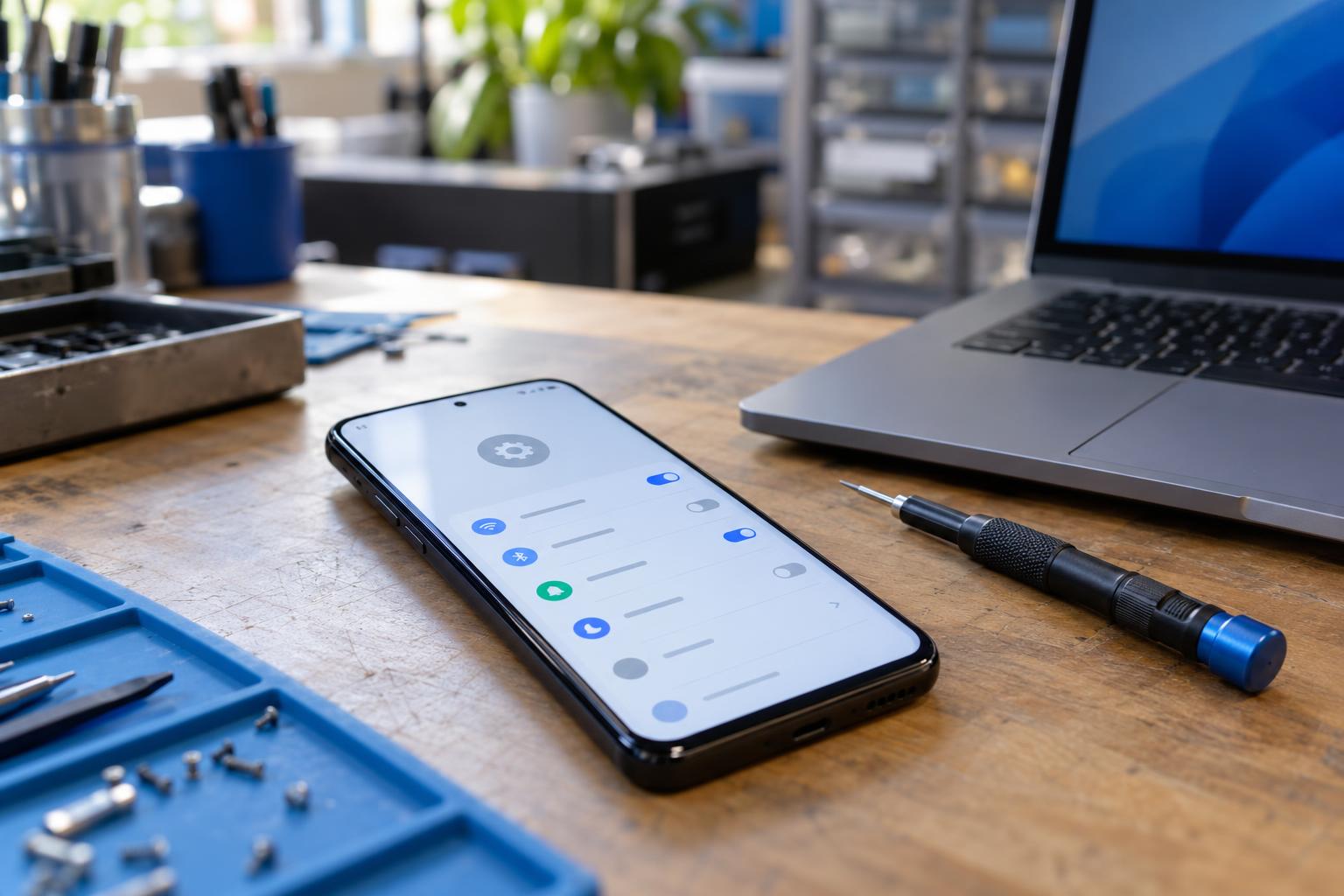
Tu móvil puede decir que está actualizado y, aun así, llevar meses sin recibir un parche de seguridad. No es lo mismo la versión de Android, la actualización de seguridad y la actualización del sistema de Google Play. El boletín de seguridad de Android de octubre de 2026 vuelve a recordar por qué conviene mirar esas fechas, sobre todo si usas el teléfono para el banco, el correo, compras o trabajo.
Tres datos distintos que suelen confundirse
En Android no hay una única fecha que lo explique todo. Según la ayuda oficial de Google, dentro de la información del teléfono puedes encontrar varios datos:
- Versión de Android: indica la generación del sistema que utiliza el móvil. Tener una versión reciente aporta funciones y compatibilidad, pero no confirma por sí solo que el último parche esté instalado.
- Actualización de seguridad de Android: muestra hasta qué fecha están corregidos los fallos incluidos por el fabricante en el sistema.
- Actualización del sistema de Google Play: mantiene al día determinados componentes que Google puede actualizar sin cambiar todo el sistema del teléfono.
Por eso dos móviles con la misma versión de Android pueden tener una protección diferente. También es normal que una actualización llegue antes a una marca o modelo que a otro: el fabricante debe adaptarla, probarla y distribuirla, a veces por fases.
La pista importante no es solo que aparezca “Android 16” o “Android 17”. Mira también la fecha del parche de seguridad. Si lleva muchos meses atrasada y el teléfono ya no ofrece nada nuevo al buscar actualizaciones, conviene comprobar si el modelo sigue teniendo soporte.
Cómo comprobar si tu Android está al día
Los nombres cambian un poco entre Samsung, Xiaomi, Motorola, Google y otras marcas, pero el recorrido suele ser parecido:
- Entra en Ajustes.
- Busca Información del teléfono, Acerca del teléfono o Sistema.
- Abre Versión de Android y apunta la fecha de la actualización de seguridad.
- Vuelve atrás y entra en Actualización de software o Actualizaciones del sistema.
- Comprueba también la actualización del sistema de Google Play si aparece por separado.
Google recomienda conectarse a una red Wi-Fi y tener al menos un 75 % de batería antes de actualizar. Algunas instalaciones terminan únicamente después de reiniciar el móvil, así que no des por hecho que el proceso ha acabado solo porque la descarga llegó al 100 %.
Qué hacer si no aparece ninguna actualización
Reinicia y vuelve a buscar
Una actualización descargada puede quedar pendiente de reinicio. Después, deja unos minutos al teléfono y vuelve a comprobar el estado. Si el almacenamiento está casi lleno, libera espacio con cuidado; no borres fotos o conversaciones importantes sin confirmar antes que tienes una copia válida.
Comprueba el soporte de tu modelo exacto
No basta con saber la marca o el nombre de la familia. Variantes que se venden con nombres muy parecidos pueden tener calendarios distintos. Mira el número de modelo en Ajustes y consulta la página oficial del fabricante. Evita aplicaciones que prometen instalar “el último Android” desde anuncios o webs desconocidas.
No fuerces una actualización no oficial a ciegas
Existen sistemas modificados para algunos teléfonos, pero instalarlos puede borrar datos, dejar sin funcionar la cámara, el pago móvil o las aplicaciones bancarias, y complicar una reparación posterior. Para el móvil principal, conviene valorar antes el estado general del equipo y qué necesitas conservar.
Un parche atrasado no significa que ya tengas un virus
La fecha antigua es una señal de riesgo, no una prueba de infección. Tampoco hace falta instalar varios antivirus o limpiadores. Google Play Protect viene activado de forma predeterminada, analiza aplicaciones y puede avisar, desactivar o eliminar software potencialmente dañino. Déjalo activo, pero no lo uses como excusa para instalar archivos de cualquier sitio.
Estas señales sí justifican una revisión: anuncios que aparecen fuera del navegador, aplicaciones desconocidas, consumo anormal de batería o datos, permisos de accesibilidad que no recuerdas haber concedido, bloqueos frecuentes o avisos de acceso a tus cuentas.
| Situación | Qué conviene hacer |
|---|---|
| Hay una actualización oficial disponible | Haz copia de lo importante, carga el móvil y actualiza desde Ajustes. |
| El parche lleva meses atrasado, pero el modelo sigue soportado | Revisa espacio, conexión, reinicios pendientes y el canal oficial del fabricante. |
| El fabricante ya no publica actualizaciones | Reduce riesgos y valora cambiar de equipo si lo usas para banca, trabajo o datos sensibles. |
| El móvil hace cosas extrañas | No introduzcas contraseñas ni datos bancarios hasta revisarlo. |
¿Reparar, mantener o cambiar el móvil?
Que un teléfono deje de recibir parches no significa automáticamente que esté roto. Si funciona bien y lo usas para llamadas o tareas sencillas, puedes seguir aprovechándolo con prudencia. La decisión cambia cuando guarda información sensible, ejecuta aplicaciones que exigen versiones nuevas o acumula además fallos de batería, pantalla, carga o almacenamiento.
Antes de comprar por impulso, interesa comprobar el modelo, el soporte que le queda, el estado de la batería y el coste de ponerlo al día. A veces una reparación permite seguir usándolo con seguridad; otras veces es más sensato pasar los datos a un equipo nuevo o revisado.
Qué hacemos en Valiña Informática
- Revisamos el sistema, las actualizaciones, los permisos y las aplicaciones sospechosas con nuestro servicio de virus, anuncios y estafas.
- La revisión y presupuesto cuesta 15 €, gratis si lo reparamos.
- Reparamos móviles, hacemos copia o traspaso de datos y comprobamos si compensa arreglarlos antes de sustituirlos.
- Disponemos de equipos nuevos y de segunda mano revisados con un año de garantía.
- También mejoramos ordenadores con SSD o RAM, asesoramos entre 16 operadoras, ofrecemos un comparador de tarifas y damos mantenimiento a empresas.
Estamos en C/ Ramiro I, 7, Piedras Blancas, de lunes a viernes de 9:00 a 17:00. Puedes consultar más guías prácticas en nuestra sección de Consejos.
Autor: Efrén Valiña.
¿Tu Android lleva meses sin actualizarse?
Tráenos el móvil o escríbenos con la marca, el modelo exacto y la fecha del parche. Te ayudamos a decidir si conviene actualizar, revisar, reparar o cambiarlo.
Fuentes: Android Security Bulletin — octubre de 2026 · Google — Comprobar y actualizar la versión de Android · Google — Usar Google Play Protect. Información revisada el 20 de octubre de 2026.