Publicado el — Deja un comentario

Black Friday 2026: cómo saber si una oferta tecnológica compensa

Persona comparando un portátil y un móvil en el mostrador de un taller informático

El Black Friday empieza cada año antes y la tecnología vuelve a ocupar buena parte de los escaparates. Hay descuentos que merecen la pena, pero también modelos antiguos presentados como novedades, configuraciones que se quedan cortas y tiendas falsas que aprovechan las prisas. Antes de comprar un móvil, portátil, consola o accesorio, conviene mirar algo más que el porcentaje rojo. Esta guía te ayuda a comparar con calma y a decidir si de verdad necesitas comprar, mejorar lo que ya tienes o reparar.

El descuento grande no es el dato más importante

En España, cuando un comercio anuncia una reducción de precio, el precio anterior debe ser el menor aplicado a un producto idéntico durante los treinta días precedentes. Lo establece el artículo 20 de la Ley de Ordenación del Comercio Minorista. Aun así, para saber si una oferta te interesa debes comparar el precio final, la configuración exacta y las condiciones de venta.

Un portátil con un 40 % de descuento puede seguir siendo una compra floja si lleva poca memoria, almacenamiento escaso o un procesador antiguo. También puede ocurrir que dos equipos tengan un nombre comercial casi igual, pero cambien componentes importantes. Busca siempre la referencia completa y compara el mismo modelo, no solo una fotografía parecida.

Regla práctica: no compres por el porcentaje de descuento. Apunta el modelo exacto, el precio final y lo que incluye. Después compáralo con otra tienda y pregúntate si cubre el uso que le vas a dar durante los próximos años.

Qué revisar antes de comprar tecnología

En un portátil u ordenador

  • Procesador: mira el modelo completo y su generación. “Intel Core i5” o “AMD Ryzen 5” por sí solos no dicen de qué año es ni qué rendimiento ofrece.
  • Memoria RAM: comprueba cuánta lleva y si se puede ampliar. Para un uso normal actual, 8 GB pueden servir, pero 16 GB dan más margen para trabajar con varias aplicaciones.
  • Almacenamiento: confirma que utiliza SSD, su capacidad y si admite una segunda unidad. Un precio bajo deja de parecerlo si enseguida tienes que ampliar el equipo.
  • Pantalla y conexiones: tamaño, resolución, tipo de panel, HDMI, USB-C, lector de tarjetas y red. Son detalles que luego no siempre se pueden añadir.
  • Sistema operativo: revisa que incluya una licencia adecuada y que el equipo sea compatible con las actualizaciones actuales.

En un móvil o tablet

  • Comprueba el almacenamiento real y si existe una variante distinta con el mismo nombre.
  • Mira hasta cuándo recibirá actualizaciones de seguridad según el fabricante.
  • Revisa si incluye cargador, cable y funda, porque el contenido de la caja cambia entre modelos.
  • Confirma las bandas, la SIM o eSIM y la garantía si compras una versión importada.

En productos de segunda mano o reacondicionados

No son lo mismo “usado”, “reacondicionado” y “revisado”. Pregunta quién responde de la garantía, qué estado tiene la batería, si se han probado puertos y cámaras y qué accesorios se entregan. Una descripción genérica como “estado excelente” no sustituye una revisión técnica.

Cómo detectar una tienda falsa antes de pagar

Durante las campañas de ofertas aumentan los anuncios y mensajes que imitan a comercios, marcas o empresas de reparto. La web puede tener un aspecto convincente y usar conexión segura, pero el candado del navegador solo cifra la comunicación: no demuestra que la tienda sea legítima.

  1. Escribe tú la dirección: si la oferta llega por SMS, correo o WhatsApp, no entres desde el enlace. Busca la tienda o abre su aplicación oficial.
  2. Revisa el dominio: letras cambiadas, guiones extraños o terminaciones poco habituales son señales de aviso.
  3. Busca quién vende: debe haber datos de empresa, contacto, condiciones de compra, devoluciones y privacidad coherentes.
  4. Desconfía de la urgencia: una cuenta atrás o un aviso de últimas unidades no debería impedirte comparar.
  5. Evita pagos sin protección: una tienda desconocida que solo acepta transferencia, ingreso a un particular o métodos difíciles de reclamar merece mucha cautela.

Si ya has introducido los datos de tu tarjeta en una página sospechosa, contacta cuanto antes con tu banco, revisa los movimientos, cambia las contraseñas afectadas y guarda capturas, mensajes y justificantes. También puedes pedir ayuda a INCIBE en el 017.

Comprar, mejorar o reparar: la comparación que falta

Black Friday puede ser un buen momento para renovar, pero una oferta no convierte automáticamente en inútil lo que ya tienes. Si el portátil funciona bien salvo porque arranca despacio, quizá un SSD o una ampliación de RAM resuelvan el problema por bastante menos que un equipo nuevo. Si un móvil tiene una avería concreta y todavía recibe actualizaciones, puede compensar repararlo.

También hay casos en los que renovar tiene más sentido: varias averías acumuladas, falta de soporte, poca capacidad imposible de ampliar o un uso nuevo que el equipo ya no puede cubrir. La clave es comparar el coste y la vida útil esperable, no decidir porque una campaña diga que hoy es la última oportunidad.

SituaciónQué conviene valorar
El ordenador va lento, pero está en buen estadoSSD, RAM, limpieza y estado del sistema
El móvil tiene una única averíaReparación, soporte restante y estado general
Necesitas más potencia o funciones nuevasEquipo nuevo o de segunda mano revisado
La oferta parece excepcionalReferencia exacta, historial de precio, garantía y vendedor

Qué hacemos en Valiña Informática

  • Te ayudamos a comparar configuraciones para que no pagues por una etiqueta de oferta que no encaja con tu uso.
  • Revisamos y reparamos ordenadores y portátiles, instalamos SSD, ampliamos RAM y hacemos copias o traspasos de datos.
  • La revisión y presupuesto cuesta 15 €, gratis si lo reparamos. Las reparaciones tienen tres meses de garantía, salvo los equipos mojados, que no tienen garantía.
  • Limpiamos equipos con virus, anuncios o programas no deseados en nuestro servicio de virus y limpieza.
  • Tenemos equipos nuevos y de segunda mano revisados con un año de garantía.
  • Te asesoramos entre 16 operadoras, con comparador de tarifas, y ofrecemos mantenimiento para empresas.

Estamos en C/ Ramiro I, 7, Piedras Blancas, de lunes a viernes de 9:00 a 17:00. Puedes consultar más guías en la sección de Consejos. Autor: Efrén Valiña.

¿Has visto una oferta tecnológica y no sabes si compensa?

Escríbenos con el enlace o la referencia exacta, o trae tu equipo a la tienda de Piedras Blancas para comparar si te interesa comprar, mejorar o reparar.

Escríbenos por WhatsApp Llamar al 678 428 376

Fuentes: BOE — Ley 7/1996, artículo 20 sobre reducción de precios · idealista/news — señales para evitar fraudes en Black Friday. Información revisada el 30 de octubre de 2026.
Publicado el — Deja un comentario

Móvil doblado tras una caída: por qué una pieza puede no encajar

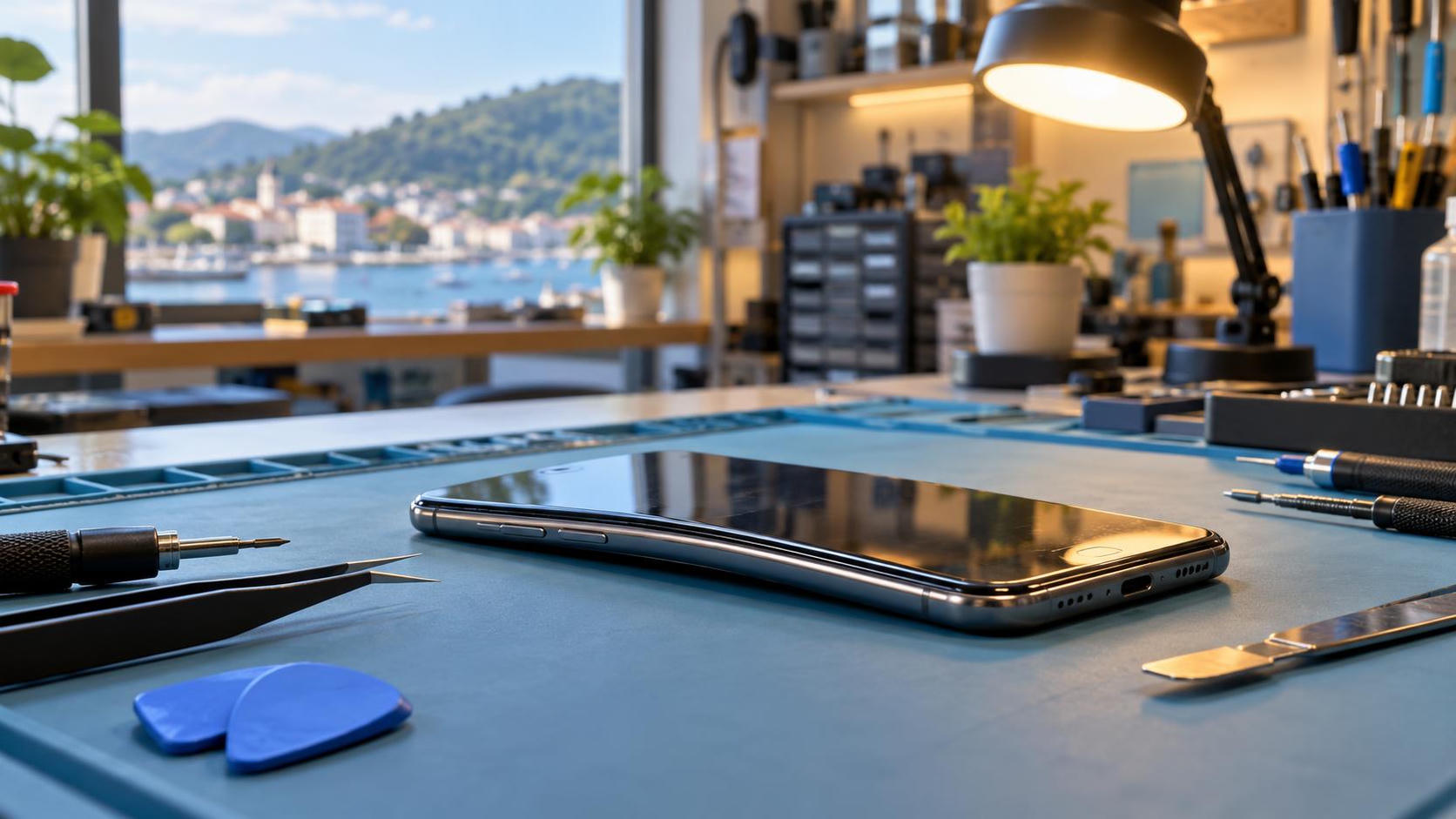
Móvil ligeramente doblado sobre una mesa de taller con herramientas de reparación

Después de una caída, un móvil puede seguir encendiendo y parecer casi normal, pero quedar ligeramente doblado. A veces solo se aprecia al apoyarlo sobre una mesa; otras, la pantalla o la tapa ya no cierran igual. Ese cambio de forma importa: antes de sustituir una pieza hay que comprobar si el chasis conserva la geometría necesaria para que todo vuelva a asentarse sin tensión.

Qué significa que el chasis esté deformado

El chasis es la estructura sobre la que se apoyan la pantalla, la placa, la batería, las cámaras, los conectores y la tapa. No hace falta que el teléfono parezca doblado por la mitad para que exista una deformación. Un golpe en una esquina puede levantar un borde, hundir un marco o alterar ligeramente los puntos donde apoyan los componentes.

La funda puede ocultarlo y el teléfono puede funcionar durante días. El problema aparece cuando se intenta montar una pantalla, cerrar una tapa o colocar una pieza en una superficie que ya no está plana. Si se fuerza para que encaje, la reparación puede quedar sometida a una presión que no debería soportar.

No intentes enderezarlo haciendo fuerza. Dentro hay una batería de ion de litio y piezas muy delicadas. Si el móvil está caliente, huele raro, la pantalla se levanta o la tapa se separa, apágalo, no lo cargues y tráelo a revisar.

Señales que puedes ver sin desmontar el móvil

Antes de dar por hecho que solo se ha roto la pantalla o la tapa, fíjate en estas pistas:

  • El teléfono cojea sobre una mesa plana: una esquina queda levantada o el cuerpo bascula al tocarlo.
  • La separación entre pantalla y marco no es uniforme: un borde queda más alto o aparece una abertura donde antes no la había.
  • Los botones han cambiado de tacto: cuesta pulsarlos, se quedan hundidos o rozan con el marco.
  • La bandeja SIM entra torcida: no debe forzarse, porque la ranura o el marco pueden haberse desplazado.
  • La cámara queda descentrada respecto a su abertura: el golpe puede haber movido el apoyo o deformado la carcasa.
  • Una funda rígida ya no ajusta: no demuestra por sí sola que el chasis esté doblado, pero es una pista útil después de una caída.

Que no veas estas señales tampoco descarta daño interno. Una esquina puede parecer bien por fuera y haber transmitido el golpe a un soporte, un conector o una placa. Por eso se revisa el conjunto y no solo la pieza que muestra el síntoma más evidente.

Por qué una pieza nueva puede no quedar bien

Una pantalla nueva está fabricada para apoyar sobre un perímetro concreto. Si el marco está hundido o retorcido, puede quedar un borde levantado, aparecer una zona de presión o no mantenerse una separación uniforme. Pegar con más adhesivo no corrige la geometría y apretar con más fuerza puede añadir otro daño.

Lo mismo ocurre con una tapa trasera, un módulo de cámara o un conector. Las tolerancias son pequeñas y cada tornillo, pestaña y apoyo tiene su posición. Antes de cerrar, conviene comprobar que la pieza entra sin obligarla y que los cables no quedan pellizcados.

Los propios fabricantes tratan la reparación como un proceso técnico, no como un simple cambio de pieza. Apple publica manuales específicos por modelo, con herramientas, materiales y pasos concretos, y Samsung recomienda seguir sus guías y hacer pruebas de diagnóstico después de intervenir. El modelo exacto y el estado real del chasis condicionan lo que se puede reparar con seguridad.

Qué se comprueba en el taller

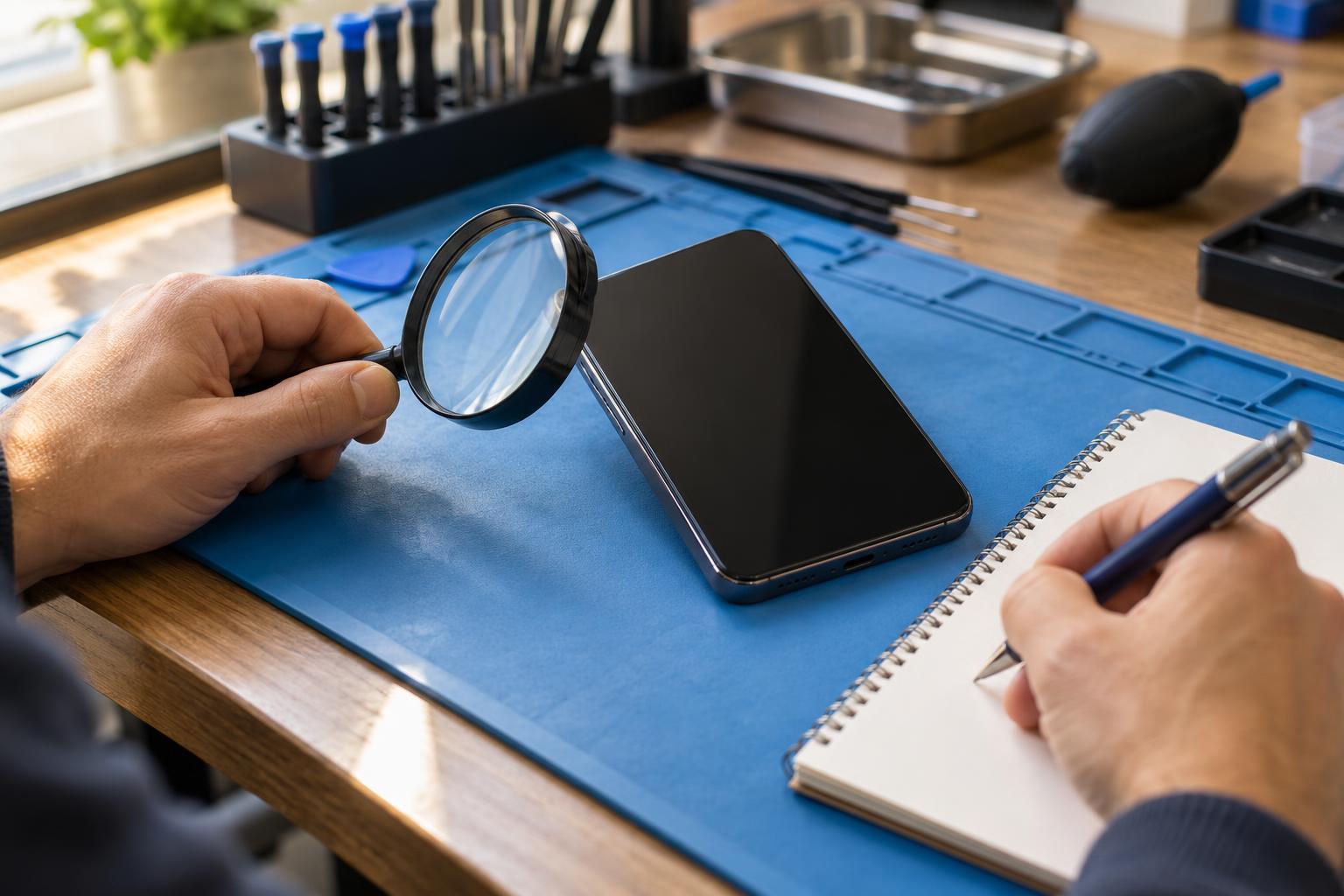
La revisión empieza antes de desmontar. Se observa el teléfono desde varios ángulos, se comprueba el apoyo del marco y se anotan las funciones que responden. Si el equipo permite probarlas, interesa revisar pantalla y táctil, cámaras, audio, carga, botones, vibración, red y biometría. Así se distingue lo que ya fallaba de cualquier problema descubierto durante la intervención.

Después se valora dónde está la deformación y qué elementos afecta. No todos los golpes exigen la misma solución:

Lo que se encuentraQué hay que valorar
Marca superficial sin pérdida de apoyoSi la pieza puede montar plana y las funciones siguen correctas
Esquina hundida o borde levantadoSi impide asentar pantalla, tapa, botones o bandeja SIM
Separación sin golpe visibleSi hay una batería hinchada; no debe presionarse para cerrar
Marco torcido en varias zonasSi compensa sustituir el chasis o cambiar de equipo

El objetivo no es prometer de antemano que se podrá enderezar. Primero hay que saber si el daño es local, si la batería está afectada, si los anclajes conservan su posición y si la reparación quedará estable. En algunos casos compensa cambiar el chasis; en otros, el coste y el estado general del móvil aconsejan valorar otro equipo.

Qué no conviene hacer después del golpe

  • No dobles el móvil en sentido contrario para “dejarlo recto”.
  • No aprietes una pantalla o tapa levantada ni la sujetes con pinzas.
  • No sigas cargándolo si notas calor anormal, olor, abultamiento o separación creciente.
  • No introduzcas pegamento por el borde: puede alcanzar micrófonos, altavoces, cámaras o conectores.
  • No borres el teléfono antes de la revisión. Si funciona, haz una copia de tus fotos y documentos importantes.

También conviene contar cómo ocurrió el golpe y si el móvil ya había sido abierto. Esa historia ayuda a interpretar una marca, un adhesivo anterior o una pieza que no corresponde exactamente con la variante del equipo.

¿Reparar el chasis o cambiar de móvil?

La decisión depende del alcance del daño, la antigüedad del teléfono, el estado de la batería y la pantalla, la disponibilidad de piezas y el valor de los datos que contiene. Un móvil reciente con un daño localizado puede merecer la reparación. Si acumula varias averías, el marco está muy deformado o ya tiene poco soporte de actualizaciones, quizá sea mejor pasar los datos a otro equipo.

No hace falta decidirlo a ojo. Una revisión permite comparar opciones sin comprar una pantalla o una carcasa antes de saber si podrán montarse correctamente.

Qué hacemos en Valiña Informática

  • Revisamos y reparamos móviles, comprobando el chasis, los apoyos y las funciones afectadas antes de cambiar piezas.
  • La revisión y presupuesto cuesta 15 €, gratis si lo reparamos.
  • Las reparaciones tienen tres meses de garantía, salvo los equipos mojados, que no tienen garantía por la evolución imprevisible de la corrosión.
  • Hacemos copias y traspasos de datos cuando el estado del equipo lo permite.
  • También reparamos ordenadores y portátiles, instalamos SSD y ampliamos RAM.
  • Disponemos de equipos nuevos y de segunda mano revisados con un año de garantía.
  • Te asesoramos entre 16 operadoras, con comparador de tarifas, y ofrecemos mantenimiento para empresas.

Estamos en C/ Ramiro I, 7, Piedras Blancas, de lunes a viernes de 9:00 a 17:00. Puedes consultar más guías en nuestra sección de Consejos.

Autor: Efrén Valiña.

¿Tu móvil quedó torcido después de una caída?

Tráelo a la tienda de Piedras Blancas o escríbenos con la marca, el modelo y una foto. Revisamos si el chasis permite una reparación estable antes de cambiar piezas.

Escríbenos por WhatsApp Llamar al 678 428 376

Fuentes: Apple Support — Self Service Repair y manuales de reparación · Samsung España — Self-Repair, guías y comprobaciones posteriores. Información revisada el 29 de octubre de 2026.

Publicado el — Deja un comentario

El móvil falla solo a veces: cómo encontrar la causa

Técnico revisando un móvil con un fallo intermitente en un taller

Hay averías que no fallan siempre. El móvil se reinicia una vez por semana, pierde la cobertura al moverse, deja de cargar con cierto cable o la pantalla se queda negra solo cuando está caliente. Que el problema desaparezca al llegar al taller no significa que sea imaginario: significa que hay que reproducirlo con método. Te contamos qué datos ayudan de verdad y qué pruebas conviene evitar para no empeorar el equipo.

Por qué un fallo intermitente cuesta más de localizar

Una avería permanente deja una pista clara: la función no responde y se puede comprobar en ese momento. En cambio, un fallo intermitente depende muchas veces de una condición concreta. Puede aparecer con cierta temperatura, al mover el equipo, después de varias horas de uso, con una aplicación determinada, al conectarse a una red o cuando la batería baja de un porcentaje.

El objetivo no es cambiar piezas hasta acertar. Primero hay que descubrir qué situación hace aparecer el síntoma y separar coincidencias de causas. Si el teléfono se reinicia siempre durante una videollamada, por ejemplo, interesa saber si también lo hace al usar la cámara, al cargar o cuando se calienta. Esa comparación permite acotar el problema.

Un fallo que desaparece también deja información. Anota qué estabas haciendo, el nivel de batería, si estaba cargando, la temperatura aproximada y cuánto tardó en volver a funcionar. Cuanto más repetible sea la situación, menos pruebas a ciegas harán falta.

Qué conviene apuntar antes de llevar el móvil

No hace falta preparar un informe técnico. Con seis datos sencillos suele bastar:

  1. Qué ocurre exactamente: se apaga, pierde imagen, deja de responder al tacto, no detecta la SIM, corta el audio o muestra un aviso.
  2. Cuándo empezó: después de una caída, una actualización, un cambio de cargador, humedad, una reparación anterior o sin causa aparente.
  3. Con qué frecuencia pasa: varias veces al día, una vez por semana o solo en una situación concreta.
  4. Qué estaba haciendo el teléfono: cargando, grabando vídeo, usando GPS, en llamada, dentro del coche o conectado a Wi-Fi.
  5. Cómo se recupera: vuelve solo, necesita reinicio, responde al moverlo o solo funciona al conectarlo a corriente.
  6. Qué ya has probado: otro cable, reinicio, actualización o quitar la funda. Así no se repiten pasos innecesarios.

Si puedes, graba el comportamiento con otro teléfono. Un vídeo corto donde se vea el síntoma es más útil que una explicación de memoria. No grabes ni envíes PIN, contraseñas, códigos de verificación, conversaciones privadas ni datos bancarios.

Pruebas útiles que no ponen en riesgo tus datos

Reiniciar y comprobar las actualizaciones

Un reinicio completo descarta procesos que se hayan quedado bloqueados. También conviene revisar si hay actualizaciones oficiales pendientes del sistema y de la aplicación relacionada con el fallo. Hazlo con batería suficiente y una copia reciente de tus datos importantes.

Probar una variable cada vez

Si cambias a la vez el cable, el cargador, la funda, la aplicación y la red, no sabrás qué marcó la diferencia. Prueba una sola cosa y observa si el síntoma vuelve. Para un problema de carga, por ejemplo, usa un cable y adaptador conocidos y comprueba si la conexión falla al mover ligeramente el conector, sin forzarlo.

Usar el diagnóstico oficial cuando esté disponible

Algunos fabricantes incluyen herramientas de comprobación. Samsung Members permite probar funciones como batería, SIM, red móvil, sensores, altavoz, cámara, pantalla táctil, reconocimiento facial o Bluetooth. Google ofrece una aplicación de diagnóstico para teléfonos Pixel compatibles y explica que puede usarse antes y después de una reparación. Estas pruebas orientan, pero un resultado correcto no descarta un fallo que solo aparece bajo determinadas condiciones.

Si el fallo aparece…Dato que interesa comprobar
Al calentarseAplicación en uso, tiempo encendido y si estaba cargando
Al mover el móvilZona que se toca, posición y si sufrió caída o reparación
Con poca bateríaPorcentaje aproximado y si se apaga o se reinicia
Solo con una red o accesorioNombre del accesorio, tipo de conexión y si otro dispositivo funciona
Después de actualizarVersión instalada, aplicación afectada y fecha de inicio

Qué no deberías hacer para “ver si revive”

  • No lo golpees, dobles ni aprietes. Si responde al presionar una zona, esa pista debe revisarse sin seguir forzando el chasis o los conectores.
  • No pruebes cargadores dudosos. Usa accesorios en buen estado y compatibles con el equipo.
  • No instales limpiadores ni aplicaciones de diagnóstico de anuncios. Pueden añadir otro problema y pedir permisos que no necesitan.
  • No restaures el móvil de fábrica sin copia. Borrar todo puede eliminar registros útiles y, sobre todo, dejarte sin fotos o documentos sin demostrar que el fallo era de software.
  • No sigas encendiéndolo si hubo líquido, olor a quemado o batería hinchada. Apágalo, no lo cargues y llévalo a revisar.

Cómo se persigue el fallo en el taller

La recepción sirve para crear una línea base: se comprueba qué funciona, qué falla y qué no se puede probar en ese momento. Después se intenta repetir el síntoma bajo condiciones controladas y se comparan resultados. Según el caso, puede hacer falta revisar el estado físico, conectores, batería, registros del sistema, temperatura o comportamiento con accesorios conocidos.

Las guías oficiales de reparación muestran por qué el proceso no termina al montar una pieza. Apple indica que determinadas reparaciones requieren herramientas de software posteriores para finalizarlas; Google recomienda utilizar el diagnóstico de Pixel antes y después de reparar. La prueba final debe repetir el recorrido inicial para confirmar que el fallo ha desaparecido y que el resto de funciones sigue respondiendo.

Consejo práctico: no esperes a que una avería esporádica se vuelva permanente si afecta a la carga, la batería, la temperatura, los datos o el encendido. Una pista pequeña y reciente suele ser más fácil de seguir que un equipo que ya no arranca.

Qué hacemos en Valiña Informática

Estamos en C/ Ramiro I, 7, Piedras Blancas, de lunes a viernes de 9:00 a 17:00. Tienes más guías prácticas en nuestra sección de Consejos.

Autor: Efrén Valiña.

¿Tu móvil falla solo de vez en cuando?

Cuéntanos qué hace, cuándo ocurre y el modelo exacto. Puedes traerlo a la tienda de Piedras Blancas o escribirnos por WhatsApp para organizar la revisión.

Escríbenos por WhatsApp Llamar al 678 428 376

Fuentes: Samsung — Diagnóstico en Samsung Members · Google — Reparación y diagnóstico de dispositivos Pixel · Apple — Reparación de autoservicio y herramientas posteriores. Información revisada el 28 de octubre de 2026.

Publicado el — Deja un comentario

Reparar un móvil no acaba al cambiar la pieza

Técnico comprobando la pantalla de un móvil en un banco de reparación

Cambiar una pieza no significa que una reparación de móvil esté terminada. Antes de abrir el equipo conviene comprobar qué funciona, y después hay que repetir esas pruebas para confirmar que pantalla, cámaras, audio, carga, red, sensores y biometría siguen respondiendo. Esa comparación evita confundir una avería previa con un problema nuevo y permite entregar el teléfono con algo más fiable que un simple «enciende».

La primera prueba se hace antes de desmontar

Un móvil puede llegar por una pantalla rota y tener además un micrófono que falla, una cámara que no enfoca o una batería muy degradada. A veces el cliente ya lo sabía y otras veces no había reparado en ello. Por eso, siempre que el estado del teléfono lo permita, interesa hacer una comprobación de entrada y dejar claro qué funciones se pueden probar.

No todos los equipos permiten el mismo examen. Si no enciende, la pantalla no muestra imagen o está bloqueado, habrá apartados que no se podrán verificar hasta avanzar en la reparación. Lo importante es registrar ese límite y no dar por bueno algo que todavía no se ha visto.

Qué merece la pena comprobar

  • Pantalla y táctil: brillo, color, zonas sin respuesta y gestos en los bordes.
  • Audio: auricular de llamadas, altavoz, micrófonos y conexión de auriculares si existe.
  • Cámaras: enfoque, cambio entre lentes, flash y grabación de vídeo con sonido.
  • Conectividad: SIM, cobertura, Wi-Fi, Bluetooth, GPS y NFC cuando el modelo lo incorpora.
  • Carga y batería: reconocimiento del cargador, estabilidad de la conexión y estado general de la batería.
  • Botones, vibración y sensores: encendido, volumen, proximidad, giro automático y respuesta háptica.
  • Biometría: huella o reconocimiento facial, siempre con la colaboración del propietario y sin pedirle sus claves.

Tu PIN y tus contraseñas son privados. Para una prueba que necesite desbloquear el móvil, lo correcto es que lo hagas tú o que acuerdes con el taller cómo se realizará. Nunca envíes claves bancarias, códigos de verificación ni contraseñas por WhatsApp.

Por qué una pieza nueva puede necesitar algo más

En teléfonos actuales hay componentes que no se limitan a conectar y funcionar. Según el modelo y la reparación, puede hacer falta actualizar firmware, calibrar la pieza o completar una configuración posterior. Apple explica que su proceso oficial de Configuración del Sistema valida piezas, actualiza firmware y calibra componentes tras determinadas reparaciones. Es un buen ejemplo de por qué el montaje físico no siempre es el último paso.

Eso no significa que cualquier aviso después de reparar indique una pieza mala. Puede faltar una operación de software, haber una incompatibilidad entre variantes que se parecen por fuera o existir otra avería en el equipo. El modelo exacto y la referencia del componente importan tanto como que la pieza encaje.

La prueba final debe repetir el mismo recorrido

Después de cerrar el móvil hay que volver al mapa inicial. Si antes funcionaban el auricular, las cámaras, el Wi-Fi y la huella, deben seguir haciéndolo. También se prueba la función reparada en condiciones normales, no solo durante unos segundos sobre la mesa.

Los propios fabricantes ofrecen herramientas que muestran la cantidad de elementos que intervienen. Samsung Members, por ejemplo, permite diagnosticar batería, SIM, red móvil, sensores, altavoz, cámara, pantalla táctil, Bluetooth y otras funciones en dispositivos Galaxy compatibles. Estas utilidades ayudan, pero no sustituyen la inspección ni las pruebas prácticas: una aplicación puede marcar un componente como disponible y que el fallo solo aparezca al mover el teléfono, calentarse o mantener una llamada.

MomentoObjetivoQué aclara
Antes de abrirCrear una línea baseQué funcionaba, qué fallaba y qué no se podía probar
Durante la reparaciónRevisar montaje y compatibilidadConectores, flex, referencias y posibles daños ocultos
Antes de entregarRepetir pruebas y verificar la averíaQue la función reparada y las demás siguen respondiendo

Señales de que conviene volver al taller

Tras una reparación, avisa si aparece un síntoma que no estaba antes: zonas del táctil que no responden, reinicios, cámara negra, pérdida de cobertura, audio extraño, calentamiento anormal o un aviso persistente sobre una pieza. No esperes varios días «a ver si se coloca solo» ni fuerces conectores y botones.

Las reparaciones tienen tres meses de garantía. La excepción son los equipos mojados, que no tienen garantía porque la corrosión puede seguir avanzando y provocar fallos en zonas distintas aunque el teléfono vuelva a encender. En cualquier caso, cuanto antes se revise un comportamiento nuevo, más fácil resulta relacionarlo con el estado del equipo y comprobarlo.

Consejo práctico: antes de dejar el móvil, haz una copia de tus fotos y datos si todavía funciona. Lleva el equipo con algo de batería, explica todos los síntomas aunque parezcan menores y cuenta si ya fue abierto o reparado antes. Esa historia ahorra pruebas a ciegas.

Qué hacemos en Valiña Informática

Estamos en C/ Ramiro I, 7, Piedras Blancas, de lunes a viernes de 9:00 a 17:00. Tienes más guías útiles en nuestra sección de Consejos.

Autor: Efrén Valiña.

¿Tu móvil necesita una reparación?

Tráelo a Valiña Informática o escríbenos con la marca, el modelo exacto y lo que le ocurre. Lo revisamos y te explicamos si compensa repararlo o cambiarlo.

Escríbenos por WhatsApp Llamar al 678 428 376

Fuentes: Apple — Configuración del Sistema después de una reparación · Samsung — Diagnóstico en la aplicación Samsung Members. Información revisada el 23 de octubre de 2026.

Publicado el — Deja un comentario

Tu Android parece actualizado, pero puede no estarlo

Móvil Android mostrando ajustes de seguridad junto a herramientas de reparación en un taller

Tu móvil puede decir que está actualizado y, aun así, llevar meses sin recibir un parche de seguridad. No es lo mismo la versión de Android, la actualización de seguridad y la actualización del sistema de Google Play. El boletín de seguridad de Android de octubre de 2026 vuelve a recordar por qué conviene mirar esas fechas, sobre todo si usas el teléfono para el banco, el correo, compras o trabajo.

Tres datos distintos que suelen confundirse

En Android no hay una única fecha que lo explique todo. Según la ayuda oficial de Google, dentro de la información del teléfono puedes encontrar varios datos:

  • Versión de Android: indica la generación del sistema que utiliza el móvil. Tener una versión reciente aporta funciones y compatibilidad, pero no confirma por sí solo que el último parche esté instalado.
  • Actualización de seguridad de Android: muestra hasta qué fecha están corregidos los fallos incluidos por el fabricante en el sistema.
  • Actualización del sistema de Google Play: mantiene al día determinados componentes que Google puede actualizar sin cambiar todo el sistema del teléfono.

Por eso dos móviles con la misma versión de Android pueden tener una protección diferente. También es normal que una actualización llegue antes a una marca o modelo que a otro: el fabricante debe adaptarla, probarla y distribuirla, a veces por fases.

La pista importante no es solo que aparezca “Android 16” o “Android 17”. Mira también la fecha del parche de seguridad. Si lleva muchos meses atrasada y el teléfono ya no ofrece nada nuevo al buscar actualizaciones, conviene comprobar si el modelo sigue teniendo soporte.

Cómo comprobar si tu Android está al día

Los nombres cambian un poco entre Samsung, Xiaomi, Motorola, Google y otras marcas, pero el recorrido suele ser parecido:

  1. Entra en Ajustes.
  2. Busca Información del teléfono, Acerca del teléfono o Sistema.
  3. Abre Versión de Android y apunta la fecha de la actualización de seguridad.
  4. Vuelve atrás y entra en Actualización de software o Actualizaciones del sistema.
  5. Comprueba también la actualización del sistema de Google Play si aparece por separado.

Google recomienda conectarse a una red Wi-Fi y tener al menos un 75 % de batería antes de actualizar. Algunas instalaciones terminan únicamente después de reiniciar el móvil, así que no des por hecho que el proceso ha acabado solo porque la descarga llegó al 100 %.

Qué hacer si no aparece ninguna actualización

Reinicia y vuelve a buscar

Una actualización descargada puede quedar pendiente de reinicio. Después, deja unos minutos al teléfono y vuelve a comprobar el estado. Si el almacenamiento está casi lleno, libera espacio con cuidado; no borres fotos o conversaciones importantes sin confirmar antes que tienes una copia válida.

Comprueba el soporte de tu modelo exacto

No basta con saber la marca o el nombre de la familia. Variantes que se venden con nombres muy parecidos pueden tener calendarios distintos. Mira el número de modelo en Ajustes y consulta la página oficial del fabricante. Evita aplicaciones que prometen instalar “el último Android” desde anuncios o webs desconocidas.

No fuerces una actualización no oficial a ciegas

Existen sistemas modificados para algunos teléfonos, pero instalarlos puede borrar datos, dejar sin funcionar la cámara, el pago móvil o las aplicaciones bancarias, y complicar una reparación posterior. Para el móvil principal, conviene valorar antes el estado general del equipo y qué necesitas conservar.

Un parche atrasado no significa que ya tengas un virus

La fecha antigua es una señal de riesgo, no una prueba de infección. Tampoco hace falta instalar varios antivirus o limpiadores. Google Play Protect viene activado de forma predeterminada, analiza aplicaciones y puede avisar, desactivar o eliminar software potencialmente dañino. Déjalo activo, pero no lo uses como excusa para instalar archivos de cualquier sitio.

Estas señales sí justifican una revisión: anuncios que aparecen fuera del navegador, aplicaciones desconocidas, consumo anormal de batería o datos, permisos de accesibilidad que no recuerdas haber concedido, bloqueos frecuentes o avisos de acceso a tus cuentas.

SituaciónQué conviene hacer
Hay una actualización oficial disponibleHaz copia de lo importante, carga el móvil y actualiza desde Ajustes.
El parche lleva meses atrasado, pero el modelo sigue soportadoRevisa espacio, conexión, reinicios pendientes y el canal oficial del fabricante.
El fabricante ya no publica actualizacionesReduce riesgos y valora cambiar de equipo si lo usas para banca, trabajo o datos sensibles.
El móvil hace cosas extrañasNo introduzcas contraseñas ni datos bancarios hasta revisarlo.

¿Reparar, mantener o cambiar el móvil?

Que un teléfono deje de recibir parches no significa automáticamente que esté roto. Si funciona bien y lo usas para llamadas o tareas sencillas, puedes seguir aprovechándolo con prudencia. La decisión cambia cuando guarda información sensible, ejecuta aplicaciones que exigen versiones nuevas o acumula además fallos de batería, pantalla, carga o almacenamiento.

Antes de comprar por impulso, interesa comprobar el modelo, el soporte que le queda, el estado de la batería y el coste de ponerlo al día. A veces una reparación permite seguir usándolo con seguridad; otras veces es más sensato pasar los datos a un equipo nuevo o revisado.

Qué hacemos en Valiña Informática

Estamos en C/ Ramiro I, 7, Piedras Blancas, de lunes a viernes de 9:00 a 17:00. Puedes consultar más guías prácticas en nuestra sección de Consejos.

Autor: Efrén Valiña.

¿Tu Android lleva meses sin actualizarse?

Tráenos el móvil o escríbenos con la marca, el modelo exacto y la fecha del parche. Te ayudamos a decidir si conviene actualizar, revisar, reparar o cambiarlo.

Escríbenos por WhatsApp Llamar al 678 428 376

Fuentes: Android Security Bulletin — octubre de 2026 · Google — Comprobar y actualizar la versión de Android · Google — Usar Google Play Protect. Información revisada el 20 de octubre de 2026.

Publicado el — Deja un comentario

Estafa del desvío de llamadas: no marques códigos extraños

Manos usando el marcador de un móvil en un taller de informática

Una llamada supuestamente del banco o de tu operadora te pide marcar un código en el teclado del móvil para “proteger la cuenta”, “cancelar un cargo” o “comprobar la línea”. Parece un trámite rápido, pero ese código puede activar un desvío de llamadas hacia el número del estafador. Desde ahí puede recibir llamadas que iban dirigidas a ti e intentar aprovechar códigos de verificación o procesos de recuperación de cuentas.

Qué es un desvío de llamadas y por qué puede ser peligroso

El desvío de llamadas es una función legítima de las redes telefónicas. Sirve, por ejemplo, para enviar las llamadas del móvil al teléfono del trabajo o a otro número cuando estás ocupado, no contestas o no tienes cobertura. Se puede configurar desde los ajustes del teléfono y, en muchas líneas, mediante códigos especiales escritos en el marcador.

El problema aparece cuando alguien consigue que lo actives sin explicarte lo que estás haciendo. Google advirtió el 14 de octubre de 2026 de que los estafadores intentan engañar a los usuarios para que escriban manualmente códigos MMI de desvío. Por eso Android incorporará avisos antes de que esos códigos entren en funcionamiento en dispositivos compatibles; la protección comenzará a llegar a principios de diciembre a móviles Pixel y a otros modelos seleccionados.

Regla sencilla: si alguien te llama y te pide marcar una combinación que empieza por asterisco o almohadilla, cuelga. No importa si en la pantalla aparece el nombre de un banco, una empresa de paquetería o una operadora: el identificador de llamada también puede falsificarse.

Cómo funciona el engaño

La conversación cambia según la excusa, pero suele seguir el mismo guion:

  1. Crean urgencia. Te hablan de una compra sospechosa, un problema con la SIM, un paquete retenido o un supuesto acceso a tu banca.
  2. Se presentan como alguien de confianza. Pueden conocer tu nombre o algún dato básico obtenido de una filtración, una red social o un intento de estafa anterior.
  3. Te dictan una combinación. Dicen que es un número de incidencia, un código de seguridad o una forma de cancelar la operación. En realidad puede incluir una orden de red y el teléfono al que se desviarán tus llamadas.
  4. Intentan aprovechar el desvío. Mientras tú crees que el problema está resuelto, buscan recibir llamadas de verificación, contactar con servicios haciéndose pasar por ti o dificultar que otras personas consigan localizarte.

No todos los códigos que empiezan por esos símbolos son maliciosos: las operadoras los utilizan para consultar o configurar servicios. La señal de alarma es que un desconocido te dicte uno durante una llamada o por mensaje. Un banco no necesita que actives un desvío para proteger una cuenta.

Señales de que puedes tener un desvío activado

Un desvío no siempre deja el móvil sin servicio. Puedes seguir llamando, usando WhatsApp y navegando con normalidad, así que conviene fijarse en varias pistas:

  • Familiares o clientes dicen que al llamarte responde otra persona, salta un buzón extraño o la llamada termina en un número que no reconocen.
  • Dejas de recibir llamadas importantes aunque tengas cobertura y el modo no molestar esté desactivado.
  • En los ajustes de llamada aparece un número desconocido dentro de “Desvío de llamadas”.
  • Tu banco, correo u otro servicio te avisa de intentos de acceso, cambios de contraseña u operaciones que no has iniciado.
  • La incidencia empezó justo después de seguir por teléfono unas instrucciones que incluían el marcador del móvil.

Que no veas ninguna de estas señales no convierte la llamada en legítima. Tampoco debes fiarte solo porque el móvil no muestre una alerta: las nuevas protecciones no llegarán a todos los modelos a la vez y ningún sistema puede detectar todos los engaños.

Qué hacer si ya marcaste el código

  1. Cuelga y no sigas las instrucciones. No facilites códigos recibidos por SMS, contraseñas, datos de tarjeta ni acceso a la pantalla.
  2. Revisa el desvío desde los ajustes del teléfono. La ruta cambia según la marca y la aplicación de llamadas. Busca “Desvío de llamadas” o “Servicios suplementarios”. Si aparece un número que no conoces, no llames a ese número.
  3. Contacta con tu operadora por un canal oficial. Pídele que compruebe si hay desvíos activos y que los elimine. No uses el teléfono que te dio quien llamó.
  4. Habla con el banco si la excusa estaba relacionada con dinero. Entra desde la aplicación oficial o llama al número publicado por la entidad. Revisa movimientos, accesos y beneficiarios recientes.
  5. Cambia las contraseñas importantes desde un equipo seguro. Empieza por el correo, porque suele ser la llave para recuperar las demás cuentas. Activa la verificación en dos pasos y guarda los códigos de recuperación.
  6. Conserva pruebas. Guarda el número, la hora, los mensajes y las capturas. Si hubo perjuicio económico o acceso a una cuenta, comunícalo a la entidad afectada y denuncia.

No pruebes códigos encontrados al azar en internet para desactivar el desvío. Las combinaciones pueden variar según la red, el tipo de desvío y la operadora. Es más seguro comprobarlo desde el menú del teléfono y confirmarlo con la compañía.

Cómo protegerte a partir de ahora

  • No marques códigos ni instales aplicaciones mientras sigues instrucciones de una llamada inesperada.
  • No compartas la pantalla con alguien que te haya contactado sin que tú lo pidieras.
  • Si te meten prisa, cuelga y llama tú al número oficial. Perder dos minutos es mejor que entregar el control de la línea.
  • Mantén Android y la aplicación Teléfono actualizados desde los ajustes y la tienda oficial.
  • Protege el correo y la banca con verificación en dos pasos. Cuando sea posible, utiliza una aplicación de autenticación en vez de depender solo de llamadas o SMS.
  • Explica este engaño a familiares que no suelen tocar los ajustes del móvil: precisamente por eso una orden dictada con seguridad puede parecerles legítima.

Qué hacemos en Valiña Informática

En Valiña Informática, en Piedras Blancas, podemos ayudarte si el teléfono se comporta de forma extraña o sospechas que alguien ha manipulado la línea:

¿Marcaste un código y ahora no recibes bien las llamadas?

Tráenos el móvil a C/ Ramiro I, 7, en Piedras Blancas, o escríbenos por WhatsApp y cuéntanos qué ocurrió. Abrimos de lunes a viernes, de 9:00 a 17:00.

Escríbenos por WhatsApp Llamar al 678 428 376

Fuentes: Google Security Blog – Nuevas protecciones de Android contra las estafas móviles · INCIBE – Vishing y fraudes mediante llamadas. Información revisada el 18 de octubre de 2026.

Publicado el — Deja un comentario

IPTV pirata en Android: cuando ver fútbol sale caro

Técnico revisando una TV Box Android abierta junto a un móvil en un taller de informática

Una aplicación que promete fútbol gratis o canales de pago por muy poco puede salir bastante más cara de lo que parece. Esta semana, LaLiga ha vuelto a advertir de que algunas plataformas de IPTV pirata y aplicaciones descargadas fuera de las tiendas oficiales pueden incorporar programas maliciosos capaces de acceder a datos personales. Te contamos qué señales deben hacerte desconfiar y qué hacer si ya instalaste una en tu móvil, televisor o TV Box.

El problema no es solo que el servicio sea ilegal

Muchas personas relacionan las IPTV pirata únicamente con los derechos de emisión. El riesgo técnico suele pasar más desapercibido: para instalar ciertas aplicaciones hay que descargar un archivo desde una web, seguir un enlace recibido por mensajería o permitir instalaciones desde una fuente desconocida. En ese momento se elimina buena parte de la protección que ofrecen las tiendas oficiales.

La advertencia publicada el 14 de octubre señala que estas aplicaciones pueden funcionar en segundo plano e intentar acceder a contraseñas, información personal o datos bancarios. También menciona el caso de RemControl, un programa malicioso para Android distribuido mediante versiones fraudulentas de aplicaciones IPTV y páginas que imitan a Google Play.

Una pantalla parecida a Google Play no demuestra nada. Si la dirección de la web no es la oficial, te manda descargar un archivo APK o te pide desactivar protecciones del móvil, para antes de instalar.

Señales de que una aplicación no es de fiar

No todas las aplicaciones instaladas mediante un archivo APK son necesariamente dañinas, pero una fuente desconocida exige mucha más precaución. Desconfía especialmente si se juntan varias de estas señales:

  • La descarga llega desde un enlace de WhatsApp, Telegram, redes sociales o una web llena de ventanas emergentes.
  • La página copia el aspecto de una tienda conocida, pero la dirección no pertenece a esa tienda.
  • Te piden desactivar Google Play Protect o ignorar un aviso de seguridad para continuar.
  • La aplicación solicita acceso a SMS, contactos, accesibilidad, micrófono, archivos o administración del dispositivo sin una razón clara.
  • Promete todos los canales, deportes y plataformas por un precio imposible o sin explicar quién presta el servicio.
  • Después de instalarla aparecen anuncios fuera de la aplicación, el móvil se calienta, consume más batería o datos, o cambia su comportamiento.

Google explica que Play Protect analiza las aplicaciones, incluidas las que proceden de otras fuentes, y puede avisar, bloquear o retirar una aplicación potencialmente dañina. Conviene mantenerlo activado, pero no hay que usarlo como excusa para instalar cualquier cosa: ninguna protección sustituye a comprobar de dónde sale la aplicación.

Qué hacer si ya la has instalado

Si la aplicación funciona con normalidad y tienes claro que procede de una fuente oficial, no hace falta borrar cosas al azar. Si el origen es dudoso, ha pedido permisos extraños o el dispositivo ha empezado a comportarse mal, sigue este orden:

  1. No introduzcas más contraseñas ni datos bancarios. Tampoco hagas compras desde ese dispositivo hasta saber qué ocurre.
  2. Desinstala la aplicación desde Ajustes. Si no te deja, no concedas más permisos intentando arreglarla.
  3. Revisa Play Protect: abre Google Play, toca tu imagen de perfil y entra en Play Protect para comprobar el dispositivo.
  4. Comprueba los permisos de las aplicaciones instaladas recientemente, sobre todo accesibilidad, SMS, notificaciones, VPN y administración del dispositivo.
  5. Actualiza Android y las aplicaciones desde sus menús oficiales. Google permite consultar la versión y el parche de seguridad en Ajustes, dentro de Información del teléfono.
  6. Cambia las contraseñas importantes desde otro equipo limpio si llegaste a escribirlas dentro de una aplicación o página sospechosa. Empieza por el correo, porque suele servir para recuperar las demás cuentas.
  7. Habla con tu banco usando su teléfono oficial si introdujiste una tarjeta, aceptaste una operación o ves algún movimiento que no reconoces.

No instales otro supuesto “limpiador” desde un anuncio para solucionar el primero. Tampoco restablezcas el móvil de fábrica a ciegas si tienes fotos o documentos sin copia: borrar el equipo puede complicar una recuperación de datos posterior.

¿Y si está instalado en una Smart TV o TV Box?

Los televisores y TV Box también son ordenadores conectados a internet. Si una aplicación dudosa está en uno de ellos, elimínala, revisa las aplicaciones instaladas y actualiza el sistema desde los ajustes oficiales. Si el aparato venía ya modificado, no tienes claro qué lleva dentro o vuelve a instalar cosas solo, deja de usarlo para iniciar sesión en servicios personales.

Que el televisor no guarde la aplicación del banco no significa que dé igual. Muchas personas reutilizan contraseñas o introducen en la pantalla cuentas de correo y plataformas de vídeo. Además, un dispositivo sin actualizar puede quedarse años conectado a la red doméstica sin que nadie vuelva a revisar su seguridad.

Regla sencilla: para ver contenido, usa aplicaciones oficiales y descárgalas desde la tienda del propio dispositivo. Si una oferta solo funciona después de saltarte avisos de seguridad, el ahorro no compensa el riesgo.

Qué hacemos en Valiña Informática

En Valiña Informática, en Piedras Blancas, podemos revisar el dispositivo y ayudarte a dejarlo limpio y actualizado:

También tienes más guías prácticas en nuestra sección de Consejos.

¿Instalaste una IPTV y el dispositivo hace cosas raras?

Tráelo a C/ Ramiro I, 7, en Piedras Blancas, o escríbenos y cuéntanos dónde instalaste la aplicación y qué síntomas has visto.

Escríbenos por WhatsApp Llamar al 678 428 376

Autor: Efrén Valiña.

Fuentes: Europa Press – LaLiga advierte del peligro del software malicioso al acceder a streaming ilegal · Google – Usar Google Play Protect · Google – Comprobar y actualizar la versión de Android. Información revisada el 15 de octubre de 2026.

Publicado el — Deja un comentario

Cómo preparar tu móvil antes de venderlo o regalarlo

Dos móviles sin marca sobre una mesa de taller durante una transferencia de datos segura

Vender o regalar un móvil no consiste solo en borrar unas cuantas fotos. Dentro quedan cuentas, conversaciones, tarjetas, códigos de acceso y, a veces, una protección antirrobo que puede impedir al nuevo propietario usarlo. Esta guía explica cómo preparar un móvil antes de venderlo o regalarlo sin perder tus datos ni entregar información personal.

Primero, asegúrate de que lo importante está a salvo

Antes de borrar nada, piensa qué necesitas conservar: fotos y vídeos, contactos, conversaciones, notas, documentos, calendario y datos de aplicaciones. Haz una copia de seguridad y comprueba que realmente puedes verla desde otro dispositivo o desde la nube. Que una opción diga «copia activada» no garantiza que la última subida haya terminado.

Si ya tienes el móvil nuevo, lo más cómodo es transferir los datos y probarlo durante un rato antes de tocar el antiguo. Abre varias fotos, busca contactos recientes, revisa WhatsApp y comprueba las aplicaciones que utilizas a diario. Solo cuando veas que todo está donde debe, continúa.

No borres fotos una a una mientras sigues conectado a la nube. En servicios sincronizados, eliminarlas manualmente puede quitarlas también de otros dispositivos. La forma segura es hacer la copia, cerrar correctamente las cuentas y después usar el borrado completo del teléfono.

No te olvides de las aplicaciones que dan acceso a tus cuentas

El cambio de móvil puede complicarse si dependes del teléfono viejo para confirmar inicios de sesión. Antes de entregarlo, revisa estas cuatro cosas:

  • WhatsApp y otras conversaciones: crea la copia o utiliza la herramienta oficial de transferencia y confirma que los chats aparecen en el nuevo.
  • Aplicaciones de autenticación: transfiere las cuentas o guarda los códigos de recuperación. Si borras el móvil antes, podrías quedarte fuera del correo, redes sociales o servicios de trabajo.
  • Aplicaciones bancarias: comprueba cómo activar el nuevo dispositivo. No entregues el antiguo mientras siga siendo tu único método de autorización.
  • Certificados digitales: exporta una copia protegida si es posible o confirma cómo volver a instalarlos. El restablecimiento los elimina.

Si también vas a cambiar de número, actualiza antes el teléfono de recuperación de tus cuentas. En un iPhone que va a ser sustituido por un Android, Apple recomienda además anular el registro de iMessage para evitar problemas con la recepción de mensajes.

Quita tus cuentas antes de restablecer el móvil

Este paso evita dejar el equipo bloqueado para quien lo reciba. En iPhone, cierra sesión en tu Cuenta de Apple y usa Ajustes → General → Transferir o restablecer el iPhone → Borrar contenidos y ajustes. El proceso desactiva Buscar y el Bloqueo de Activación cuando se completa correctamente; puede pedirte la contraseña de la cuenta.

En Android, confirma primero que conoces la cuenta de Google y su contraseña. Después elimina las cuentas desde Ajustes y realiza el restablecimiento desde el propio menú del sistema. Los nombres cambian según la marca, pero suele estar en Ajustes → Sistema o Administración general → Restablecer. Google advierte de que el restablecimiento borra los datos del teléfono y desinstala las aplicaciones.

No hagas el borrado con combinaciones de botones salvo que sea necesario. Un restablecimiento desde recuperación puede activar la protección del dispositivo y pedir después la cuenta que estaba configurada. Si vas a venderlo, lo mejor es quitar las cuentas con el teléfono desbloqueado y restablecerlo desde Ajustes.

SIM, eSIM, tarjeta de memoria y accesorios

  • Retira la SIM física y guárdala antes de entregar el terminal.
  • Borra o transfiere la eSIM cuando el proceso te ofrezca esa opción. Confirma primero que la línea funciona en el móvil nuevo.
  • Saca la tarjeta microSD. Un restablecimiento puede no borrar su contenido, y puede guardar fotos o documentos.
  • Desvincula relojes y accesorios. Si tienes un Apple Watch, Apple indica que debes desenlazarlo antes de entregar el iPhone.

Lista rápida antes de entregarlo

  1. La copia de seguridad está terminada y comprobada.
  2. El móvil nuevo recibe llamadas, mensajes y códigos de acceso.
  3. WhatsApp, autenticadores y aplicaciones importantes funcionan.
  4. Las cuentas de Apple, Google y del fabricante se han quitado.
  5. La SIM, eSIM y microSD ya no quedan asociadas al móvil antiguo.
  6. El teléfono se ha restablecido y muestra la pantalla inicial de configuración.

Enciéndelo una última vez sin configurarlo. Si aparece la pantalla de bienvenida y no pide tu cuenta anterior, está listo. Aprovecha para limpiar el exterior con un paño suave, anotar cualquier defecto real y entregar también los accesorios que hayas acordado. No hace falta publicar el IMEI ni el número de serie en un anuncio.

¿El móvil está roto y no puedes entrar? No sigas probando códigos ni lo restablezcas a ciegas si necesitas recuperar fotos. Primero hay que valorar si se puede acceder a los datos o reparar lo imprescindible para hacer la copia. Borrar y recuperar son caminos opuestos.

Qué hacemos en Valiña Informática

En Valiña Informática, en Piedras Blancas, te ayudamos a preparar el cambio sin perder lo importante:

Puedes encontrar más guías prácticas en nuestra sección de Consejos.

¿Vas a cambiar de móvil y no quieres perder nada?

Tráenos el móvil viejo y el nuevo a C/ Ramiro I, 7, en Piedras Blancas. Revisamos contigo qué hay que copiar, transferir y borrar antes de entregarlo.

Escríbenos por WhatsApp Llamar al 678 428 376

Fuentes: Apple Support – Qué hacer antes de vender, regalar o renovar un iPhone o iPad · Ayuda de Android – Restablecer los datos de fábrica de un dispositivo Android. Información revisada el 12 de octubre de 2026.

Publicado el — Deja un comentario

Móvil mojado: qué hacer y por qué el arroz no lo salva

Móvil mojado sobre un paño azul en el mostrador de un taller de informática

El móvil cae al agua, lo sacas rápido y todavía funciona. Justo ahí empieza el peligro: encenderlo, ponerlo a cargar o enterrarlo en arroz para comprobar si «ha tenido suerte» puede empeorar una avería que aún tenía solución. Te explicamos qué hacer con un móvil mojado, qué no hacer y qué señales indican que conviene revisarlo antes de perder el teléfono o los datos.

Lo primero: no compruebes si funciona veinte veces

Que la pantalla siga encendida después del accidente no significa que el interior esté seco. El líquido puede quedarse en el puerto de carga, alrededor de los altavoces o bajo componentes internos. Además, la humedad puede provocar corrosión: Apple advierte de que cargar un conector mojado puede corroer las clavijas y causar daños permanentes o problemas de conexión.

La prioridad es reducir el riesgo de que circule corriente mientras hay humedad. Si puedes hacerlo con normalidad, sigue este orden:

  1. Desconecta el cargador y cualquier accesorio. No lo enchufes «solo un momento» para ver si carga.
  2. Apaga el móvil. Si ya está apagado, no intentes encenderlo.
  3. Quita la funda y seca el exterior con un paño suave que no deje pelusa.
  4. Coloca el conector hacia abajo y da unos golpecitos suaves con la mano para ayudar a expulsar el exceso de líquido.
  5. Déjalo en un lugar seco y ventilado. Un ventilador con aire frío puede ayudar; el calor directo, no.

Si el móvil se calienta, huele raro, se hincha o la carcasa empieza a abrirse, no lo cargues ni sigas probando. Déjalo sobre una superficie segura, alejado de materiales inflamables, y tráelo a revisar.

El arroz no arregla un móvil mojado

El arroz es el remedio casero más repetido y uno de los menos útiles. No limpia el líquido que haya entrado, no elimina residuos y tampoco detiene una posible corrosión interna. Apple indica expresamente que no se debe meter el iPhone en una bolsa de arroz porque las partículas pequeñas pueden dañarlo.

Tampoco conviene usar un secador, una estufa, un radiador ni aire comprimido. El calor puede afectar a adhesivos, batería y pantalla, mientras que el aire a presión puede empujar humedad hacia dentro. No introduzcas bastoncillos, papel ni objetos metálicos en el puerto: puedes dejar fibras, doblar contactos o provocar un daño adicional.

Haz estoEvita esto
Apagar y desconectarEncender repetidamente
Secar por fuera con un pañoMeter papel o bastoncillos en el puerto
Dejar en un lugar ventiladoUsar secador, radiador o aire comprimido
Esperar antes de cargarEnterrarlo en arroz
Pedir diagnóstico si hay síntomasSeguir usándolo porque «parece que va»

¿Cuánto tiempo hay que esperar antes de cargarlo?

No existe una cifra universal para todos los móviles y todos los accidentes. Depende del modelo, del líquido, de cuánto haya entrado y de por dónde. Como referencia concreta, Apple aconseja esperar al menos 30 minutos antes de volver a probar cuando aparece el aviso de líquido en el conector; si el aviso continúa, el secado completo puede tardar hasta 24 horas. En otra guía general sobre exposición a líquidos, Apple indica esperar un mínimo de cinco horas antes de conectar un cable.

Samsung explica que sus Galaxy bloquean la carga cuando el sensor detecta humedad en el puerto USB. Recomienda apagar el dispositivo, secarlo con un paño y dejarlo en una zona bien ventilada hasta que esté completamente seco. Si aparece el icono de una gota, no es un fallo que haya que saltarse: es una protección contra daños y corrosión.

La idea importante no es contar horas a ciegas, sino no forzar la carga mientras siga habiendo aviso, humedad visible o un comportamiento extraño.

Resistente al agua no significa impermeable para siempre

Muchos móviles modernos tienen clasificación IP67 o IP68, pero esas pruebas se hacen en condiciones controladas. Apple recuerda que la resistencia al agua y al polvo no es permanente y puede disminuir con el uso habitual. Una caída, una pantalla cambiada, una tapa despegada o el desgaste de los sellos pueden cambiar mucho la situación real del teléfono.

Tampoco es igual caer en agua limpia que en agua salada, piscina, café o refresco. Los líquidos con sal, azúcar u otros residuos pueden dejar restos aunque el exterior parezca seco. En esos casos, o si el móvil estuvo sumergido, interesa revisarlo cuanto antes en vez de esperar varios días a ver qué falla.

Señales de que necesita una revisión

Un móvil puede sobrevivir al primer momento y empezar a fallar horas o días después. Presta atención a estas señales:

  • El aviso de humedad no desaparece o el teléfono deja de cargar.
  • El altavoz suena bajo, distorsionado o el micrófono falla en llamadas.
  • La pantalla parpadea, aparecen manchas o el táctil responde mal.
  • Las cámaras se empañan por dentro.
  • El móvil se reinicia, se apaga, se calienta más de lo normal o gasta batería demasiado rápido.
  • Necesitas recuperar fotos, conversaciones o documentos importantes y no quieres arriesgar los datos con más pruebas.

Cuanto más importantes sean los datos, menos experimentos conviene hacer. Encender, cargar y reiniciar una y otra vez no confirma que esté bien; solo añade oportunidades para que el daño avance.

Qué hacemos en Valiña Informática

En nuestro taller de Piedras Blancas revisamos el móvil y te damos un diagnóstico y presupuesto por 15 €, que no se cobran si aceptas la reparación. Comprobamos si el problema afecta al conector, batería, pantalla, audio u otros componentes, y te explicamos si compensa repararlo o cambiar de equipo.

Encontrarás más guías prácticas sobre móviles, ordenadores y seguridad en nuestra sección de Consejos.

¿Se te ha mojado el móvil?

No lo cargues para probar. Tráelo a Valiña Informática, en C/ Ramiro I, 7 de Piedras Blancas, o escríbenos por WhatsApp y cuéntanos qué líquido fue y cuándo ocurrió.

Escríbenos por WhatsApp Llamar al 678 428 376

Fuentes: Apple Support – Aviso de detección de líquido en el iPhone · Apple Support – Resistencia al agua y las salpicaduras del iPhone · Samsung España – El dispositivo muestra una gota de agua y no carga. Información revisada el 9 de octubre de 2026.

¿Quieres que lo revisemos? Reparación de móviles en Piedras Blancas.

Publicado el — Deja un comentario

Multas falsas de la DGT: cómo detectar el SMS trampa

Móvil y portátil en un taller informático revisando un posible SMS falso de multa

Estos días vuelve a circular una trampa muy fácil de picar: un SMS o correo que parece de la DGT y avisa de una multa pendiente, un expediente urgente o un recargo si no pagas ya. INCIBE ha publicado un aviso reciente sobre esta campaña y conviene pararse un minuto, porque el objetivo no es cobrar una sanción real: es llevarte a una web falsa para robar tus datos personales y los de la tarjeta.

Qué están mandando exactamente

El gancho suele ser una supuesta multa de tráfico. El mensaje mete prisa, habla de recargos o de un plazo muy corto y te deja un enlace para consultar el expediente o pagar con descuento. En algunos casos llega por SMS; en otros, por correo electrónico con logotipos y apariencia oficial.

Según el aviso de INCIBE, las páginas falsas imitan la imagen de la Dirección General de Tráfico y pueden pedir datos como nombre, apellidos, matrícula y tarjeta bancaria. También pueden enseñar una sanción inventada con números de expediente, importes y códigos para que parezca más seria.

La parte peligrosa es esa: si metes la tarjeta, no estás pagando una multa, estás entregando los datos al estafador. Y si además has puesto nombre, matrícula o teléfono, le estás dando material para intentos posteriores todavía más creíbles.

Regla rápida: si un mensaje te mete prisa y te manda a pagar una multa desde un enlace, desconfía. Entra siempre por tu cuenta en la sede oficial de la DGT o en la app miDGT, nunca desde el enlace del SMS o del correo.

La DGT no funciona como te cuenta el mensaje

La propia DGT lleva tiempo avisando de que no notifica multas por correo electrónico. Las sanciones se comunican por correo postal o, si estás dado de alta, mediante la Dirección Electrónica Vial (DEV). En la DEV puedes recibir avisos de que tienes una notificación pendiente, pero eso no significa que debas pagar en una web que te llega por un enlace raro.

La diferencia parece pequeña, pero es clave: un aviso legítimo te indica que revises una notificación por canales oficiales; una estafa intenta que pulses un enlace concreto y metas datos allí mismo. Esa urgencia es la señal de alarma.

Señales de que es una multa falsa

No hace falta ser técnico para detectar muchas de estas trampas. Antes de pulsar nada, revisa estas señales:

  • Te exige actuar ya. Frases como «último aviso», «recargo inmediato» o «24 horas» buscan que no pienses.
  • El enlace no es claramente oficial. Puede tener palabras parecidas a DGT, tráfico o multa, pero no ser una dirección oficial.
  • Pide tarjeta demasiado pronto. Si una web abierta desde un SMS te pide número de tarjeta, fecha de caducidad y CVV, para.
  • Usa logotipos como prueba. Que una página tenga el logo de la DGT o de un banco no significa nada; copiar imágenes es facilísimo.
  • Mezcla datos para parecer real. Nombre, matrícula, códigos de barras o importes no demuestran que haya una multa auténtica.
  • El remitente no cuadra. En correo, mira la dirección completa, no solo el nombre que aparece bonito en pantalla.

Qué hacer si te llega uno

Si recibes un mensaje de este tipo y no has pulsado el enlace, lo mejor es no contestar, no abrir nada y borrarlo después de reportarlo. INCIBE tiene un servicio para comunicar fraudes, y también puedes bloquear el remitente desde el propio móvil.

Si dudas porque crees que podrías tener una multa real, no uses el enlace. Abre el navegador tú mismo y entra en la sede oficial de la DGT, o consulta desde la app miDGT. Es más lento que tocar el botón del SMS, sí, pero también es lo que evita el susto.

Qué hacer si ya has metido datos

Si has llegado a introducir la tarjeta, no esperes a ver un cargo. Llama al banco por su número oficial, explica lo ocurrido y pide que bloqueen la tarjeta o revisen las operaciones. Cuanto antes lo hagas, mejor.

También conviene guardar pruebas: capturas del mensaje, enlace, correo, pantalla de pago y cualquier cargo extraño. No hace falta reenviar el mensaje a más gente ni probarlo desde otro móvil «para ver qué pasa». Cada prueba de más puede abrir otra puerta al fraude.

Si has puesto contraseñas en una página falsa, cámbialas desde el sitio oficial y activa verificación en dos pasos cuando esté disponible. Y si el móvil empezó a comportarse raro después de instalar algo o aceptar permisos, ahí sí conviene revisarlo.

Cuando el problema no es solo el mensaje

Muchas estafas se quedan en una web falsa, pero otras intentan llevarte un paso más allá: descargar una aplicación, conceder permisos, instalar un perfil, permitir notificaciones o aceptar avisos del navegador. Ahí el móvil puede quedar lleno de ventanas, anuncios o permisos que luego cuesta identificar.

También pasa en ordenadores: abres un enlace, aceptas notificaciones de una página falsa y al día siguiente el navegador no para de sacar avisos de virus, premios o renovaciones urgentes. No siempre hay un virus profundo, pero sí puede haber configuraciones tocadas, extensiones no deseadas o páginas con permisos que conviene limpiar.

SituaciónQué conviene hacer
Solo recibiste el SMS o correoNo pulses, reporta, bloquea y elimina
Entraste al enlace pero no rellenaste nadaCierra la página y no vuelvas desde ese enlace
Metiste tarjeta bancariaLlama al banco, bloquea la tarjeta y revisa movimientos
Instalaste una app o aceptaste permisosRevisa el móvil cuanto antes antes de usar banca o compras
El navegador saca avisos rarosEliminar permisos, extensiones y revisar posibles adware

Qué hacemos en Valiña Informática

En Valiña Informática, en Piedras Blancas, podemos ayudarte si te llegó un mensaje sospechoso o si ya tocaste donde no debías. Revisamos móviles y ordenadores por 15 €, que no se cobran si aceptas la reparación, limpiamos navegadores con anuncios o permisos raros, comprobamos si hay apps sospechosas y te ayudamos a dejar el equipo listo antes de volver a usar banca, correo o compras online.

También hacemos reparación y diagnóstico, copias de datos, cambios a SSD y ampliaciones de RAM, equipos nuevos y de segunda mano con un año de garantía, asesoría de telecomunicaciones con varias operadoras y mantenimiento para empresas. Si tu duda va por fibra o móvil, puedes revisar también nuestro comparador de tarifas.

Y si quieres seguir leyendo consejos útiles, tienes más guías en la categoría Consejos, con temas de seguridad, Windows, móviles, datos y mantenimiento.

¿Te llegó una multa rara por SMS o correo?

Tráenos el móvil o escríbenos por WhatsApp desde Piedras Blancas y lo revisamos antes de que metas datos donde no toca.

Escríbenos por WhatsApp Llamar al 678 428 376

Fuentes: INCIBE – Correos y SMS suplantan a la DGT para robar tus datos con falsas multas · DGT – La DGT nunca notifica multas a través de correo electrónico · Sede Electrónica DGT – Dirección Electrónica Vial. Información revisada el 6 de octubre de 2026.

¿Quieres que lo revisemos? Eliminación de virus y limpieza.