Publicado el — Deja un comentario

APKs en Android: cuándo son un riesgo para tu móvil

Móvil Android sobre mesa de reparación con portátil y herramientas en taller de informática

Instalar una app en Android fuera de Google Play puede parecer una tontería: descargas un archivo APK, aceptas un aviso y listo. El problema es que ese gesto, si viene de un enlace de WhatsApp, una web rara o una supuesta actualización del banco, puede abrir la puerta a anuncios, robo de datos o aplicaciones que se quedan funcionando por detrás. Ahora que Android está endureciendo la verificación de desarrolladores en varios países, merece la pena explicar qué significa esto para un usuario normal de Asturias y cuándo conviene parar antes de tocar el móvil.

Qué es una APK y por qué no todas son malas

Una APK es el archivo instalable de una aplicación Android. Es, para entendernos, el paquete que contiene la app. Google Play, Galaxy Store y otras tiendas oficiales también usan paquetes de instalación, pero lo hacen dentro de un sistema con revisiones, actualizaciones y avisos de seguridad. Cuando descargas una APK desde una página cualquiera, te saltas parte de esa cadena de confianza.

Eso no significa que toda APK sea un virus. Hay casos legítimos: una aplicación de trabajo, una herramienta técnica, una versión de prueba o una app que el desarrollador ofrece desde su web oficial. La diferencia está en el origen. No es lo mismo descargar desde la página real del fabricante que desde un enlace acortado recibido en un mensaje que mete prisa.

Regla rápida: si una app te pide desactivar protecciones, instalar «una actualización urgente» o meter datos bancarios después de venir por SMS, WhatsApp o anuncio, para. Ahí suele empezar el problema.

Qué está cambiando en Android

Google ha empezado a desplegar un sistema de verificación de desarrolladores de Android. La idea es que, para instalar y actualizar apps en dispositivos Android certificados desde tiendas participantes, el desarrollador tenga una identidad verificada. Según la ayuda oficial de Android, esta exigencia empieza en septiembre de 2026 en Brasil, Indonesia, Singapur y Tailandia.

En España no supone que hoy desaparezca la instalación manual de APKs, ni que tu móvil deje de funcionar. Lo importante es la dirección del cambio: Android está intentando poner más barreras a las apps de origen dudoso porque el abuso existe. Y si el propio sistema está reforzando esa parte, el usuario normal debería tomárselo en serio.

La instalación fuera de tienda seguirá teniendo hueco para usuarios avanzados y técnicos, pero no debería ser el camino habitual para instalar «la app del banco», «un visor de facturas», «un cupón», «un antivirus gratis» o una app de fútbol enviada por un desconocido.

Cómo suelen entrar las apps peligrosas

En tienda vemos muchos móviles que no llegan diciendo «he instalado malware». Llegan con síntomas más normales: anuncios que saltan solos, iconos raros, batería que se vacía, navegador cambiado o avisos falsos de virus. Al mirar, muchas veces aparece una app instalada desde fuera, un permiso demasiado generoso o un instalador que el usuario ya ni recuerda.

Las vías más habituales son:

  • Mensajes con urgencia: supuestas entregas, multas, bancos, premios o cuentas bloqueadas.
  • Webs de descargas: páginas que ofrecen versiones «premium», mods, canales de televisión, juegos o herramientas gratis.
  • Falsas actualizaciones: avisos que dicen que Chrome, WhatsApp, el banco o el reproductor necesitan instalar algo manualmente.
  • Anuncios engañosos: ventanas que prometen limpiar el móvil, quitar virus o acelerar Android.
  • Apps que piden permisos sin sentido: linterna, reproductor o lector PDF que quiere acceder a SMS, notificaciones, llamadas o accesibilidad.

Señales de que una app te la puede estar liando

No hace falta esperar a que desaparezca dinero de la cuenta para sospechar. Si notas varias de estas señales, conviene revisar el móvil:

SeñalPor qué importa
Anuncios aunque no estés navegandoPuede haber adware o una app mostrando publicidad por encima de otras.
Iconos nuevos que no reconocesAlgunas apps se instalan con nombres genéricos para pasar desapercibidas.
Batería o datos se gastan sin usoPuede haber procesos funcionando en segundo plano.
El banco o WhatsApp piden verificaciones rarasPodría haber permisos abusivos, apps clonadas o intentos de interceptar códigos.
El móvil va lento de golpeNo siempre es antigüedad: a veces hay software no deseado o almacenamiento saturado.

Qué puedes revisar antes de instalar nada

Si una app no está en Google Play o en una tienda reconocida, no la instales con prisa. Haz estas comprobaciones:

  1. Busca la web oficial escribiendo tú la dirección o el nombre en el navegador, no entrando desde el enlace recibido.
  2. Mira quién firma la app y si coincide con la empresa real. Si el nombre del desarrollador no encaja, mala señal.
  3. Revisa permisos. Una app de descuentos no necesita leer tus SMS ni controlar accesibilidad.
  4. No desactives Play Protect porque una web te lo pida. Si el sistema avisa, no lo trates como un trámite.
  5. Desconfía de lo gratis demasiado bueno: fútbol, películas, juegos modificados, antivirus milagro o banca «actualizada» por fuera.

Si ya la instalaste: no metas claves ni códigos. Quita datos móviles si estás nervioso, desinstala lo sospechoso y revisa permisos. Si el móvil sigue haciendo cosas raras, tráelo antes de seguir probando tutoriales al azar.

Qué hacer si sospechas que tu móvil está infectado

Lo primero es no entrar en pánico, pero tampoco seguir usando el móvil para todo como si nada. Si crees que una app rara puede estar tocando banca, correo o WhatsApp, usa otro dispositivo de confianza para cambiar contraseñas importantes y revisar movimientos.

En el móvil, revisa las aplicaciones instaladas, elimina las que no reconozcas y comprueba qué apps tienen permisos delicados: accesibilidad, notificaciones, SMS, llamadas, administración del dispositivo y superposición sobre otras apps. También conviene pasar Play Protect y actualizar Android si hay parches pendientes.

Cuando la cosa no queda clara, lo mejor es hacer una revisión ordenada. A veces basta con limpiar adware y permisos; otras veces compensa guardar fotos y documentos, restaurar el móvil y dejarlo limpio.

Qué hacemos en Valiña Informática

  • Revisamos móviles Android con anuncios, apps raras o fallos de banca y te decimos si parece software, permisos o avería.
  • Limpiamos adware y software no deseado cuando se puede resolver sin borrar todo.
  • Hacemos copia de datos antes de tocar nada delicado, siempre que el estado del móvil lo permita.
  • Restauramos y configuramos el teléfono si hace falta dejarlo limpio.
  • Te ayudamos a pasar datos a otro móvil si el equipo ya está viejo o no compensa seguir peleando con él.
  • Tenemos equipos nuevos y de segunda mano con 1 año de garantía si toca cambiar.
  • Asesoramos en fibra y móvil con 16 operadoras desde telecomunicaciones y el comparador de tarifas.
  • Mantenimiento para empresas si el problema afecta a móviles o equipos de trabajo, correo, copias o seguridad básica.

Si el problema viene de anuncios en el navegador, también te puede ayudar esta guía: Navegador lleno de anuncios: qué hacer sin caer en la trampa. Y si dudas entre limpiar o cambiar, puedes ver más casos en Consejos o pasar por Reparaciones.

¿Tu móvil Android hace cosas raras?

Tráelo a Valiña Informática en Piedras Blancas (C/ Ramiro I, 7) o escríbenos por WhatsApp contando qué aviso te sale y qué app instalaste antes de que empezara el problema.

Escríbenos por WhatsApp Llamar al 678 428 376

Fuentes: Ayuda de Android – Verificación de desarrolladores · Android Developers Blog – Developer verification · INCIBE – Guía de ciberseguridad para todos · Ayuda de Android Enterprise – Google Play Protect. Información revisada en octubre de 2026.

¿Quieres que lo revisemos? Eliminación de virus y limpieza.
Publicado el — Deja un comentario

Navegador lleno de anuncios: qué hacer sin caer en la trampa

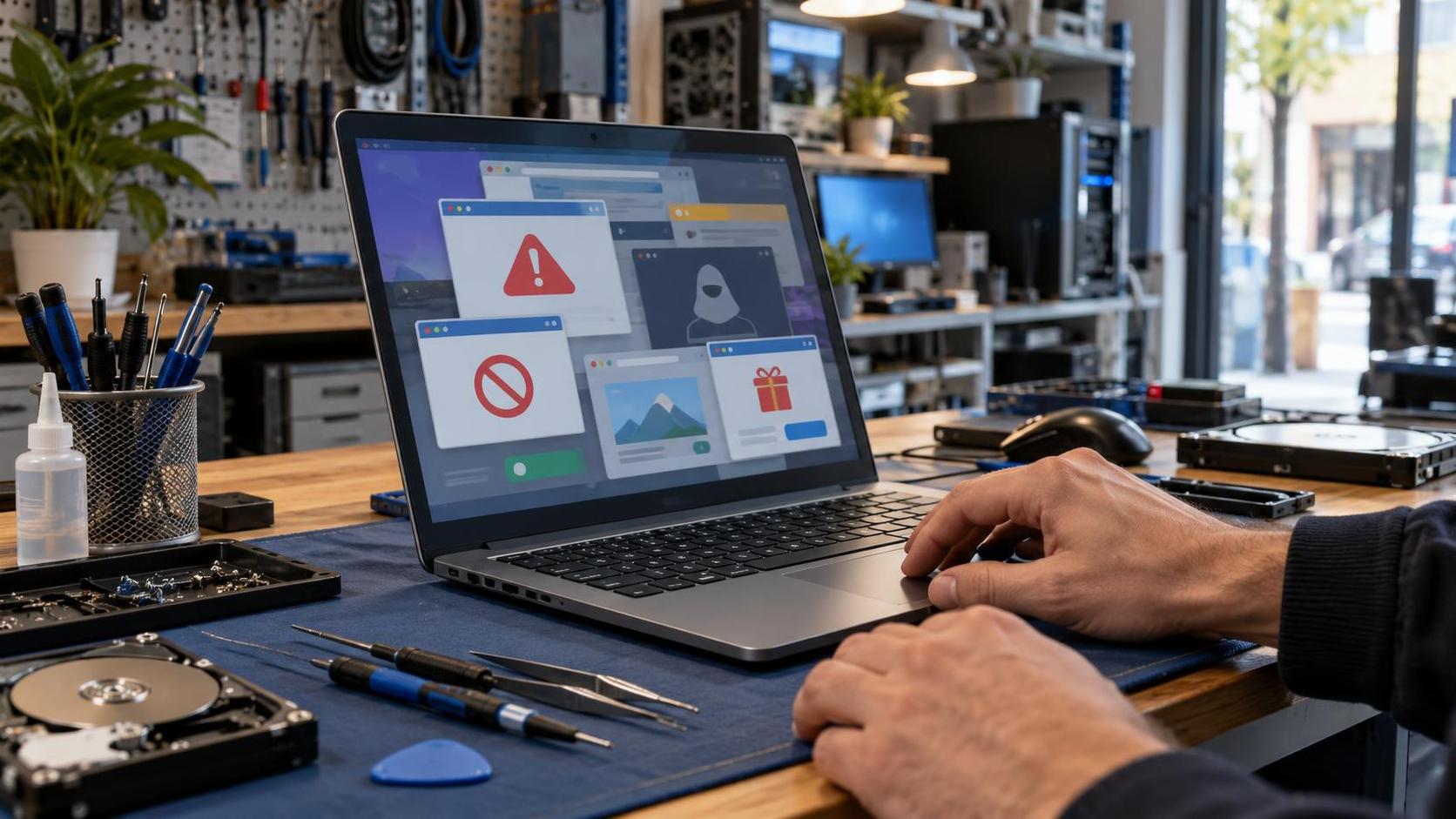
Portátil en un taller informático con avisos falsos de seguridad en pantalla

Si abres Chrome, Edge o Firefox y de repente salen anuncios raros, el buscador cambia solo, aparecen pestañas que no has pedido o una ventana te avisa de que tienes “virus” con un teléfono para llamar, no lo tomes como una molestia sin más. Muchas veces es software no deseado, adware o una estafa de soporte técnico. En Valiña Informática, en Piedras Blancas, vemos bastante este tipo de casos: ordenadores que funcionan, pero navegar se convierte en una carrera de obstáculos.

Qué significa que el navegador esté secuestrado

Un navegador secuestrado no quiere decir siempre que alguien tenga el control completo del ordenador. A veces el problema está en una extensión, un programa instalado junto a otro, permisos de notificaciones aceptados sin darte cuenta o una configuración modificada por software no deseado.

El resultado es parecido: el navegador deja de comportarse como debería. Cambia la página de inicio, redirige búsquedas, abre publicidad, instala barras o extensiones, insiste con avisos falsos y hace que el ordenador parezca más infectado de lo que realmente está. El susto es justo lo que buscan muchas estafas: que pulses, llames o instales algo rápido.

Regla rápida: si una ventana del navegador dice que tienes virus y muestra un número de teléfono, no llames. Microsoft recuerda que sus avisos de error y seguridad no incluyen números de teléfono para soporte técnico.

Señales habituales de adware o software no deseado

Google enumera varias pistas claras de que puede haber software no deseado o malware afectando a Chrome. En la práctica, las vemos también en otros navegadores:

  • Anuncios emergentes y pestañas nuevas que aparecen aunque no hayas pulsado nada.
  • La página principal o el buscador cambian una y otra vez sin permiso.
  • Extensiones, barras o botones raros que vuelven aunque los quites.
  • Redirecciones a páginas de premios, sorteos, antivirus falsos o tiendas desconocidas.
  • Alertas de virus exageradas que te empujan a descargar algo, pagar o llamar.
  • El navegador va muy lento, se queda bloqueado o abre páginas que no reconoces.

Una sola señal no siempre confirma una infección grave, pero si se juntan varias conviene revisar el equipo antes de seguir usando banca, correo, compras o claves importantes.

Cómo suele entrar en el ordenador

Lo más habitual no es una película de hackers, sino algo bastante más cotidiano: descargar un programa desde una web rara, aceptar una instalación “recomendada”, pulsar en un falso botón de descarga, instalar una extensión que prometía convertir vídeos o limpiar el PC, o permitir notificaciones de una página que luego empieza a mandar avisos como si fueran del sistema.

También puede venir después de abrir adjuntos sospechosos, usar instaladores antiguos o caer en un aviso falso que dice que el equipo está infectado. Microsoft advierte de las estafas de soporte técnico: pueden mostrar errores falsos en páginas web, poner el navegador a pantalla completa, bloquear ventanas emergentes y asustarte para que llames a un número o instales acceso remoto.

Qué hacer si te está pasando

Si el ordenador todavía responde, puedes hacer algunas comprobaciones sin empeorar el problema:

  1. Cierra la ventana sospechosa. Si no se deja, usa el administrador de tareas para cerrar el navegador.
  2. No llames a números del aviso y no instales programas que te pidan desde una ventana emergente.
  3. Revisa extensiones del navegador y desactiva las que no reconozcas.
  4. Comprueba programas instalados recientemente y sospecha de limpiadores, barras, buscadores, conversores o “optimizadores”.
  5. Pasa un análisis completo con Seguridad de Windows u otra herramienta de confianza.
  6. Restablece el navegador si sigue cambiando la configuración o reaparecen anuncios.
  7. Cambia contraseñas importantes después de limpiar el equipo, sobre todo si usaste banca, correo o tiendas online mientras pasaba.
Lo que vesQué puede significarQué conviene hacer
Buscador cambiado soloExtensión o programa modificando el navegadorRevisar extensiones y restablecer configuración
Aviso de virus con teléfonoPosible estafa de soporte técnicoNo llamar, cerrar navegador y analizar el equipo
Anuncios al abrir cualquier webAdware, notificaciones abusivas o extensión malaQuitar permisos, extensiones y programas sospechosos
Te pidieron instalar acceso remotoRiesgo serio de robo o manipulaciónDesconectar, revisar equipo y cambiar contraseñas

Qué no deberías hacer

Hay tres errores muy típicos. El primero es pulsar en todo para “cerrarlo”, porque algunas ventanas están hechas para llevarte justo donde no debes. El segundo es descargar el primer limpiador que salga en Google: puede ser otro problema más. El tercero es seguir usando el ordenador para cosas sensibles pensando que “solo son anuncios”.

Si alguien ya ha entrado por acceso remoto, te ha pedido códigos, has pagado algo o has metido datos de tarjeta, la prioridad cambia: hay que cortar el acceso, revisar el equipo, cambiar contraseñas desde un dispositivo limpio y hablar con el banco si hubo pago o datos bancarios.

Resumen: anuncios raros, buscador cambiado y avisos de virus no son normales. A veces se arregla limpiando extensiones y permisos; otras hay malware o una estafa detrás. Lo importante es no dar acceso remoto ni meter datos hasta revisar el equipo.

Qué hacemos en Valiña Informática

  • Revisamos el ordenador por 15 €, que no se cobran si aceptas la reparación y distinguimos si es solo configuración del navegador, adware o algo más serio.
  • Limpiamos software no deseado, extensiones raras, permisos abusivos y programas instalados de más.
  • Comprobamos Seguridad de Windows, actualizaciones y estado del sistema para dejar el equipo usable y más protegido.
  • Hacemos copia de datos si conviene tocar más a fondo el sistema o reinstalar.
  • Mejoramos equipos lentos con SSD o RAM cuando el problema de fondo es que el ordenador ya va justo.
  • Asesoramos en equipos nuevos y de segunda mano con 1 año de garantía si el ordenador ya no compensa.
  • También damos soporte a empresas, mantenimiento informático y revisión de equipos de trabajo para evitar sustos con correos, facturación y datos.

Puedes ver nuestros servicios de reparación y diagnóstico, equipos de segunda mano con garantía, mantenimiento para empresas y más guías útiles en la categoría Consejos.

¿Tu navegador se ha llenado de anuncios raros?

Tráenos el ordenador a Valiña Informática, en C/ Ramiro I, 7 de Piedras Blancas, o escríbenos por WhatsApp y lo revisamos antes de que el susto vaya a más.

Escríbenos por WhatsApp Llamar al 678 428 376

Fuentes: Ayuda de Google Chrome – Eliminar anuncios no deseados, ventanas emergentes y malware · Microsoft – Protéjase de las estafas del soporte técnico · Valiña Informática – Consejos. Información revisada en octubre de 2026.

¿Quieres que lo revisemos? Eliminación de virus y limpieza.
Publicado el — Deja un comentario

Veri*Factu: prepara tu negocio sin correr en 2027

Mostrador de tienda de informática con ordenador, papeles de facturación e impresora de tickets

Si tienes una tienda, un taller, una peluquería, un bar o cualquier negocio pequeño en Asturias, seguramente ya te ha llegado alguna conversación sobre Veri*Factu. No hace falta volverse loco ni cambiar todo mañana, pero sí conviene entender qué viene, revisar cómo facturas ahora y aprovechar para ordenar caja, pedidos, citas y copias de seguridad antes de que llegue la prisa.

Qué es Veri*Factu, explicado sin tecnicismos

Veri*Factu forma parte del reglamento de sistemas informáticos de facturación. La idea de la Agencia Tributaria es que los programas que se usen para emitir facturas funcionen de forma más controlada: que generen registros, que no permitan borrar o modificar facturas sin rastro y que puedan incluir elementos de comprobación como un código QR.

Dicho rápido: no va de comprar un ordenador nuevo porque sí. Va de que el programa con el que haces facturas cumpla unos requisitos de integridad, conservación, trazabilidad e inalterabilidad de los registros. Si ahora llevas la facturación con un programa antiguo, hojas sueltas, plantillas copiadas o un sistema que solo entiende una persona del negocio, este es buen momento para revisarlo.

Importante: que haya plazo no significa que haya que dejarlo para el último mes. Migrar datos, configurar clientes, series, impuestos, impresora, copias y forma de trabajo lleva tiempo. La parte técnica se puede resolver; lo que suele atascarse es cambiar un sistema improvisado cuando ya hay trabajo acumulado.

Fechas oficiales: cuándo empieza a ser obligatorio

La Agencia Tributaria indica que, tras la ampliación de plazos aprobada por el Real Decreto-ley 15/2025, los obligados tributarios deberán tener adaptados sus sistemas informáticos de facturación en estas fechas:

Tipo de negocioFecha límite indicada por la AEAT
Entidades que presenten Impuesto sobre SociedadesAntes del 1 de enero de 2027
Resto de obligados tributarios, incluidos muchos autónomosAntes del 1 de julio de 2027

Hasta esas fechas, el periodo previo se considera de pruebas y adaptación. Esto no sustituye a tu asesoría fiscal: cada negocio tiene su caso, sus obligaciones y su forma de facturar. Pero sí marca una cosa clara: si tu sistema actual va justo, 2026 es el año razonable para ponerlo al día con calma.

Señales de que tu negocio necesita ordenar la facturación

En un negocio local, el problema rara vez empieza por una ley. Empieza mucho antes, con pequeñas chapuzas que funcionan mientras todo va tranquilo. Algunas señales típicas:

  • Facturas hechas con plantillas de Word, Excel o PDF que se pisan unas a otras.
  • Varias personas apuntando pedidos, citas o trabajos en WhatsApp, papel y notas sueltas.
  • No sabes rápido qué está cobrado, qué falta por entregar o qué cliente tiene algo pendiente.
  • El ordenador de caja no tiene copia de seguridad reciente.
  • El programa depende de un equipo viejo que nadie se atreve a tocar.
  • Cada cierre de mes es una búsqueda de tickets, justificantes y facturas perdidas.

Si te suena una o varias, no esperes a que el calendario apriete. Lo sensato es revisar el flujo entero: cómo entra un encargo, cómo se presupuesta, cómo se cobra, cómo se factura y dónde queda guardado todo.

No es solo cumplir: es trabajar con menos lío

Prepararse para Veri*Factu puede ser una excusa útil para arreglar lo que ya molestaba. Un sistema bien montado ayuda a saber qué está pendiente, evita números duplicados, reduce errores al facturar y facilita pasar información a la gestoría.

Para un comercio o taller pequeño, lo importante no es tener “el programa más grande”, sino uno que encaje con la forma real de trabajar. No necesita lo mismo una tienda con mostrador, un taller con órdenes de reparación, una peluquería con citas o un negocio que vende online y en local. Antes de instalar nada, conviene hacer tres preguntas:

  1. Qué haces cada día: ventas rápidas, presupuestos, reparaciones, citas, pedidos, entregas, garantías.
  2. Quién toca el sistema: una persona, varias, oficina, mostrador, almacén o técnico.
  3. Qué tiene que quedar registrado: clientes, artículos, trabajos, cobros, facturas, documentos y copias.

Qué conviene revisar en el ordenador de caja o administración

Aunque Veri*Factu hable de facturación, el ordenador donde se trabaja también importa. Si ese equipo falla, va lento, tiene el disco tocado o no tiene copia, el problema no es solo contable: puedes quedarte sin vender, sin imprimir, sin enviar una factura o sin localizar un encargo.

Antes de cambiar de programa, revisa lo básico:

  • Estado del disco: un SSD sano evita muchas esperas y sustos.
  • Copias de seguridad: deben estar automatizadas y comprobadas, no “creo que se guarda en algún sitio”.
  • Usuarios y contraseñas: cada persona debería tener acceso adecuado, sin compartir claves a lo loco.
  • Impresora y escáner: tickets, facturas y documentos deben salir sin pelear cada mañana.
  • Actualizaciones: Windows, navegador, antivirus y programa de facturación tienen que estar al día.

Resumen rápido: si tu facturación depende de un programa antiguo, un Excel delicado o un ordenador que no se puede apagar “por si luego no arranca”, no esperes a 2027. Primero ordena el sistema; después será mucho más fácil adaptarlo a lo que toque.

Qué hacemos en Valiña Informática

En Valiña Informática, en Piedras Blancas, podemos ayudarte a aterrizar esto a un caso real, sin vender humo ni inventar precios por teléfono. Miramos cómo trabajas ahora y te decimos qué conviene tocar y qué no.

  • Revisamos el ordenador de caja o administración, su disco, rendimiento, copias y estado general.
  • Configuramos equipos nuevos o de segunda mano con 1 año de garantía cuando el equipo actual ya no compensa.
  • Montamos SSD, ampliamos RAM y hacemos copia de datos si el ordenador aún tiene recorrido.
  • Ayudamos a ordenar programas, impresoras, escáneres y copias para que el día a día no dependa de apaños.
  • Preparamos soluciones para empresas y negocios, desde mantenimiento informático hasta sistemas más a medida cuando hace falta.
  • También asesoramos en telecomunicaciones, con comparativa de fibra y móvil entre 16 operadoras si el negocio necesita mejorar conexión o líneas.

Puedes ver nuestros servicios de mantenimiento para empresas, revisar opciones de equipos de segunda mano con garantía, consultar reparaciones y mejoras o comparar fibra y móvil desde nuestro comparador de tarifas. Si quieres seguir leyendo guías prácticas, tienes más en la categoría Consejos.

¿Tu negocio factura con un sistema que ya va justo?

Tráenos el caso a la tienda de Piedras Blancas (C/ Ramiro I, 7) o escríbenos por WhatsApp y miramos cómo ordenar ordenador, copias, impresora y programa antes de que llegue la prisa de 2027.

Escríbenos por WhatsApp Llamar al 678 428 376

Fuentes: Agencia Tributaria – Cuestiones generales sobre SIF y VERI*FACTU · Agencia Tributaria – Ampliación del plazo de adaptación de los SIF · Valiña Informática – Consejos. Información revisada en octubre de 2026.

¿Quieres que lo revisemos? Mantenimiento informático para empresas.

Publicado el — Deja un comentario

Windows entra con perfil temporal: no guardes nada todavía

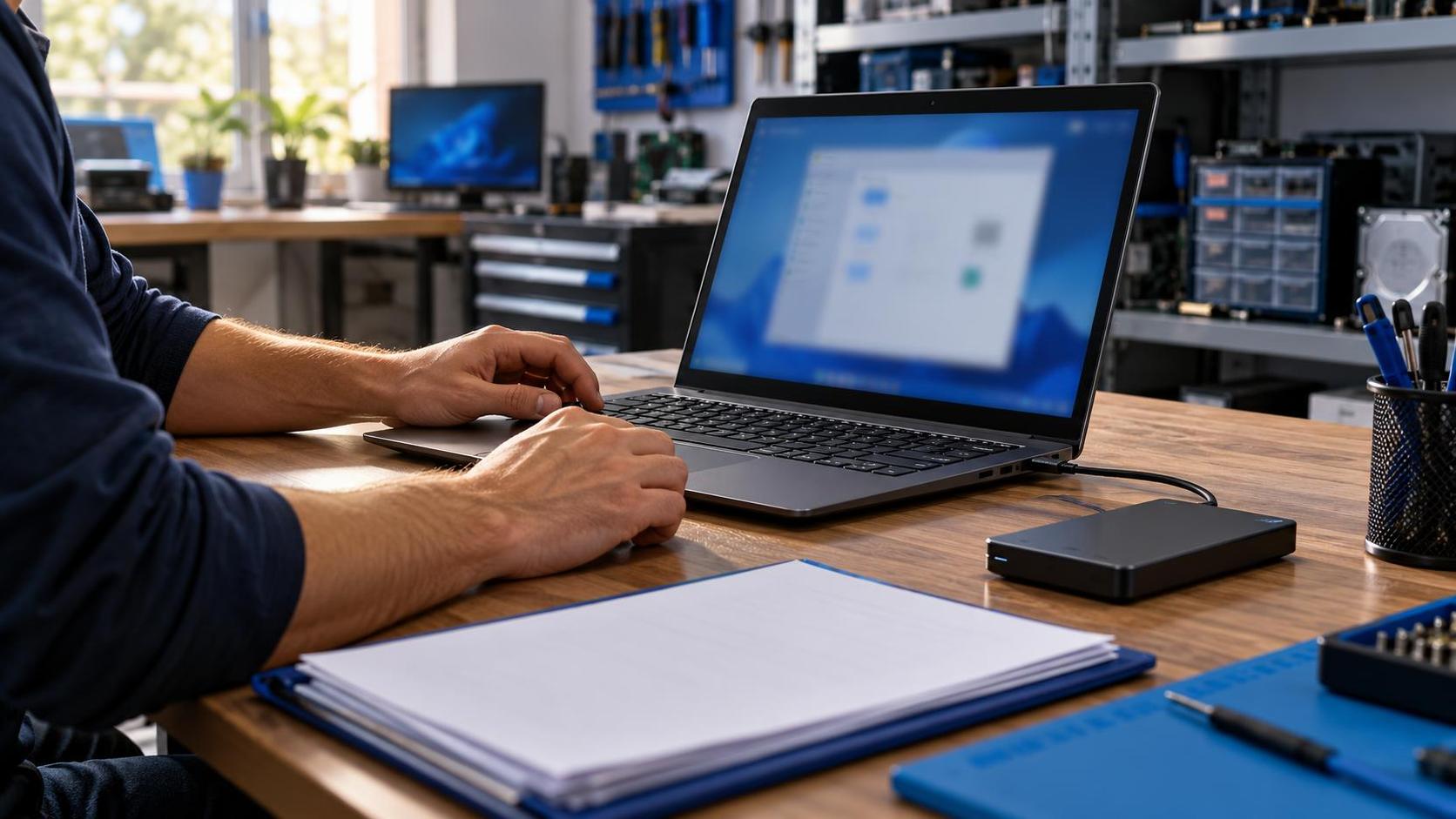
Portátil en un taller de informática conectado a un disco externo para revisar archivos de usuario

Enciendes el ordenador, metes tu contraseña de siempre y Windows abre como si fuera nuevo: fondo cambiado, escritorio vacío, accesos directos que no están y documentos que parecen haber desaparecido. Antes de entrar en pánico o empezar a guardar cosas otra vez, para un momento. Muchas veces no se han borrado los archivos: Windows ha entrado con un perfil temporal o con un usuario dañado, y ahí conviene tocar lo justo para no complicar la recuperación.

Qué es un perfil temporal en Windows

Windows guarda tu configuración, escritorio, documentos, descargas, favoritos y ajustes dentro de una carpeta de usuario. Normalmente está en C:UsersTuNombre. Cuando esa carpeta o el perfil tienen algún problema, Windows puede arrancar con un perfil provisional para dejarte entrar al sistema.

El resultado asusta porque parece que el ordenador se ha reseteado: no ves tus carpetas, algunas aplicaciones vuelven a pedir configuración y el escritorio aparece limpio. Pero eso no significa automáticamente que los datos se hayan perdido. A menudo siguen en otra carpeta del disco, solo que Windows no ha cargado tu usuario habitual.

Lo importante: si al entrar ves un mensaje parecido a «has iniciado sesión con un perfil temporal» o notas que todo está como recién instalado, no empieces a copiar archivos al escritorio nuevo. Ese perfil puede borrarse al cerrar sesión y, además, puedes acabar mezclando datos donde no toca.

Señales de que no estás en tu perfil de siempre

Estas pistas suelen aparecer cuando Windows no ha cargado bien el usuario:

  • El fondo de pantalla ha cambiado de golpe.
  • El escritorio está vacío o solo tiene iconos básicos.
  • No aparecen tus documentos recientes.
  • El navegador no tiene tus marcadores o sesiones abiertas.
  • Programas como Outlook, Thunderbird o aplicaciones de facturación piden configurarse otra vez.
  • Al reiniciar, los cambios que hiciste desaparecen.
  • Aparece un aviso de Windows diciendo que la sesión es temporal.

Puede pasar después de una actualización, un apagado brusco, un disco que empieza a fallar, falta de espacio, permisos dañados, antivirus demasiado agresivo o corrupción del propio perfil. En equipos de trabajo también se ve cuando hay usuarios locales antiguos, dominios, carpetas redirigidas o cuentas de Microsoft mal sincronizadas.

Qué hacer antes de liarla

Si te acaba de pasar, estos pasos reducen mucho el riesgo:

  1. No formatees. Formatear es el último recurso, no el primero.
  2. No guardes documentos nuevos en el escritorio temporal. Si necesitas descargar algo urgente, usa un pendrive o una carpeta clara, pero mejor no tocar.
  3. No pases limpiadores milagro. Muchos borran temporales, perfiles antiguos o entradas del registro sin preguntar bien.
  4. No crees usuarios al azar copiando carpetas a mano. Copiar solo «Documentos» puede dejar atrás correo, perfiles de navegador, certificados, bases de datos de programas y configuraciones importantes.
  5. Reinicia una vez, pero no veinte. A veces Windows recupera el perfil al reiniciar, pero insistir sin saber qué pasa no arregla un disco tocado.

Dónde pueden estar tus archivos

Cuando Windows entra con un perfil temporal, lo primero es comprobar si existe la carpeta del usuario antiguo. Suele estar en:

  • C:UsersTuNombre
  • C:UsersTuNombre.PC o una variante parecida
  • C:UsersTEMP para el perfil temporal
  • Carpetas de OneDrive si tenías copia de escritorio, documentos o imágenes sincronizada

Pero ojo: ver una carpeta no significa que convenga moverla a lo bruto. Hay que revisar permisos, fechas, tamaño real y estado del disco. También hay carpetas ocultas importantes, como AppData, donde muchos programas guardan perfiles, correos, bases de datos, certificados y configuraciones. Si solo copias lo visible, puedes creer que lo has salvado todo y dejarte justo lo que importaba.

Cuándo puede ser algo más serio

Un perfil dañado puede ser una avería de software puntual, pero también puede ser el síntoma de un disco que empieza a fallar. Sospecha más si además pasa esto:

  • El ordenador tarda muchísimo en arrancar.
  • Se queda congelado al abrir carpetas.
  • Hace ruidos raros si todavía lleva disco duro mecánico.
  • Windows lanza reparaciones automáticas con frecuencia.
  • Los archivos copian muy lento o algunos no abren.
  • Después de una actualización cambió el usuario o desaparecieron accesos.

En esos casos, la prioridad no es «dejar Windows bonito», sino copiar bien los datos antes de seguir probando. Si el disco está tocado, cada intento de arranque puede empeorar la situación.

Perfil temporal, usuario nuevo o datos realmente perdidos

Hay tres situaciones que se parecen mucho desde fuera:

Lo que vesQué puede estar pasandoRiesgo
Escritorio vacío tras iniciar sesiónWindows cargó un perfil temporalGuardar cosas ahí puede perder cambios al cerrar
Aparece otro nombre de usuarioEstás entrando en otra cuenta local o MicrosoftPuedes pensar que faltan datos cuando están en otro usuario
Carpetas antiguas no abren o dan errorPermisos, disco dañado o perfil corruptoConviene revisar antes de copiar a lo loco

Por eso no recomendamos «arreglarlo» siguiendo el primer vídeo que aparezca. Hay soluciones que tocan el registro de Windows, cambian rutas de perfil o renombran carpetas del sistema. Si se hacen bien, pueden servir; si se hacen mal, pueden dejar el usuario peor o complicar la recuperación.

Qué hacemos en Valiña Informática

En la tienda lo miramos con calma y sin inventar: primero datos, luego reparación. Según el caso, podemos ayudarte con:

  • Diagnóstico por 15 €, que no se cobran si aceptas la reparación para ver si es perfil temporal, usuario equivocado, disco dañado o fallo de Windows.
  • Copia de datos de escritorio, documentos, fotos, descargas, correo y configuraciones importantes cuando sea posible.
  • Reparación de Windows o creación de un usuario limpio pasando los datos correctamente.
  • Cambio a SSD y ampliación de RAM si el problema viene de un equipo lento o con disco viejo.
  • Equipos nuevos y de segunda mano con 1 año de garantía si no compensa seguir invirtiendo en el ordenador.
  • Mantenimiento para empresas, copias y revisiones para que un fallo de perfil no pare el trabajo del día.

También puedes ver más servicios en reparaciones, revisar nuestras opciones para empresas o leer más guías en la categoría de Consejos.

Resumen rápido: si Windows entra como si fuera nuevo, no des por perdidos tus archivos. Puede ser un perfil temporal. No guardes nada encima, no formatees y revisa antes de tocar el registro o pasar limpiadores.

¿Tu Windows ha entrado con el escritorio vacío?

Tráenos el ordenador a Valiña Informática, en C/ Ramiro I, 7 de Piedras Blancas, o escríbenos por WhatsApp y te decimos cómo revisarlo sin arriesgar tus datos.

Escríbenos por WhatsApp Llamar al 678 428 376

Fuentes: Microsoft Support – reparar un perfil de usuario dañado en Windows · Microsoft Support – copia de seguridad y restauración en Windows · Microsoft Support – liberar espacio en unidades en Windows. Información revisada en septiembre de 2026.

¿Quieres que lo revisemos? Reparación de ordenadores y portátiles · Recuperación de datos.

Publicado el — Deja un comentario

Móvil sin SMS de verificación: qué revisar antes de liarla

Móvil sobre mostrador de taller junto a una tarjeta SIM y herramientas de diagnóstico

Cuando el móvil no recibe el SMS de verificación, todo se para: no puedes entrar al banco, activar WhatsApp, confirmar una compra, recuperar una cuenta o terminar una portabilidad. Y lo peor es que muchas veces el teléfono parece ir bien: tiene cobertura, llama, navega y recibe WhatsApp. En Valiña Informática te contamos qué revisar antes de desesperarte y cuando merece la pena traerlo a tienda.

Por qué son tan importantes esos SMS

Los códigos por SMS siguen siendo una forma muy habitual de confirmar que eres tú quien intenta entrar en una cuenta. Google, Apple, bancos, operadoras y muchas aplicaciones los usan como segundo paso de seguridad, aunque cada vez recomienden también llaves de acceso, notificaciones en el móvil o aplicaciones de códigos.

El problema es que el SMS de verificación depende de varias piezas a la vez: la línea móvil, la tarjeta SIM o eSIM, la cobertura, la aplicación de mensajes, el sistema del teléfono, los filtros de spam y, a veces, el propio servicio que envía el código. Si falla una sola de esas piezas, el mensaje no llega o llega tarde.

Importante: nunca compartas un código de verificación con nadie. Si alguien te llama, te escribe o te mete prisa para que se lo digas, casi seguro que intenta entrar en tu cuenta. Google lo recuerda de forma clara: los códigos son solo para iniciar sesión tú mismo.

Primero: comprueba si el problema es de todos los SMS

Antes de tocar ajustes raros, hay una prueba muy simple: pide a alguien de confianza que te envíe un SMS normal, no un WhatsApp. Si ese SMS tampoco llega, el problema probablemente está en la línea, SIM, cobertura, bloqueo de mensajes o aplicación de SMS.

Si los SMS normales sí llegan, pero no llegan los de un banco, WhatsApp, Google, Apple u otra app, puede ser un bloqueo concreto, un retraso del servicio, un número mal escrito o un filtro de spam.

Causas habituales de que no llegue el código

1. Cobertura justa o red móvil inestable

El móvil puede mostrar alguna raya de cobertura y aun así fallar al recibir mensajes. Pasa en interiores, bajos, garajes o zonas con mala señal. Prueba a moverte cerca de una ventana, activar y desactivar el modo avión, y reiniciar el teléfono.

2. SIM o eSIM con fallo

Una SIM gastada, mal cortada, doblada o con mal contacto puede dar síntomas intermitentes: datos que van y vienen, llamadas que fallan, SMS que no entran o cobertura inestable. Con eSIM también puede haber perfiles mal activados.

Una prueba útil es poner la SIM en otro teléfono compatible. Si en otro móvil tampoco recibe SMS, la pista apunta más a la línea o tarjeta. Si en otro móvil funciona, conviene revisar el teléfono original.

3. La app de mensajes los está filtrando

En Android, Mensajes de Google incluye funciones de privacidad y spam. Eso ayuda a reducir basura, pero a veces el usuario no mira la carpeta correcta. Revisa spam, bloqueados o conversaciones archivadas. En iPhone, Apple avisa de que, si usas filtrado de remitentes desconocidos, conviene mirar esa zona.

También revisa que la app de SMS predeterminada sea la correcta. Si tienes varias aplicaciones de mensajes instaladas, algún código puede estar entrando en una app que ya no miras.

4. Número mal puesto o cuenta asociada a otro teléfono

Suena básico, pero pasa mucho. Un número antiguo, un prefijo incorrecto, un cambio de SIM reciente o una cuenta creada hace años con otro teléfono pueden dejarte esperando un código que se está enviando a otra parte.

Antes de repetir veinte veces, entra en la configuración de la cuenta desde un dispositivo donde todavía tengas sesión iniciada y comprueba el número de recuperación. Google permite tener métodos alternativos, como códigos de seguridad o aplicaciones de autenticación, precisamente para estos casos.

5. Demasiados intentos seguidos

Cuando pides el código muchas veces, algunos servicios frenan los envíos por seguridad. Si estás en ese punto, insistir puede empeorar la espera. Lo razonable es parar, revisar cobertura y número, esperar un rato y probar otro método si la plataforma lo ofrece: llamada, notificación en dispositivo de confianza, código alternativo o aplicación de autenticación.

6. Sistema desactualizado o móvil tocado por software raro

Si el teléfono tiene apps extrañas, anuncios, permisos raros, fecha y hora mal o una versión antigua del sistema, puede comportarse mal con mensajes y notificaciones. No siempre es un virus, pero conviene revisarlo si además ves publicidad invasiva o apps que no instalaste.

Qué puedes probar en casa sin liarla

  • Reinicia el teléfono y prueba de nuevo una sola vez.
  • Activa y desactiva el modo avión para reconectar a la red móvil.
  • Comprueba que puedes recibir un SMS normal de otra persona.
  • Revisa spam, bloqueados, archivados y remitentes desconocidos en Mensajes.
  • Mira que el número de teléfono de la cuenta sea el correcto, con prefijo +34 si toca.
  • Comprueba fecha y hora automáticas.
  • Actualiza la app de mensajes y el sistema si hay actualizaciones pendientes.
  • Si tienes doble SIM, confirma que la línea correcta está activa para llamadas y SMS.

Lo que no conviene: borrar el móvil de fábrica sin copia, quitar métodos de seguridad a ciegas, instalar apps milagro para «recuperar SMS» o dar tus códigos a alguien que promete solucionarlo. Primero se diagnostica, luego se toca.

Cuándo puede ser una avería de verdad

Si el móvil pierde cobertura, no detecta bien la SIM, se queda sin datos, marca llamadas como fallidas o solo funciona a ratos, ya no hablamos solo de un ajuste. Puede haber problema en el lector SIM, antena, placa, software o configuración de red.

Qué hacemos en Valiña Informática

  • Revisamos el móvil por 15 €, que no se cobran si aceptas la reparación para ver si el fallo viene de SIM, eSIM, cobertura, software, app de mensajes o hardware.
  • Comprobamos lector SIM, conectividad y sistema cuando hay fallos de llamadas, datos o SMS.
  • Ayudamos con traspaso de datos, copias y configuración si cambias de móvil.
  • Limpiamos y diagnosticamos móviles con humedad o golpes antes de que el problema vaya a más.
  • Te asesoramos con fibra y móvil entre varias operadoras, para que una portabilidad no acabe en lío. Puedes ver más en Telecomunicaciones y en nuestro comparador de tarifas.
  • También reparamos ordenadores y portátiles, mejoramos equipos con SSD/RAM, vendemos equipos nuevos y de segunda mano con 1 año de garantía, y damos mantenimiento a empresas.

Si el problema va unido a llamadas, cobertura o datos, también puedes echar un ojo a nuestra sección de reparaciones. Y si quieres más guías útiles sin tecnicismos, tienes la categoría Consejos.

¿Tu móvil no recibe códigos por SMS?

Tráelo a Valiña Informática en Piedras Blancas, C/ Ramiro I, 7, o escríbenos por WhatsApp. Revisamos SIM, cobertura, sistema y mensajes antes de que te quedes bloqueado fuera de tus cuentas.

Escríbenos por WhatsApp Llamar al 678 428 376

Fuentes: Google – Activar la verificación en dos pasos · Google – Códigos de verificación alternativos · Apple – Recibir un código de verificación · Google – Privacidad y seguridad en Mensajes. Información revisada en septiembre de 2026.

¿Quieres que lo revisemos? Reparación de móviles en Piedras Blancas.

Publicado el — Deja un comentario

Limpiar el móvil con spray: cuándo puede acabar en avería

Móvil revisado con guantes sobre una bayeta azul en un taller de informática

Limpiar el móvil parece una tontería hasta que deja de cargar, el altavoz suena raro o aparece el aviso de humedad. El problema no suele ser pasarle un paño: el susto viene cuando se pulveriza limpiacristales, alcohol, desinfectante o spray multiusos directamente sobre la pantalla, el puerto de carga o los altavoces. Te contamos cómo limpiar el móvil sin liarla, qué señales indican que ha entrado líquido y cuándo conviene traerlo a revisar antes de que la avería vaya a más.

El error más común: echar el producto directamente al móvil

El móvil aguanta mucho trote, pero no está pensado para recibir chorros de limpiador. Aunque muchos modelos tengan cierta resistencia al agua, eso no significa que puedas mojarlo sin consecuencias. Esa protección depende del estado de las juntas, de golpes previos, de reparaciones anteriores, del desgaste y de si el líquido entra por una abertura.

Los puntos delicados son siempre los mismos: puerto USB-C o Lightning, altavoces, micrófonos, bandeja SIM, botones, auricular de llamadas y bordes de pantalla. Si el líquido entra por ahí, puede dejar humedad, restos químicos o corrosión. A veces falla al momento; otras veces el móvil parece ir bien y empieza a dar guerra horas o días después.

Regla rápida: el producto va al paño, nunca al móvil. Y el paño debe estar ligeramente humedecido, no empapado. Si al apretarlo suelta líquido, ya es demasiado.

Cómo recomiendan limpiarlo los fabricantes

Apple, Samsung y Google coinciden en lo básico: apagar el teléfono, desenchufar cables, usar un paño suave que no suelte pelusa y evitar que entre humedad por las aberturas. Para manchas normales, un paño de microfibra suele bastar. Si hace falta humedad, que sea poca y controlada.

Para desinfectar, los fabricantes permiten en muchos casos toallitas o paños con alcohol isopropílico al 70 %, siempre pasados con cuidado por las superficies exteriores. Eso no significa empapar el móvil ni usar cualquier spray de casa. También desaconsejan lejía, productos abrasivos, aire comprimido y limpiadores agresivos. En pantallas, además, frotar fuerte o usar productos inadecuados puede ir deteriorando la capa oleófuga, esa que ayuda a que las huellas se marquen menos.

Qué no usar nunca en un móvil

Hay productos que funcionan bien en una mesa, una ventana o un baño, pero son mala idea en electrónica pequeña. Si tienes dudas, mejor no experimentar con el teléfono donde guardas fotos, banca, WhatsApp y contactos.

  • Limpiacristales o multiusos: pueden dejar residuos y entrar por puertos o altavoces.
  • Lejía o productos con peróxido de hidrógeno: los fabricantes los desaconsejan para el teléfono.
  • Aerosoles directos: reparten líquido justo donde no interesa.
  • Aire comprimido: puede empujar suciedad o humedad hacia dentro y dañar zonas delicadas.
  • Papel de cocina áspero, estropajos o bayetas sucias: pueden rayar o arrastrar partículas.
  • Palillos metálicos o agujas en el puerto de carga: una limpieza casera puede acabar rompiendo pines.

Señales de que la limpieza ya se ha convertido en avería

Si después de limpiar el móvil aparece alguno de estos síntomas, conviene parar. Seguir cargando, secando con calor o metiendo cosas en el puerto suele empeorar el daño.

  • El móvil muestra aviso de humedad en el conector.
  • Carga solo en una posición, carga lento o deja de cargar.
  • El altavoz suena bajo, distorsionado o como si estuviera tapado.
  • El micrófono falla y en llamadas te oyen lejos o entrecortado.
  • Los botones se quedan raros, duros o responden solos.
  • La pantalla hace toques fantasma o algunas zonas no responden bien.
  • Aparecen manchas, vaho o zonas raras cerca de cámara, flash o pantalla.

Importante: si el móvil tiene fotos o datos importantes, no hagas mil pruebas. Lo primero es conservar los datos; luego ya se mira si compensa reparar, limpiar internamente o cambiar el equipo.

Qué hacer si le cayó líquido limpiador

  1. Apágalo si puedes y desconecta cualquier cable.
  2. No lo pongas a cargar hasta estar seguro de que no hay humedad en el puerto.
  3. Retira funda y accesorios para que no quede líquido atrapado.
  4. Sécalo por fuera con microfibra, sin calor directo y sin apretar producto hacia las ranuras.
  5. No uses secador. El calor puede dañar adhesivos, batería, pantalla y juntas.
  6. No metas arroz. No arregla la corrosión y puede dejar polvo dentro de los conectores.
  7. Si falla algo, tráelo a revisar antes de insistir. A veces una limpieza temprana evita una reparación mayor.

Cómo limpiar el móvil bien en casa

Para el día a día no hace falta complicarse. Apaga el móvil, quita la funda y pasa un paño de microfibra limpio por pantalla, trasera y laterales. Si hay grasa o suciedad pegada, humedece ligeramente el paño con agua o con una solución permitida por el fabricante, pero sin mojar las aberturas. Después pasa una parte seca del paño para retirar restos.

La funda también cuenta. Muchas veces el móvil parece sucio porque la funda acumula polvo, arena o restos en los bordes. Sácala, límpiala aparte y comprueba que no tiene arenilla por dentro. Esa arenilla puede acabar marcando la trasera o los bordes del teléfono.

Qué hacemos en Valiña Informática

  • Revisamos móviles con humedad, avisos de carga o fallos tras limpieza y te decimos si hay daño real.
  • Limpiamos puertos, altavoces y conectores con herramientas adecuadas, sin forzar pines ni meter objetos a ciegas.
  • Diagnosticamos fallos de carga, audio, micrófono, pantalla y botones para ver si merece la pena reparar.
  • Hacemos copia de datos cuando es posible antes de tocar un móvil con riesgo de fallo.
  • Te asesoramos si toca cambiar, con móviles y equipos nuevos o de segunda mano con 1 año de garantía.
  • También revisamos portátiles, consolas y ordenadores, mejoramos equipos con SSD/RAM, hacemos mantenimiento para empresas y te ayudamos con fibra y móvil entre 16 operadoras.

Si el problema viene por caída, humedad, carga o dudas de si merece la pena arreglar, puedes ver más servicios en Reparaciones. Y si quieres seguir aprendiendo sin tecnicismos, tienes más guías en Consejos.

¿Tu móvil empezó a fallar después de limpiarlo?

Tráelo a Valiña Informática en Piedras Blancas, C/ Ramiro I, 7, o escríbenos por WhatsApp. Lo revisamos y te decimos si es humedad, suciedad en el conector o una avería que conviene parar a tiempo.

Escríbenos por WhatsApp Llamar al 678 428 376

Fuentes: Apple – Limpieza del iPhone · Samsung – Cómo limpiar tu dispositivo Galaxy · Google – Limpiar un teléfono Pixel. Información revisada en septiembre de 2026.

¿Quieres que lo revisemos? Reparación de móviles en Piedras Blancas.

Publicado el — Deja un comentario

Cambiar de fibra y móvil sin líos: guía antes de contratar

Router, móvil y tarjeta SIM sobre un mostrador de tienda de informática

Cambiar de fibra o de móvil parece fácil hasta que aparecen las dudas: si pierdo el número, si me quedo sin internet, si tengo permanencia, si tengo que devolver el router o si esa oferta que me han hecho por teléfono luego no era tan bonita. Esta semana la CNMC ha publicado nuevos datos del mercado: en julio hubo 491.629 portabilidades móviles en España y la fibra ya supera los 18,3 millones de accesos FTTH. Es decir, cambiar de compañía es algo normal. Lo importante es hacerlo con cabeza.

Antes de cambiar: no mires solo el precio

La factura mensual importa, claro. Pero una tarifa barata puede salir cara si no encaja con tu casa, tu móvil o tus hábitos. Antes de aceptar una oferta, revisa cuatro cosas sencillas:

  • Cobertura en tu zona: en Piedras Blancas, Castrillón y alrededores no todas las compañías van igual en todas las calles, bajos, naves o casas.
  • Uso real: no es lo mismo una persona que usa WhatsApp y llamadas que una familia con teletrabajo, consolas, streaming y varios móviles.
  • Permanencia: pregunta si hay compromiso y cuánto se paga si te vas antes.
  • Servicios incluidos: llamadas, datos, televisión, fijo, instalación, router, líneas adicionales y coste después de la promoción.

Consejo rápido: no contrates solo porque te llamen diciendo que “te bajan la factura”. Pide siempre las condiciones por escrito, mira el precio después de los primeros meses y comprueba si hay permanencia.

Portabilidad: qué significa de verdad

La portabilidad es cambiar de operador conservando tu número. Según la información pública del Punto de Acceso General de la Administración, los usuarios de telefonía fija, móvil e internet tienen derecho a cambiar de operador en cualquier momento. Si cambias de móvil o fijo con número, el operador nuevo coordina la portabilidad con el anterior.

En móvil, lo habitual es que el cambio se haga cuando ya tienes la SIM nueva o la eSIM preparada. En fibra, puede depender de la instalación en casa: técnico, router, disponibilidad de la red y estado del cableado. Por eso conviene no cancelar nada por tu cuenta antes de tiempo.

Errores típicos al cambiar de compañía

Dar de baja antes de portar

Si quieres conservar el número, no pidas la baja primero. Solicita la portabilidad con la compañía nueva. Si das de baja la línea antes, puedes complicar el proceso o quedarte sin número.

No preguntar por la permanencia

Muchas tarifas no tienen permanencia en la línea móvil, pero la fibra sí puede tenerla por instalación, router o promoción. No lo des por hecho. Pregunta cuánto dura y cuánto costaría cancelar antes.

Olvidarse del router viejo

Cuando te vas de una compañía, normalmente hay que devolver el router y otros equipos. Si no lo haces dentro del plazo que marque el operador, pueden cobrarte el equipo. Guarda justificante de entrega.

No revisar si el móvil acepta la nueva SIM

Hoy casi todos los móviles son libres, pero todavía aparece algún caso raro de terminal bloqueado, eSIM mal configurada o móvil antiguo que no se lleva bien con ciertas bandas o servicios. Si el teléfono ya va justo, mejor comprobarlo antes.

Fiarse de la cobertura “en general”

Que una operadora tenga buena cobertura en España no garantiza que vaya perfecta en tu salón, tu bajo o tu nave. La cobertura cambia por zona, paredes, orientación, repetidores cercanos y saturación. En fibra pasa algo parecido: puede haber cobertura en la calle, pero la instalación real dependerá de la acometida y de la caja disponible.

Qué mirar en una oferta de fibra y móvil

Para comparar bien, apunta estos datos antes de decidir:

DatoPor qué importa
Precio finalNo solo el precio promocional de los primeros meses.
PermanenciaEvita sorpresas si no te convence el servicio.
Velocidad de fibra300 Mb pueden sobrar para muchos hogares; otros necesitan más por teletrabajo, juegos o varios dispositivos.
Datos móvilesSi casi siempre usas WiFi, quizá no necesitas datos ilimitados.
Router e instalaciónComprueba si están incluidos y qué pasa al darte de baja.
Líneas extraA veces lo barato está en el paquete familiar, no en una línea suelta.

Si trabajas desde casa o tienes negocio, cuidado extra

Para una casa, quedarse unas horas sin internet ya molesta. Para un negocio, puede ser un problema serio: TPV, correo, impresoras, cámaras, reservas, facturación o atención a clientes. Si usas la conexión para trabajar, conviene preparar el cambio con margen y tener una alternativa temporal, aunque sea datos móviles compartidos.

También hay que revisar cosas que no se ven en la oferta: IP fija si la necesitas, configuración de cámaras, centralita, impresoras en red, VPN, correo, equipos conectados por cable y WiFi de invitados. Cambiar el router puede hacer que todo eso deje de funcionar si nadie lo configura después.

Regla sencilla: si solo tienes móvil personal, el cambio suele ser simple. Si tienes fibra, varias líneas, teletrabajo o negocio, merece la pena revisar la oferta antes de firmar y planificar el cambio.

Y si algo sale mal, reclama con orden

Si hay un problema con la portabilidad, facturas o condiciones, reclama primero al operador y guarda número de incidencia, fechas, contratos, SMS y correos. La información oficial de telecomunicaciones recuerda que los usuarios pueden reclamar cuando consideren vulnerados sus derechos, y la Oficina de Atención al Usuario de Telecomunicaciones informa sobre las vías de reclamación frente a operadores.

No hace falta ponerse técnico: explica qué contrataste, qué ocurrió, cuándo pasó y qué solución pides. Cuanto más ordenada esté la documentación, menos margen hay para que te mareen.

Qué hacemos en Valiña Informática

  • Te revisamos la tarifa actual y vemos si estás pagando por cosas que no usas.
  • Comparamos opciones de fibra y móvil entre 16 operadoras, según zona, cobertura y uso real.
  • Te ayudamos con portabilidades para no perder el número ni contratar a ciegas.
  • Configuramos móviles, SIM y eSIM cuando hay problemas de llamadas, datos o cobertura.
  • Revisamos WiFi, router y red de casa o negocio si al cambiar de compañía algo deja de funcionar.
  • Damos mantenimiento a empresas para que internet, equipos, copias y periféricos no dependan de la suerte.
  • También reparamos móviles y ordenadores, hacemos copia de datos, mejoras con SSD/RAM y diagnóstico por 15 €, que no se cobran si aceptas la reparación.
  • Tenemos equipos nuevos y de segunda mano con 1 año de garantía si además de cambiar tarifa toca renovar ordenador o móvil.

Puedes ver más sobre nuestras opciones de telecomunicaciones, usar el comparador de tarifas, consultar reparaciones, mirar equipos de segunda mano o leer más guías en la categoría Consejos. Para negocios, también trabajamos la parte de mantenimiento para empresas.

¿Quieres cambiar de fibra o móvil sin liarla?

Pásate por Valiña Informática en Piedras Blancas (C/ Ramiro I, 7) o escríbenos con tu factura actual. Te miramos opciones sin compromiso y te decimos qué te conviene antes de contratar.

Escríbenos por WhatsApp Llamar al 678 428 376

Fuentes: Europa Press – datos CNMC de telecomunicaciones de julio de 2026 · Punto de Acceso General – derechos de usuarios de telecomunicaciones · Comunidad de Madrid – portabilidad y derechos del consumidor. Información revisada en septiembre de 2026.

¿Quieres que lo revisemos? Asesoramiento de fibra y móvil.

Publicado el — Deja un comentario

La nueva estafa de WhatsApp: piden dinero desde cuentas reales

Móvil y portátil sobre el mostrador de un taller de informática

Hay una estafa de WhatsApp que está dando guerra porque no llega desde un número raro ni con un mensaje mal escrito: puede llegar desde la conversación de siempre de un familiar, un amigo o un compañero. El mensaje suele pedir dinero con urgencia, pero detrás puede haber alguien que ha conseguido usar una cuenta real. Te contamos cómo reconocerla, qué hacer antes de pagar nada y cómo proteger el móvil para no ponérselo fácil.

Por qué esta estafa es más peligrosa que las de siempre

Estamos acostumbrados a desconfiar de SMS extraños, enlaces raros o números desconocidos. El problema de esta campaña es justo el contrario: el mensaje puede aparecer dentro del chat normal de una persona conocida. Según la Policía Foral, en las últimas semanas se han detectado casos en los que los delincuentes acceden a cuentas legítimas de WhatsApp y piden dinero a los contactos de la víctima.

OCU también ha alertado de esta modalidad en España y explica que el titular de la cuenta puede seguir usando WhatsApp con normalidad, sin darse cuenta de que desde su cuenta se están enviando mensajes fraudulentos. Eso hace que la estafa sea especialmente creíble: el contacto parece real, el chat es el de siempre y el tono de urgencia empuja a actuar rápido.

Regla sencilla: si alguien te pide dinero por WhatsApp, aunque sea tu hijo, tu hermana o un amigo de toda la vida, llama antes por teléfono. No confirmes por el mismo chat. Una llamada de diez segundos puede evitar un disgusto serio.

Cómo suelen plantear el engaño

El guion cambia, pero casi siempre tiene tres ingredientes: confianza, prisa y poca explicación. El mensaje puede decir que la persona necesita pagar un envío contra reembolso, comprar un móvil porque se le ha roto el suyo, hacer una transferencia urgente o resolver una supuesta emergencia. Como llega desde una cuenta conocida, mucha gente baja la guardia.

También puede pasar que el delincuente intente evitar la llamada con excusas: que no puede hablar, que está en una reunión, que tiene mala cobertura o que necesita el dinero ya. Esa presión es una señal de alarma. Las estafas funcionan mejor cuando no dejan pensar.

Señales para parar antes de pagar

  • Te pide dinero de repente, sin que haya una conversación previa clara.
  • Insiste en que es urgente y te mete prisa para hacer una transferencia o Bizum.
  • No quiere que le llames o te da excusas para seguir solo por WhatsApp.
  • La cuenta de destino no cuadra con la persona que supuestamente pide ayuda.
  • El mensaje suena raro: palabras que esa persona no usa, frases demasiado genéricas o una historia poco concreta.

Si aparece una sola de estas señales, para. Si aparecen varias, lo más prudente es tratarlo como una estafa hasta comprobarlo por otra vía.

Qué hacer si recibes un mensaje sospechoso

  1. No envíes dinero ni datos. Tampoco mandes capturas de tarjetas, códigos SMS, claves bancarias ni documentos.
  2. Llama a esa persona por teléfono o contacta por otra vía: una llamada normal, SMS, correo o incluso preguntar a otro familiar.
  3. No sigas enlaces que te mande el chat si la conversación te parece rara.
  4. Guarda pruebas si ya hubo intento de engaño: capturas, números de cuenta, mensajes y hora aproximada.
  5. Avisa a más contactos si confirmas que la cuenta está comprometida, para cortar la cadena cuanto antes.

Si alguien ya ha pagado, lo primero es contactar con su banco para intentar bloquear o revisar la operación. Después conviene denunciar ante Policía Nacional, Guardia Civil o el cuerpo policial que corresponda, aportando todas las pruebas posibles. OCU también recomienda documentar bien lo ocurrido para reclamar formalmente.

Cómo proteger tu WhatsApp y tu móvil

No hay una medida mágica, pero sí varias que reducen mucho el riesgo. La primera es tener el móvil y WhatsApp actualizados. OCU señala que esta campaña afecta especialmente a iPhone antiguos con iOS sin actualizar, y recuerda que Apple y WhatsApp ya han corregido los problemas conocidos en versiones recientes. En Android ocurre algo parecido con muchas amenazas: si el teléfono lleva meses sin parches, cada fallo pendiente es una puerta más.

La segunda medida importante es activar la verificación en dos pasos de WhatsApp. Se hace desde Ajustes > Cuenta > Verificación en dos pasos. WhatsApp permite añadir un PIN adicional que ayuda a proteger la cuenta si alguien intenta registrarla o vincularla en otro dispositivo.

También merece la pena revisar de vez en cuando los dispositivos vinculados. En WhatsApp, entra en Dispositivos vinculados y cierra cualquier sesión que no reconozcas. Si ves un ordenador, navegador o dispositivo que no te suena, mejor cerrarlo y cambiar las medidas de seguridad.

Si sospechas que han entrado en tu cuenta

Actúa rápido, pero con calma. Lo ideal es avisar a tus contactos importantes por llamada o SMS para que no hagan pagos. Después revisa los dispositivos vinculados, cierra sesiones desconocidas, actualiza el sistema y la aplicación, y activa la verificación en dos pasos si no la tenías. Si la cosa huele mal, desinstalar y reinstalar WhatsApp puede ayudar a forzar un nuevo registro limpio en tu móvil.

Si hay dinero de por medio o han pedido pagos a tus contactos, guarda pruebas y denuncia. INCIBE también atiende consultas de ciberseguridad en el 017, un servicio pensado precisamente para orientar a usuarios y empresas cuando hay fraudes, suplantaciones o dudas de seguridad.

Para gente normal: no hace falta volverse paranoico. Basta con actualizar el móvil, activar la verificación en dos pasos y no enviar dinero por WhatsApp sin confirmar por llamada. Tres hábitos sencillos que evitan muchas historias feas.

Qué hacemos en Valiña Informática

En la tienda vemos a diario móviles con notificaciones raras, cuentas bloqueadas, aplicaciones desactualizadas y dudas sobre si un mensaje es real o una estafa. No hace falta venir cuando ya hay un problema grande: muchas veces compensa revisar el móvil antes.

  • Revisamos tu móvil por 15 €, que no se cobran si aceptas la reparación si sospechas que han entrado en WhatsApp o que tienes sesiones abiertas que no reconoces.
  • Actualizamos sistema y aplicaciones cuando el teléfono lo permite, y te explicamos qué conviene hacer si ya no recibe actualizaciones.
  • Activamos verificación en dos pasos y revisamos ajustes básicos de seguridad contigo, sin liarte con tecnicismos.
  • Te ayudamos con copias de datos antes de cambiar de móvil o restaurarlo, para no perder fotos, contactos o documentos.
  • Reparamos móviles y ordenadores, cambiamos pantallas, baterías y conectores, y hacemos diagnóstico por 15 €, que no se cobran si aceptas la reparación en el taller.
  • Tenemos equipos nuevos y de segunda mano con 1 año de garantía, por si tu móvil u ordenador ya se queda corto o no recibe soporte.
  • Asesoramos con telecomunicaciones: trabajamos con 16 operadoras y podemos ayudarte a revisar fibra, móvil y tarifas sin marearte.
  • Damos mantenimiento a empresas para tener equipos, copias y seguridad básica al día.

Puedes ver más sobre el taller en Reparaciones, consultar equipos revisados en Segunda mano, revisar opciones de línea en Telecomunicaciones o comparar tarifas desde el comparador de tarifas. Para negocios, también tienes la parte de mantenimiento para empresas.

¿Te ha llegado un WhatsApp raro o quieres revisar tu móvil?

Pásate por Valiña Informática en Piedras Blancas (C/ Ramiro I, 7) o escríbenos por WhatsApp. Te ayudamos a comprobarlo sin compromiso.

Escríbenos por WhatsApp Llamar al 678 428 376

Fuentes: OCU – Nueva estafa a través de WhatsApp · Europa Press – alerta de Policía Foral sobre estafas en WhatsApp · WhatsApp – verificación en dos pasos. Información revisada en septiembre de 2026.

¿Quieres que lo revisemos? Eliminación de virus y limpieza.
Publicado el — Deja un comentario

Windows 10 se queda sin parches el 13 de octubre: qué hacer con tu ordenador

Portátil con aviso de seguridad en el mostrador de una tienda de informática, junto a un SSD nuevo

Si tu ordenador todavía usa Windows 10, apunta esta fecha: el 13 de octubre de 2026 se acaba la prórroga gratuita de actualizaciones de seguridad que Microsoft dio en Europa. A partir de ese día tu PC seguirá encendiendo igual que siempre, pero dejará de recibir parches contra virus y fallos de seguridad. En Valiña Informática te contamos qué significa, cómo saber si tu equipo puede pasar a Windows 11 y qué opciones tienes si no puede.

Qué pasa exactamente el 13 de octubre

Windows 10 terminó su soporte oficial el 14 de octubre de 2025. Desde entonces, en España y el resto del Espacio Económico Europeo, Microsoft ha mantenido un año más de parches de seguridad sin coste a través del programa ESU (Actualizaciones de Seguridad Extendidas). Solo había que apuntarse desde Windows Update e iniciar sesión con una cuenta Microsoft al menos cada 60 días.

Ese programa termina el 13 de octubre de 2026. Desde ese día:

  • Windows 10 no recibirá más parches de seguridad, ni gratis ni pagando (salvo contratos para empresas).
  • Cada fallo nuevo que se descubra quedará abierto para siempre. Los atacantes lo saben y van a por los sistemas sin parchear.
  • Algunas cosas aguantan algo más: Microsoft seguirá actualizando el antivirus Microsoft Defender y las aplicaciones de Microsoft 365 (Word, Excel, Outlook) hasta octubre de 2028. Ayuda, pero no tapa los agujeros del propio sistema.
  • Con el tiempo, bancos, programas y navegadores irán dejando de dar soporte a Windows 10.

¿Se me va a apagar el ordenador? No. El PC seguirá funcionando, con tus programas y tus archivos. El problema no es que deje de ir, sino que cada mes será un poco más fácil de atacar. Si lo usas para el banco, correo, compras o trabajo, es un riesgo que no merece la pena.

Paso 1: comprueba si tu PC puede pasar a Windows 11 gratis

Si tu equipo es compatible, actualizar de Windows 10 a Windows 11 es gratis y mantienes tus programas y archivos. Para saberlo:

  1. Abre Configuración → Actualización y seguridad → Windows Update. Si aparece un aviso de que tu equipo puede ejecutar Windows 11, es compatible.
  2. Si no sale nada, descarga la aplicación gratuita Comprobación de estado del PC de Microsoft, que te dice qué cumple y qué no.

Los requisitos principales de Windows 11 son:

RequisitoMínimo
ProcesadorIntel Core de 8.ª generación o posterior, o AMD Ryzen serie 2000 o posterior (aproximadamente equipos de 2018 en adelante)
Memoria RAM4 GB (en la práctica, recomendamos 8 GB o más)
Almacenamiento64 GB (muy recomendable que sea un disco SSD)
SeguridadChip TPM 2.0 y arranque seguro (Secure Boot) activados

Ojo con un detalle: muchos equipos cumplen los requisitos pero tienen el TPM o el arranque seguro desactivados en la BIOS, y la comprobación dice que no son compatibles. A menudo se soluciona en unos minutos cambiando la configuración, sin gastar nada.

Paso 2: elige la opción que te encaja

Tu PC es compatible

Haz una copia de seguridad de fotos y documentos y actualiza a Windows 11. Si el equipo todavía tiene un disco duro mecánico, es el momento perfecto para cambiarlo por un SSD: arranca en segundos y parece un ordenador nuevo por una fracción de lo que cuesta uno.

Tu PC no es compatible pero va bien

Si tu ordenador es anterior a 2018, Windows 11 no se va a instalar de forma oficial. Existen métodos no oficiales para forzarlo, pero no los recomendamos para el ordenador principal: Microsoft no garantiza las actualizaciones en esos equipos y pueden dar problemas. Para un PC que solo usas para navegar y ofimática, hay alternativas gratuitas como Linux (por ejemplo, Linux Mint o Ubuntu), que funcionan muy bien en equipos antiguos. Te ayudamos a valorarlo y a pasar tus datos.

Tu PC es antiguo y ya iba lento

Si además de no ser compatible tarda en arrancar, se calienta o se queda corto, probablemente no compense invertir más en él. Tienes dos caminos: un equipo nuevo con Windows 11 o un equipo de segunda mano revisado por nuestro taller, con garantía de un año y bastante más barato. Nosotros te pasamos los datos del viejo al nuevo.

Resumen rápido: compatible → actualiza gratis (y valora un SSD) · no compatible pero va bien → Linux o renovar con calma · no compatible y lento → renovar. Lo que no conviene es seguir con Windows 10 sin parches en el ordenador donde entras al banco.

Qué hacemos en Valiña Informática

  • Revisamos tu equipo por 15 €, que no se cobran si aceptas la reparación y te decimos si puede pasar a Windows 11 o no.
  • Activamos TPM y arranque seguro cuando el equipo los tiene pero están apagados.
  • Actualizamos a Windows 11 conservando tus programas, fotos y documentos, con copia de seguridad previa.
  • Cambiamos el disco a SSD y ampliamos la RAM para darle unos años más de vida.
  • Te asesoramos si toca renovar, con portátiles y sobremesas nuevos o de segunda mano con garantía, y te pasamos todo del equipo viejo al nuevo.

Si dudas entre arreglar o cambiar, te puede ayudar nuestra guía Cuándo cambiar de portátil. También puedes ver todo lo que reparamos en Reparaciones.

¿Tu ordenador sigue con Windows 10?

Tráelo a la tienda de Piedras Blancas (C/ Ramiro I, 7) o escríbenos por WhatsApp con el modelo y te decimos qué opción te conviene antes del 13 de octubre.

Escríbenos por WhatsApp Llamar al 678 428 376

Fuentes: Microsoft – Windows 10 Consumer Extended Security Updates · Windows Experience Blog. Información revisada en septiembre de 2026.

¿Quieres que lo revisemos? Reparación de ordenadores y portátiles.

Publicado el — Deja un comentario

Cuándo cambiar de portátil: guía para no gastar de más

Un portátil nuevo puede costar entre 400€ y 1.500€. Pero, ¿realmente necesitas cambiarlo? En muchos casos, una mejora de componentes o una limpieza puede devolver la vida a tu equipo por una fracción del coste. Te ayudamos a decidir.

Señales de que tu portátil necesita cambio

Cambio urgente

  • Tiene más de 7-8 años: el hardware ya no soporta bien los sistemas operativos y aplicaciones actuales.
  • Se apaga solo o se calienta mucho: puede indicar fallo en placa base o sistema de refrigeración deteriorado irreversiblemente.
  • La pantalla tiene líneas o manchas permanentes: una pantalla nueva en un portátil antiguo rara vez compensa.
  • No arranca o arranca con errores constantes: si el disco duro o la placa fallan, el coste de reparación puede superar el 60% de un equipo nuevo.

Aún tiene vida

  • Va lento pero tiene menos de 5 años: probablemente solo necesita un SSD y más RAM. Es la mejora con mejor relación coste/resultado.
  • La batería dura poco: cambiar la batería cuesta entre 40-80€ y le da otros 2-3 años de autonomía.
  • El ventilador hace ruido: una limpieza interna y cambio de pasta térmica lo soluciona por muy poco dinero.
  • El teclado falla: se puede cambiar sin problema en la mayoría de modelos.

La mejora que transforma tu portátil: SSD + RAM

Si tu portátil tiene disco duro mecánico (HDD) y 4 GB de RAM, cambiar a un SSD y ampliar a 8-16 GB de RAM es como tener un equipo nuevo:

  • Arranque: de 2-3 minutos a menos de 20 segundos
  • Abrir programas: todo se abre al instante
  • Multitarea: puedes tener navegador, Office y más sin que se cuelgue
  • Coste: entre 60-120€ según el modelo (vs 400-800€ de un portátil nuevo comparable)

Portátil nuevo vs reacondicionado

Si decides que necesitas un equipo nuevo, considera también la opción de un reacondicionado:

  • Ahorro del 40-60% respecto al precio de nuevo
  • Garantía de 1-2 años incluida (depende del vendedor)
  • Más sostenible: reduces residuos electrónicos
  • Ideal para: ofimática, navegación, estudios, uso doméstico

Ojo: para gaming, diseño gráfico o edición de vídeo, un reacondicionado puede quedarse corto. Ahí merece la pena invertir en nuevo.

Qué portátil comprar según tu uso

UsoQué necesitasPresupuesto orientativo
Ofimática y navegacióni3/Ryzen 3, 8 GB RAM, SSD 256 GB300-500€
Teletrabajoi5/Ryzen 5, 16 GB RAM, SSD 512 GB500-750€
Diseño y edicióni7/Ryzen 7, 16-32 GB RAM, SSD 1 TB800-1.200€
Gamingi5+, GPU dedicada, 16 GB RAM900-1.500€

Nuestro consejo

Antes de comprar, tráenos tu portátil y lo revisamos por 15 €, que no se cobran si aceptas la reparación. Te diremos si merece la pena repararlo/mejorarlo o si es momento de cambiar. Y si necesitas uno nuevo, te ayudamos a elegir el que mejor se adapta a tu presupuesto y necesidades entre nuestro catálogo de más de 10.500 productos.

¿Tu portátil va lento?

Diagnóstico por 15 €, que no se cobran si aceptas la reparación. Te decimos si merece la pena reparar o cambiar.

Consultar por WhatsApp Ver portátiles

¿Quieres que lo revisemos? Reparación de ordenadores y portátiles.