
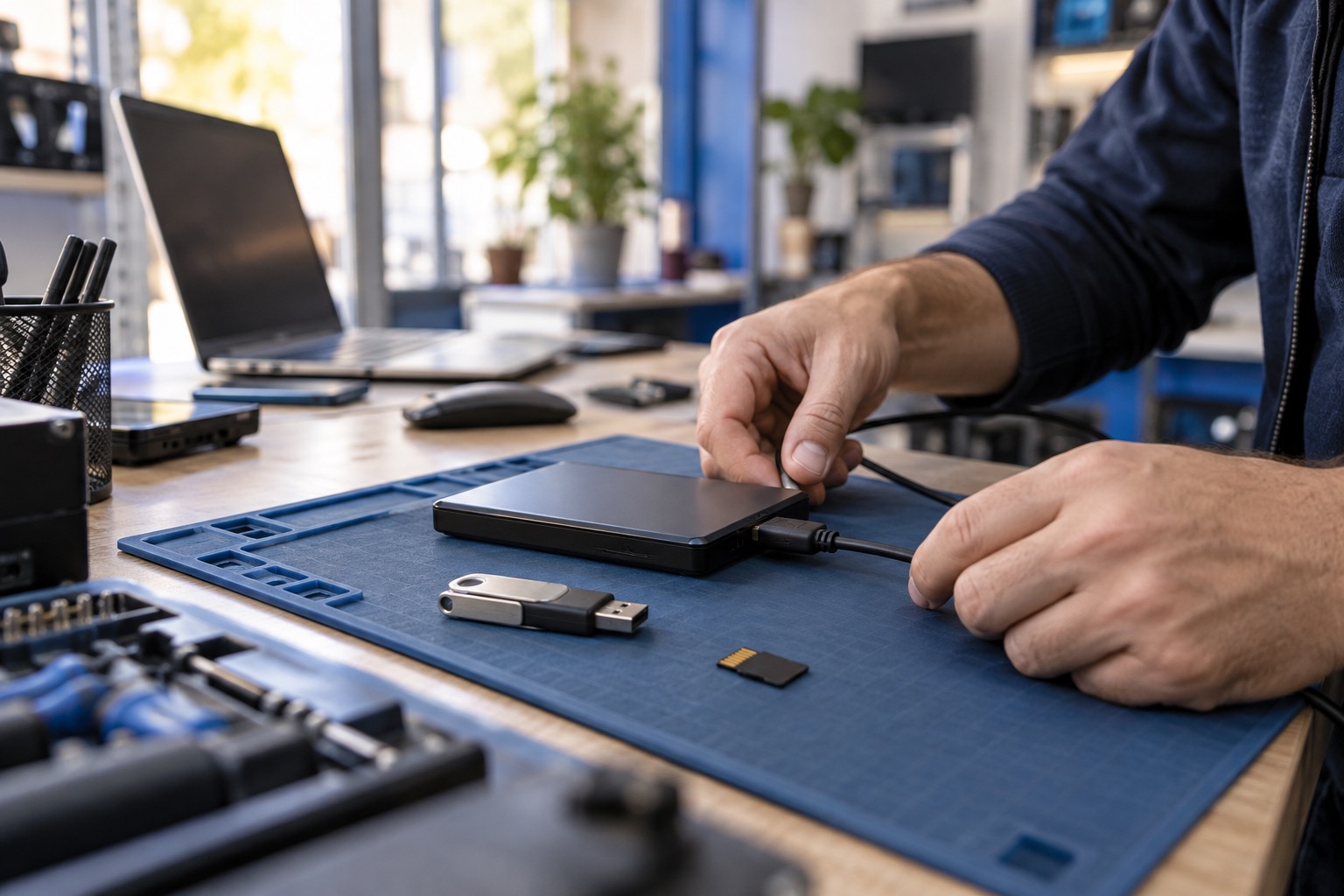
Un disco duro externo, un pendrive o una tarjeta SD que deja de aparecer en el ordenador suele provocar el mismo impulso: desconectar, volver a conectar, probar otro puerto, pasar un programa de recuperación y rezar. A veces sale bien, pero otras veces cada intento empeora la avería y reduce las posibilidades de salvar fotos, documentos, facturas o trabajos. Te contamos qué conviene hacer, qué no tocar y cuándo traerlo a revisar antes de perder datos de verdad.
Primero: no todos los fallos son iguales
Cuando un dispositivo de almacenamiento falla, puede ser por algo sencillo o por una avería seria. No es lo mismo un cable USB malo que un disco con golpes, una tarjeta microSD degradada o una partición dañada. Por eso el primer paso no es instalar programas al azar, sino identificar señales.
Si el disco o pendrive aparece en Windows pero no deja abrir archivos, pide formatear o muestra carpetas raras, puede haber un problema de sistema de archivos. Si no aparece en el Explorador pero sí en el administrador de discos, quizá la estructura esté dañada. Si directamente hace ruidos, se desconecta solo, se calienta mucho o el ordenador se queda bloqueado al conectarlo, hay que tener más cuidado.
Regla rápida: si los datos son importantes, no formatees, no aceptes reparar el disco a ciegas y no sigas copiando cosas dentro. Lo importante es no escribir encima de lo que quieres recuperar.
Qué puedes comprobar sin jugártela
Hay comprobaciones básicas que no suelen ser peligrosas si se hacen con calma. Sirven para descartar lo más tonto antes de pensar en una recuperación:
- Prueba otro puerto USB, mejor directamente en el ordenador y no en un hub.
- Cambia el cable si es un disco externo con cable desmontable. Muchos fallos vienen de ahí.
- Prueba en otro equipo para saber si el problema es del ordenador o del dispositivo.
- No fuerces conectores. Si entra torcido, baila o hay holgura, puedes romper más el puerto.
- Si es una tarjeta SD o microSD, prueba otro adaptador, porque a veces falla el adaptador y no la tarjeta.
Si después de esas pruebas el dispositivo aparece una vez, copia primero lo más importante: fotos familiares, documentos de trabajo, certificados, facturas o proyectos. No empieces por carpetas enormes si lo crítico son cuatro archivos concretos. Cuando un disco está inestable, cada minuto cuenta.
Lo que no conviene hacer
Muchos datos se pierden no por la avería inicial, sino por los intentos posteriores. Estos son los errores que vemos más a menudo:
- Formatear porque Windows lo pide. Si quieres recuperar datos, no es el camino.
- Ejecutar CHKDSK sin saber qué pasa. Puede arreglar ciertos errores, pero también modificar la estructura y complicar una recuperación.
- Instalar el programa de recuperación en el mismo disco del que quieres recuperar archivos. Puedes sobrescribir justo lo que buscas.
- Guardar lo recuperado en el mismo pendrive o disco. La unidad de destino tiene que ser otra.
- Insistir con un disco que hace clics. En discos mecánicos, los ruidos repetitivos pueden indicar fallo físico.
- Abrir el disco en casa. Un disco duro no se abre en una mesa normal: polvo, golpes y humedad pueden rematarlo.
Disco con clics, golpes o caídas: para y no lo fuerces
Un disco duro mecánico tiene piezas móviles. Si ha recibido un golpe, se ha caído, hace clics repetidos o arranca y se para, no lo trates como un pendrive normal. Los especialistas en recuperación de datos avisan de que el clic puede venir del brazo o los cabezales intentando posicionarse, y seguir encendiéndolo puede aumentar el daño.
En esos casos, lo prudente es apagar, desconectar y revisar antes de seguir. No lo metas en el congelador, no lo golpees, no lo abras y no le pases herramientas que lean sector por sector durante horas. Si los datos valen más que el dispositivo, hay que priorizar la recuperación, no “arreglar el disco”.
Pendrive o tarjeta SD: pequeños, pero delicados
Los pendrives y tarjetas microSD no hacen ruido, así que a veces parecen menos graves. El síntoma típico es que unas veces aparecen y otras no, piden formateo, copian muy lento o algunos archivos se abren corruptos. Puede ser desgaste, golpe, humedad, mala extracción o una memoria de baja calidad.
También pasa mucho con tarjetas usadas en móviles, cámaras, Nintendo Switch o cámaras de vigilancia: funcionan durante meses y un día dejan de montar. Si hay fotos o vídeos importantes, evita hacer más grabaciones encima. En una cámara, por ejemplo, seguir usando la tarjeta puede sobrescribir material que aún sería recuperable.
Si borraste archivos sin querer
Cuando el problema es un borrado accidental y el disco funciona bien, hay más margen. Microsoft recomienda minimizar o evitar el uso del equipo para aumentar las posibilidades de recuperar archivos, porque el espacio de un archivo eliminado puede sobrescribirse en cualquier momento. Su herramienta Windows File Recovery, por ejemplo, recupera archivos desde unidades internas, externas y USB, pero siempre guardando el resultado en otra unidad.
Esto es importante: si borraste fotos de un pendrive, no metas más fotos dentro “mientras tanto”. Si eliminaste una carpeta del ordenador, evita descargar programas, copiar archivos o instalar cosas en ese mismo disco. Cuanto menos se escriba, mejor.
Qué hacemos en Valiña Informática
- Revisamos discos, pendrives, tarjetas SD y equipos que no detectan unidades para ver si el fallo es de conexión, sistema, disco o daño físico.
- Intentamos copia de datos y recuperación lógica cuando el dispositivo lo permite, trabajando sobre otra unidad siempre que encaja.
- Diagnosticamos ordenadores que se quedan en BIOS, no ven el disco o arrancan unas veces sí y otras no.
- Montamos SSD y ampliamos RAM si el equipo merece la pena y quieres aprovecharlo unos años más.
- Hacemos copia y traspaso de datos a un equipo nuevo o de segunda mano con 1 año de garantía.
- Te decimos si conviene reparar, recuperar datos, cambiar disco o renovar equipo.
También puedes ver más servicios en Reparaciones, equipos revisados en Segunda mano, opciones para empresas en mantenimiento informático y más guías en Consejos.
¿Tu disco, pendrive o tarjeta no aparece?
Tráelo a Valiña Informática en Piedras Blancas (C/ Ramiro I, 7) o escríbenos por WhatsApp antes de seguir probando. Te decimos si conviene intentar recuperación, copia de datos o cambiar la unidad.
Fuentes: Microsoft – Recuperación de archivos de Windows · Ontrack – Hard drive clicking: causes and solutions. Información revisada en septiembre de 2026.