
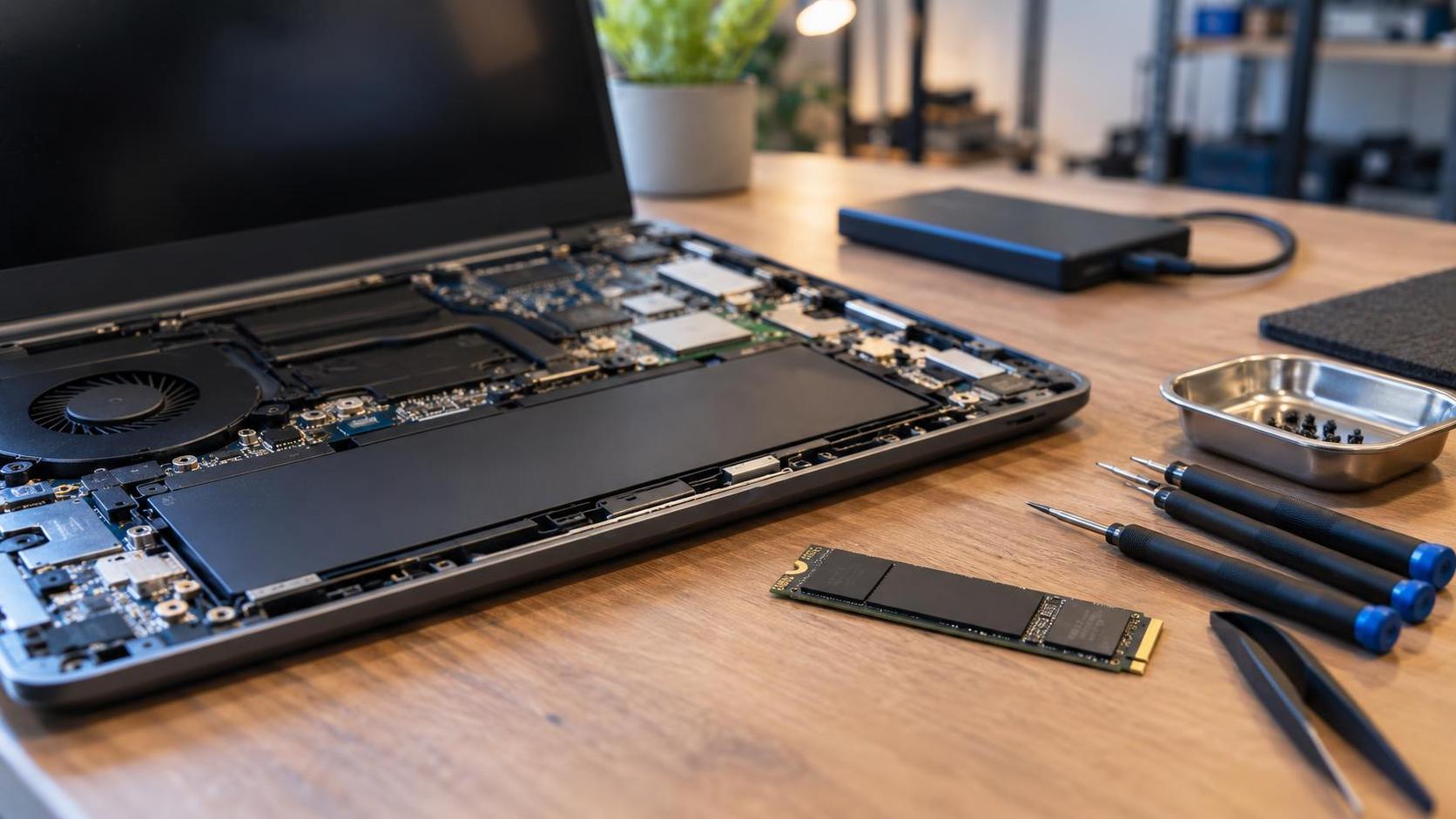
Un SSD M.2 puede hacer que un ordenador arranque rápido y vaya fluido, pero eso no significa que sea eterno. A diferencia de un disco duro mecánico, no tiene platos girando ni cabezales que empiecen a hacer clic. Cuando algo va mal, el aviso puede ser un bloqueo, un archivo que deja de abrir o un equipo que ya no detecta la unidad. Si ahí estaban tus fotos, documentos o el trabajo de meses, el problema deja de ser la velocidad: pasa a ser recuperar los datos.
Por qué un SSD puede fallar sin hacer ruido
Los discos duros tradicionales almacenan la información en platos que giran y utilizan piezas mecánicas para leerla. Un SSD usa memoria flash y no tiene esas partes móviles. Esa diferencia permite que sea más rápido, silencioso y resistente a golpes cotidianos, pero también elimina una pista muy conocida: el ruido.
Un SSD no tiene por qué avisar con un sonido extraño antes de fallar. Puede empezar con errores intermitentes, quedarse en modo de solo lectura o dejar de aparecer. Por eso no conviene interpretar el silencio como una garantía de que la unidad está sana.
Si el ordenador contiene datos importantes y el SSD empieza a desaparecer o dar errores, no lo reinicies veinte veces ni reinstales Windows encima. Cada escritura o intento improvisado puede complicar el diagnóstico. Apaga el equipo y pide una revisión antes de seguir probando.
Señales que merece la pena tomar en serio
Un bloqueo aislado puede venir de Windows, de la memoria RAM, de un programa o incluso de una actualización. La clave está en observar si se repite y qué ocurre justo antes. Estas son algunas señales compatibles con un problema de almacenamiento:
- El equipo deja de arrancar y la BIOS o el instalador de Windows no muestran la unidad.
- Windows se congela al abrir o copiar archivos, aunque otras tareas parezcan funcionar.
- Documentos, fotos o carpetas dan errores de lectura que antes no aparecían.
- El ordenador arranca unas veces sí y otras no, o muestra errores relacionados con el disco.
- La unidad aparece en modo de solo lectura: permite consultar archivos, pero no guardar cambios.
- El rendimiento cae de forma brusca y repetida sin que haya una causa clara como una actualización o falta de espacio.
Ninguna de estas señales confirma por sí sola que el SSD esté averiado. Sí justifican dejar de hacer experimentos si los datos importan. En taller podemos separar un fallo de la unidad de otros problemas de alimentación, placa, temperatura, sistema operativo o conexión.
Qué puede decirte el estado SMART
Muchas unidades registran información de salud mediante SMART, siglas de tecnología de automonitorización, análisis e informes. El fabricante Crucial explica que estos datos pueden servir como aviso temprano y reflejar aspectos como vida útil estimada, bloques retirados, apagados inesperados o temperatura.
Pero SMART no es una sentencia infalible. Los atributos y sus umbrales pueden variar entre fabricantes, y una aplicación genérica puede interpretar mal algunos valores. También hay averías que aparecen de golpe sin haber mostrado una alerta clara. La lectura correcta debe hacerse con la herramienta adecuada para la marca y junto a otras pruebas.
| Situación | Qué conviene hacer |
|---|---|
| SMART muestra aviso o salud crítica | Copia primero lo imprescindible y revisa la unidad |
| El SSD desaparece de forma intermitente | Apaga y evita reinicios repetidos |
| El equipo funciona, pero no hay copia | Configura una copia automática cuanto antes |
| Los datos ya no se pueden leer | No formatees ni reinstales sobre la misma unidad |
La copia de seguridad tiene que existir antes del fallo
La recuperación de datos nunca debe ser el plan principal. Una copia de seguridad es una copia separada de la información importante: fotos, documentos, facturas, trabajos, contraseñas exportadas o cualquier archivo cuya pérdida te causaría un problema.
Microsoft incluye en Windows herramientas para guardar carpetas en OneDrive y también mantiene Historial de archivos, que puede copiar periódicamente bibliotecas y carpetas personales a una unidad externa o ubicación de red. El Centro Nacional de Ciberseguridad del Reino Unido recuerda además que una copia en un disco externo debe desconectarse cuando no se usa, porque un virus o ransomware también puede afectar a los dispositivos que permanecen conectados.
Para una persona normal, un sistema práctico puede combinar una copia automática en la nube de las carpetas importantes con otra copia periódica en un disco externo. Lo importante es comprobar de vez en cuando que la copia se completa y que realmente puedes abrir los archivos guardados.
Qué no hacer si sospechas que el SSD está fallando
- No inicialices ni formatees la unidad porque Windows diga que no reconoce el sistema de archivos.
- No instales Windows encima para comprobar si “se arregla”. Puedes sobrescribir información útil.
- No ejecutes reparaciones agresivas a ciegas si no tienes copia y los datos son importantes.
- No sigas copiando archivos grandes si la unidad se desconecta o aparecen errores de lectura.
- No des por hecho que todo está perdido. El diagnóstico depende de cómo haya fallado la unidad y de si todavía responde.
Qué hacemos en Valiña Informática
En Valiña Informática, en Piedras Blancas, revisamos el equipo y el almacenamiento con diagnóstico y presupuesto por 15 €, que no se cobran si aceptas la reparación. Comprobamos si el problema está en el SSD, en Windows o en otro componente, y te explicamos qué opciones reales hay antes de cambiar piezas o tocar los datos.
- Reparación y diagnóstico de ordenadores, portátiles, móviles, tablets y consolas.
- Copia y recuperación de datos cuando el estado de la unidad todavía lo permite.
- Cambio a SSD y ampliación de RAM para mejorar equipos que aún merecen la pena.
- Equipos nuevos y de segunda mano revisados con un año de garantía.
- Asesoría de fibra y móvil con 16 operadoras y comparador de tarifas.
- Mantenimiento informático para empresas, incluyendo copias y revisión de equipos.
Si el problema es una unidad externa o un pendrive que ha dejado de aparecer, también puedes consultar nuestra guía sobre qué hacer antes de intentar recuperar los datos. Encontrarás más explicaciones prácticas en la sección de Consejos.
¿Tu SSD da errores o el ordenador ya no lo detecta?
No formatees ni reinstales todavía. Tráenos el equipo a C/ Ramiro I, 7, en Piedras Blancas, o escríbenos con el modelo y los síntomas para revisarlo.
Fuentes: Crucial – SSD vs. HDD · Crucial – SSDs and SMART data · Microsoft – Copias de seguridad de Windows · Microsoft – Historial de archivos · NCSC – Backing up your data. Información revisada el 11 de octubre de 2026.