
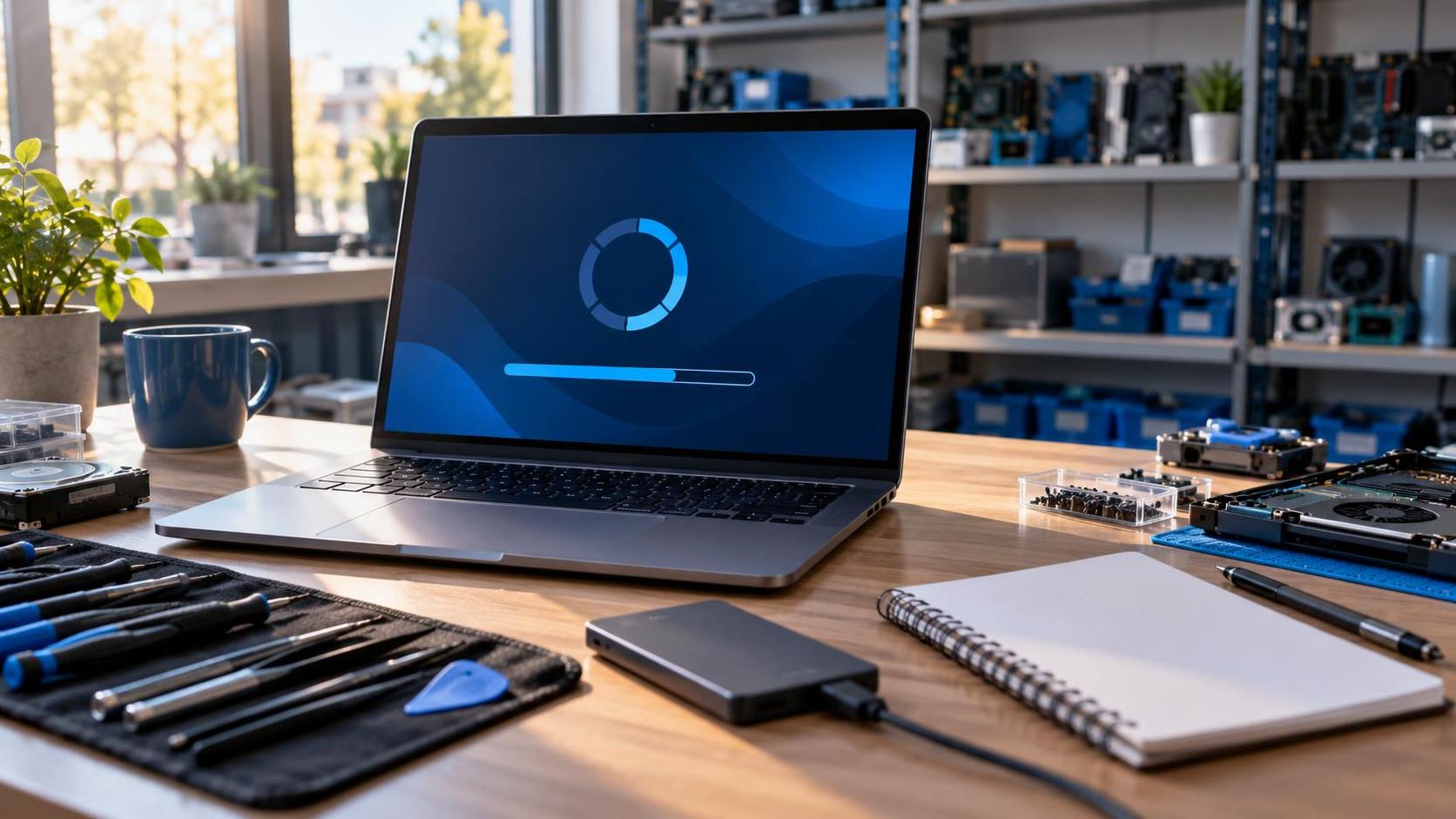
Windows 11 26H2, la actualización grande de 2026, ya está llegando a los equipos compatibles. Microsoft la está desplegando poco a poco y en muchos ordenadores aparecerá como una descarga bastante rápida, pero eso no significa que convenga pulsar sin mirar. Antes de actualizar, merece la pena hacer copia de tus datos, revisar el estado del disco y comprobar si dependes de algún programa, impresora o accesorio que no puede fallar.
Qué es Windows 11 26H2 y por qué te va a salir
Windows 11 26H2 es la actualización anual de Windows 11 para 2026. Microsoft la anunció el 29 de septiembre y la está ofreciendo primero a equipos con Windows 11 24H2 o 25H2 que son compatibles y tienen activada la opción de recibir las últimas actualizaciones cuanto antes.
En muchos casos no es una instalación enorme desde cero. Microsoft explica que 24H2, 25H2 y 26H2 comparten una base común y que el cambio se activa mediante un paquete de habilitación. Para que se entienda: buena parte de lo necesario ya venía llegando con actualizaciones anteriores y ahora se enciende con una actualización más ligera, normalmente con un reinicio.
Eso suena tranquilizador, y en parte lo es. Pero una actualización de Windows sigue tocando partes importantes del sistema. Si el ordenador tiene el disco tocado, poco espacio libre, drivers antiguos o programas críticos, un reinicio que debería ser normal puede acabar en susto.
No hace falta correr. Si el equipo es tu herramienta de trabajo, si tienes datos importantes o si el ordenador ya venía dando avisos raros, mejor preparar la actualización que arreglar el lío después.
Qué debes comprobar antes de actualizar
Antes de darle a descargar e instalar, revisa estas cuatro cosas básicas. No son manías de técnico: son las que más problemas evitan cuando Windows decide renovarse.
1. Copia de seguridad real
Tener los archivos en el Escritorio no es tener copia. Y tenerlos en el mismo disco, tampoco. Haz copia de documentos, fotos, facturas, bases de datos, carpetas de trabajo y todo lo que no puedas perder en un disco externo, NAS o nube fiable.
Si usas programas de gestión, TPV, contabilidad, diseño, correo con archivos locales o bases de datos, no basta con copiar “Mis documentos”. Hay que saber dónde guarda cada programa sus datos.
2. Espacio libre y salud del disco
Windows necesita margen para descargar, descomprimir, aplicar cambios y guardar archivos temporales. Si el disco está casi lleno, la actualización puede fallar o dejar el sistema torpe. Y si el disco ya tenía sectores dañados, cuelgues o arranques lentos, una actualización puede ser justo la prueba que lo remate.
Señales de aviso: el equipo tarda mucho en encender, se queda congelado copiando archivos, hace ruidos raros si todavía usa disco mecánico, o a veces arranca en BIOS y otras no. En esos casos, primero diagnóstico; después actualización.
3. Drivers, impresoras y accesorios
Microsoft mantiene una lista de problemas conocidos y, como suele pasar con versiones nuevas, algunos fallos afectan a dispositivos concretos. En la página de estado de Windows 11 26H2 aparecen incidencias recientes con ciertos dispositivos de audio USB y con aplicaciones que usan decodificación AC-3, además de problemas más orientados a entornos de empresa.
Para un usuario normal esto se traduce en algo sencillo: si dependes de una tarjeta de sonido USB, una impresora concreta, un escáner, un lector de DNI, un software antiguo o un programa de trabajo, conviene comprobarlo antes. Actualizar el viernes a última hora y descubrir el lunes que algo no abre es una forma bastante tonta de empezar la semana.
4. Portátiles: batería y cargador
Una actualización de Windows no debería hacerse con el portátil al 12% de batería ni con un cargador que falla si mueves el cable. Enchúfalo con su cargador correcto, evita suspenderlo a mitad de proceso y no cierres la tapa mientras está instalando.
Si el portátil se apaga solo, se calienta mucho o solo funciona enchufado, primero hay que revisar esa avería. Windows no arregla un problema eléctrico o térmico; normalmente lo deja más claro.
¿Actualizo ya o espero?
Depende del uso del equipo. Para un ordenador de casa que va bien, tiene copia y no depende de programas raros, puedes esperar a que Windows la ofrezca de forma normal. Si aparece en Windows Update y todo está correcto, lo habitual es que se instale sin drama.
Para un ordenador de trabajo, un portátil de estudios con entregas pendientes o un equipo de empresa, mejor aplicar una regla simple: copia primero, actualización cuando tengas un rato y prueba después. Abre el correo, imprime una página, comprueba el sonido, revisa el navegador, entra en los programas que usas a diario y asegúrate de que todo quedó fino.
| Situación | Consejo |
|---|---|
| Windows Update te la ofrece y el PC va bien | Haz copia y actualiza con calma |
| El equipo va lento, se congela o el disco hace cosas raras | Diagnóstico antes de actualizar |
| Usas programas de empresa, TPV o impresoras críticas | Comprueba compatibilidad y prueba después |
| No sabes si tienes copia de tus datos | No actualices todavía |
Lo que no conviene hacer
Hay tres errores muy comunes cuando llega una actualización grande.
- Forzar la instalación desde cualquier enlace. Descarga siempre desde Windows Update o desde páginas oficiales de Microsoft. Nada de instaladores raros encontrados en anuncios o vídeos.
- Apagar a lo bruto porque tarda. Algunas fases se quedan bastante tiempo en un porcentaje. Si cortas corriente en mal momento, puedes dejar Windows sin arrancar.
- Actualizar para tapar una avería. Si el ordenador ya fallaba antes, la actualización no es una reparación. Puede corregir errores de software, sí, pero no un SSD degradado, una RAM inestable o un ventilador parado.
Resumen rápido: Windows 11 26H2 no es algo malo ni hay que tenerle miedo. Lo importante es no tratarlo como un botón mágico. Copia, revisa el equipo y actualiza cuando puedas comprobar que todo sigue funcionando.
Qué hacemos en Valiña Informática
En Valiña Informática, en Piedras Blancas, podemos ayudarte antes y después de actualizar:
- Diagnóstico por 15 €, que no se cobran si aceptas la reparación si el ordenador va lento, se congela o no sabes si el disco está bien.
- Copia de datos antes de tocar Windows, incluidos documentos, fotos, correo y carpetas de trabajo.
- Actualización a Windows 11 26H2 comprobando drivers, impresoras y programas básicos.
- Cambio a SSD o ampliación de RAM si el equipo todavía puede mejorar en vez de comprar otro.
- Reparación de portátiles y sobremesas si el problema real está en disco, batería, temperatura, cargador o placa.
- Equipos nuevos y de segunda mano con 1 año de garantía cuando ya no compensa seguir invirtiendo en el viejo.
- Mantenimiento para empresas para que las actualizaciones no paren el trabajo. Puedes ver más en mantenimiento informático para empresas.
También puedes ver otros consejos en nuestra categoría de guías y consejos, o consultar todos los servicios de reparación informática.
Y si Windows ya se ha quedado a medias
Si el equipo se queda en pantalla negra, entra en reparación automática, pierde el sonido o no abre el escritorio después de actualizar, no sigas probando cosas al azar. Cada reinicio forzado puede empeorar una instalación dañada o complicar la recuperación de datos.
Lo más sensato es parar, apuntar qué mensaje sale en pantalla y traerlo para revisar. Muchas veces se puede reparar el arranque, volver a un punto anterior, reinstalar conservando datos o sacar la información antes de tocar más.
¿Vas a actualizar Windows y no quieres jugártela?
Tráenos el ordenador a Valiña Informática, en C/ Ramiro I, 7 de Piedras Blancas, o escríbenos por WhatsApp con el modelo y qué aviso te aparece. Te decimos si conviene actualizar, revisar primero o hacer copia de datos.
Fuentes: Microsoft Windows Blog – How to get the Windows 11 2026 Update · Microsoft Learn – Problemas conocidos de Windows 11 26H2 · Microsoft Support – KB5121794 · Microsoft Lifecycle – Windows 11 Home and Pro. Información revisada el 7 de octubre de 2026.