
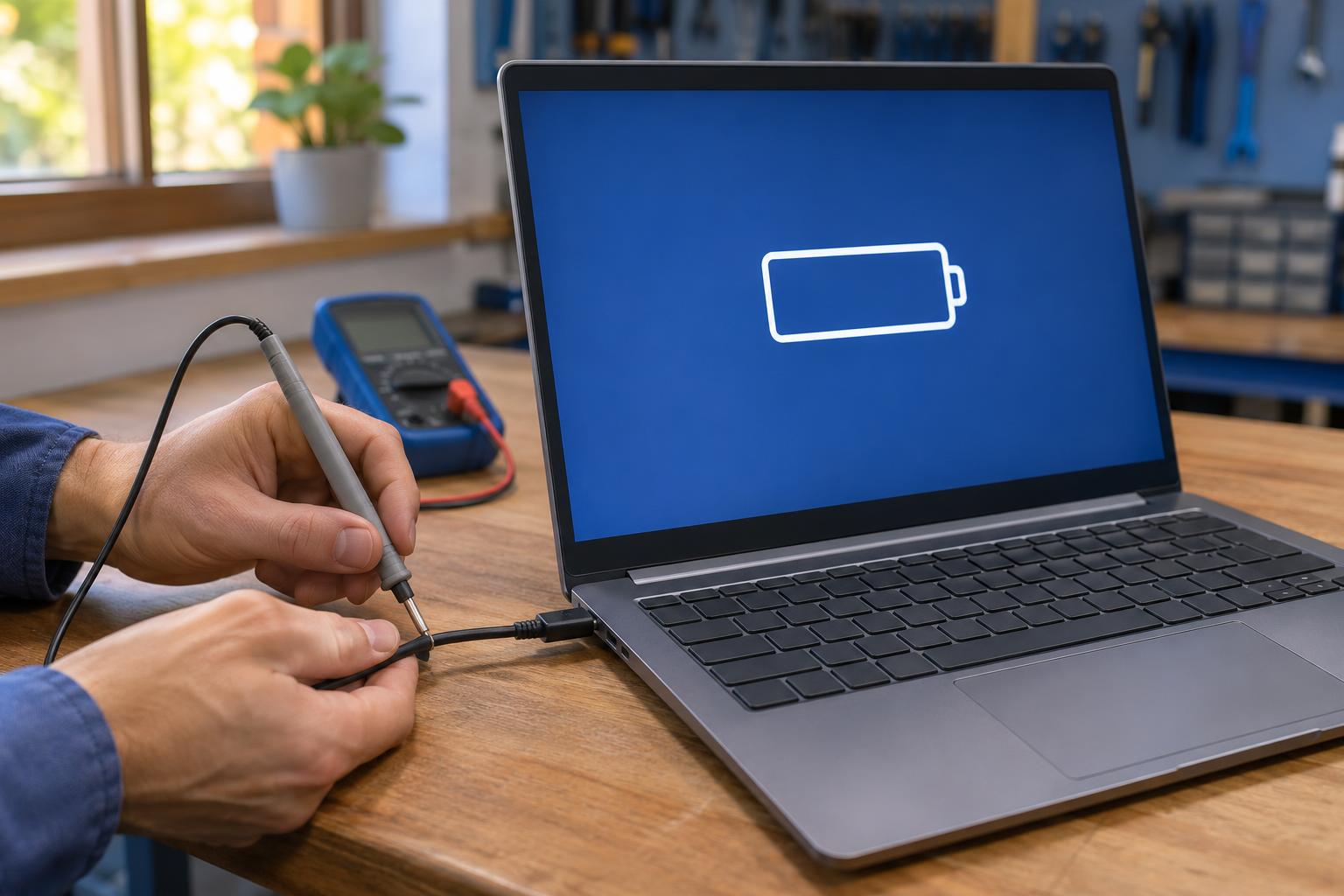
Desenchufas el cargador y el portátil se apaga al instante, dura apenas unos minutos o baja del 60 % al 5 % sin avisar. Lo más habitual es que la batería haya perdido capacidad, pero no siempre basta con comprar otra: también pueden fallar el cargador, el conector, el circuito de carga o la gestión de energía. Te explicamos cómo distinguir las señales y qué conviene comprobar antes de gastar dinero.
Que funcione enchufado no confirma por sí solo que sea la batería
Un portátil puede alimentarse directamente desde el adaptador aunque la batería esté agotada o ni siquiera sea reconocida. Por eso, que encienda con el cargador y se apague al quitarlo apunta a la batería, pero todavía hay que comprobar si está cargando de verdad y si el equipo reconoce correctamente tanto la batería como el adaptador.
Estas son las situaciones más frecuentes:
- Se apaga justo al desenchufarlo: la batería puede estar completamente degradada, desconectada o no ser detectada.
- Dura diez o veinte minutos: conserva algo de capacidad, pero ya está muy lejos de la autonomía original.
- El porcentaje salta o el equipo se apaga con carga: la lectura puede estar desajustada o la batería no ser capaz de entregar energía de forma estable.
- Pone «conectado, sin cargar»: puede haber un límite de carga activado, un cargador incompatible, un problema de conexión o una avería.
- Solo carga al mover el cable: conviene revisar el adaptador y el conector; seguir forzándolo puede empeorar el daño.
Para y apaga el equipo si la carcasa está abombada, el touchpad se ha levantado o la tapa ya no cierra bien. Microsoft advierte de que una batería muy deteriorada puede expandirse y recomienda dejar de usar el dispositivo, no presionarla y no perforarla.
Pruebas sencillas que puedes hacer sin desmontar nada
1. Mira qué indica Windows
Conecta el cargador y observa el icono de batería. Comprueba si el porcentaje aumenta, permanece fijo o aparece un aviso. Déjalo unos minutos con el equipo encendido y después apagado: si no sube en ninguna de las dos situaciones, el dato es útil para separar un consumo elevado de un problema real de carga.
No te obsesiones con que llegue al 100 %. Algunos fabricantes incluyen modos de protección que limitan la carga, por ejemplo cuando el portátil pasa casi todo el tiempo conectado. Dell explica que ciertos ajustes de BIOS pueden detenerla deliberadamente entre el 50 % y el 80 %. Eso no es lo mismo que apagarse al retirar el cable.
2. Revisa cargador, cable y conector
Usa el cargador adecuado para el modelo. Que la clavija encaje no garantiza que entregue la potencia correcta ni que el portátil lo identifique. Mira si el cable está pelado, doblado cerca de los extremos o excesivamente caliente. Si el conector queda flojo, hace chispazos o la carga aparece y desaparece al tocarlo, deja de moverlo para “buscar la postura”.
No pruebes adaptadores al azar. Si tienes acceso a otro compatible y aprobado para ese equipo, puede servir para acotar el fallo, pero debe coincidir con las especificaciones del fabricante.
3. Genera el informe de batería de Windows
Windows 11 puede crear un informe sin instalar programas. Busca Símbolo del sistema, ábrelo como administrador y ejecuta powercfg /batteryreport. El sistema mostrará la ruta de un archivo HTML con información sobre la batería instalada, el uso reciente y la capacidad estimada.
La comparación más útil está entre la capacidad de diseño y la capacidad de carga completa. Si la segunda ha caído mucho, encaja con una autonomía corta. El informe orienta, pero no sustituye una comprobación física: puede haber una batería no detectada, un cargador incorrecto o un fallo de placa que no se resuelve mirando una cifra.
Por qué una batería pierde autonomía
Las baterías de ion-litio envejecen con el tiempo y con los ciclos de carga. Microsoft señala que su capacidad se reduce después de sucesivas cargas y descargas y que el calor excesivo acelera el deterioro. El resultado suele ser gradual: primero hay que cargar más a menudo, después aparecen bajadas rápidas y al final el portátil apenas aguanta sin enchufe.
Para ralentizar ese desgaste, evita usar o cargar el equipo a temperaturas altas, no tapes las rejillas de ventilación y activa la carga inteligente si el fabricante la ofrece. Microsoft recomienda mantener la batería aproximadamente entre el 20 % y el 80 % cuando sea posible, en vez de someterla con frecuencia a descargas profundas.
¿Compensa cambiar la batería o es mejor renovar el portátil?
Si el equipo funciona bien, tiene un SSD, suficiente memoria y cubre tus necesidades, una batería nueva puede devolverle la movilidad sin comprar otro ordenador. Antes de pedir el repuesto hay que identificar el modelo exacto: dentro de una misma familia puede haber baterías con distinta referencia, voltaje, forma o conector.
Conviene valorar el conjunto si el portátil también va muy lento, se calienta, tiene bisagras rotas o arrastra otros fallos. A veces merece la pena combinar batería con limpieza, SSD o ampliación de RAM; otras, la suma ya se acerca demasiado a un equipo más actual. La decisión sensata sale de revisar el estado real, no solo la edad.
| Señal | Posible causa | Qué conviene hacer |
|---|---|---|
| Se apaga al quitar el cargador | Batería agotada, desconectada o no detectada | Comprobar batería, conexión y carga |
| Carga solo al mover el cable | Cable, clavija o conector dañados | No forzar; revisar alimentación |
| Se queda en 60 % u 80 % | Límite de carga configurado | Revisar la utilidad del fabricante o la BIOS |
| Touchpad o carcasa levantados | Batería hinchada | Apagar, no cargar y llevar a revisión |
Qué hacemos en Valiña Informática
En nuestra tienda de Piedras Blancas revisamos el portátil completo para que no compres una batería a ciegas:
- Revisión y presupuesto por 15 €, que no se cobran si aceptas la reparación.
- Reparación de ordenadores y portátiles: batería, cargador, conector, sistema de carga y problemas de Windows.
- Cambio a SSD y ampliación de RAM cuando merece la pena alargar la vida del equipo.
- Copia o traspaso de datos antes de una intervención delicada.
- Equipos nuevos y de segunda mano revisados con un año de garantía si reparar ya no compensa.
- Asesoramiento entre 16 operadoras de fibra y móvil, acceso al comparador de tarifas y mantenimiento para empresas.
Estamos en C/ Ramiro I, 7, Piedras Blancas, de lunes a viernes de 9:00 a 17:00. Las reparaciones tienen tres meses de garantía, salvo los equipos mojados, que no tienen garantía. Puedes consultar más guías en nuestra sección de Consejos. Autor: Efrén Valiña.
¿Tu portátil se apaga al quitar el cargador?
Tráelo con su cargador a Valiña Informática, en Piedras Blancas. Comprobamos si el problema está en la batería, la alimentación o el propio equipo y te decimos qué opción compensa.
Fuentes: Microsoft Support – Cuidado de la batería en Windows · Dell Support – Cómo solucionar problemas de batería en portátiles. Información revisada el 23 de noviembre de 2026.