
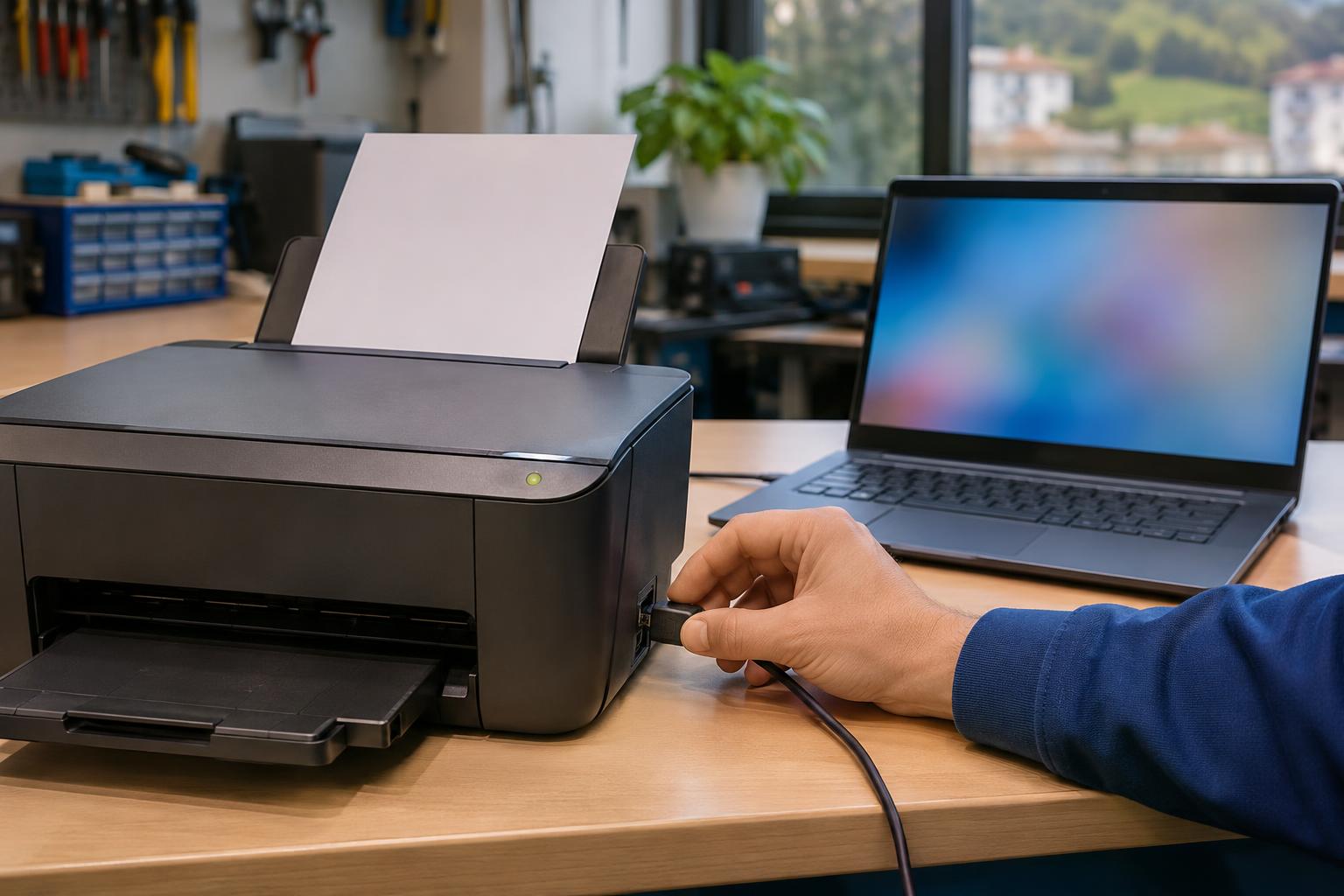
Mandas un documento a imprimir, Windows no muestra ningún error grave y la impresora parece encendida y conectada, pero no sale una sola hoja. Antes de comprar cartuchos o borrar programas a ciegas, conviene separar tres posibles causas: un trabajo bloqueado en la cola, una conexión que solo parece activa o un fallo de la propia impresora.
Que aparezca la impresora no significa que esté lista
Windows puede conservar una impresora instalada aunque esté apagada, haya cambiado de red o ya no responda. Por eso puede aparecer en la lista y dejarte pulsar «Imprimir», pero el trabajo no llega realmente al equipo.
La primera pista está en el comportamiento: si todos los documentos se quedan esperando, suele haber un problema de comunicación o de cola. Si solo falla un archivo o una aplicación, puede ser ese documento. Si la impresora hace ruido, coge papel o muestra luces de aviso, hay que mirar también el papel, la tinta, el tóner o una avería física.
Empieza por una prueba sencilla y controlada
- Mira la pantalla o los pilotos de la impresora. Comprueba si pide papel, muestra una tapa abierta o señala un atasco. No fuerces bandejas ni tires del papel si está atrapado.
- Prueba con una página corta. Abre el Bloc de notas, escribe una línea e intenta imprimirla. Así sabrás si el problema afecta a todo o solo al documento original.
- Confirma la impresora elegida. En casas y oficinas con varias impresoras, Windows puede enviar el trabajo a una antigua, a una impresora virtual o a «Microsoft Print to PDF».
- Reinicia con orden. Apaga la impresora, espera unos segundos y vuelve a encenderla. Reinicia también el ordenador. Si funciona por red, comprueba que el router está encendido y que el equipo sigue conectado a la red habitual.
No reinstales todo a la primera
Eliminar la impresora, descargar controladores de páginas desconocidas o instalar supuestos «reparadores» puede añadir otro problema. Primero identifica si falla el documento, la cola, la conexión o el dispositivo.
Revisa si hay un documento bloqueando la cola
Un trabajo dañado o interrumpido puede quedarse esperando e impedir que salgan los siguientes. En Windows 11 puedes entrar en Configuración → Bluetooth y dispositivos → Impresoras y escáneres, elegir la impresora y abrir la cola de impresión. Los nombres pueden variar ligeramente según la versión.
Si ves varios documentos pendientes, cancela primero el que lleva más tiempo parado. Espera a que desaparezca y vuelve a probar con una sola página. No envíes el mismo archivo veinte veces: solo conseguirás una cola más difícil de limpiar y, cuando vuelva la conexión, podrían salir todas las copias de golpe.
Cuando los trabajos no se cancelan o reaparecen, puede estar bloqueado el servicio de impresión de Windows. En ese caso ya conviene revisar el sistema y el controlador con cuidado, especialmente si el ordenador se usa para trabajar o comparte la impresora con otros equipos.
USB y Wi-Fi fallan de formas distintas
Si está conectada por cable USB
- Comprueba que el cable entra bien en ambos extremos y que no está dañado o doblado.
- Prueba otro puerto USB del ordenador, sin usar un concentrador si es posible.
- No cambies cable, puerto y controlador a la vez: haz una prueba cada vez para saber qué ha resuelto el fallo.
Si imprime por Wi-Fi o por red
- Confirma que el ordenador tiene Internet y está conectado a la red correcta.
- Comprueba que la impresora no se haya quedado asociada a una red antigua después de cambiar el router, el nombre de la Wi-Fi o la contraseña.
- Si otros ordenadores tampoco imprimen, la pista apunta más a la impresora o a la red que a un único PC.
- Si solo falla un ordenador, revisa en ese equipo la cola, la impresora predeterminada y el software instalado.
Cuándo el problema no está en Windows
Hay una prueba muy útil: intenta imprimir una página de estado o de configuración desde los propios botones o el menú de la impresora, siguiendo el manual del modelo. Si tampoco puede imprimir por sí sola, el ordenador y la conexión dejan de ser los principales sospechosos.
También apunta al dispositivo que el papel entre torcido, que los rodillos patinen, que haga ruidos nuevos, que marque un atasco inexistente o que saque hojas en blanco aunque los consumibles estén bien colocados. Cambiar tinta o tóner sin comprobar la causa puede ser un gasto inútil.
Si el fallo empezó justo después de una actualización, de instalar un programa de impresión o de cambiar el router, ese dato ayuda mucho. Apunta qué cambió y qué mensaje aparece; una foto del aviso suele ser más útil que recordar «salió algo raro».
Qué conviene traer a la tienda
Si la impresora no es grande, tráela con su cable de corriente y, si usa USB, también con ese cable. Si el problema solo ocurre en tu portátil, trae el portátil: quizá la impresora esté bien y el fallo esté en Windows, el controlador o la configuración de red.
No hace falta imprimir datos personales para probarla. Podemos utilizar una página de prueba sin información privada. Si hay documentos sensibles atascados en la cola, avísanos antes de hacer cambios.
Qué hacemos en Valiña Informática
En nuestra tienda de Piedras Blancas revisamos si el fallo está en el ordenador, la conexión o la impresora y te explicamos qué opción compensa:
- Revisión y presupuesto por 15 €, que no se cobran si aceptas la reparación.
- Reparación de ordenadores y portátiles, configuración de impresoras, controladores y problemas de Windows.
- Mejoras con SSD o ampliación de RAM cuando el equipo también necesita recuperar rendimiento.
- Copia y traspaso de datos antes de una intervención delicada.
- Equipos nuevos y de segunda mano revisados con un año de garantía si el ordenador ya no compensa.
- Asesoría entre 16 operadoras de fibra y móvil y mantenimiento informático para empresas.
Estamos en C/ Ramiro I, 7, Piedras Blancas, de lunes a viernes de 9:00 a 17:00. Las reparaciones tienen tres meses de garantía, salvo los equipos mojados, que no tienen garantía. Puedes consultar más guías prácticas en nuestra sección de Consejos.
Autor: Efrén Valiña.
¿La impresora aparece conectada pero no imprime?
Tráenos el equipo a la tienda de Piedras Blancas o cuéntanos si funciona por USB o Wi-Fi y qué mensaje aparece. Revisamos la causa antes de cambiar piezas o consumibles.
Fuentes: Microsoft Support – Solucionadores de problemas de Windows · HP Support – Soporte oficial para impresoras. Información revisada el 22 de noviembre de 2026.