
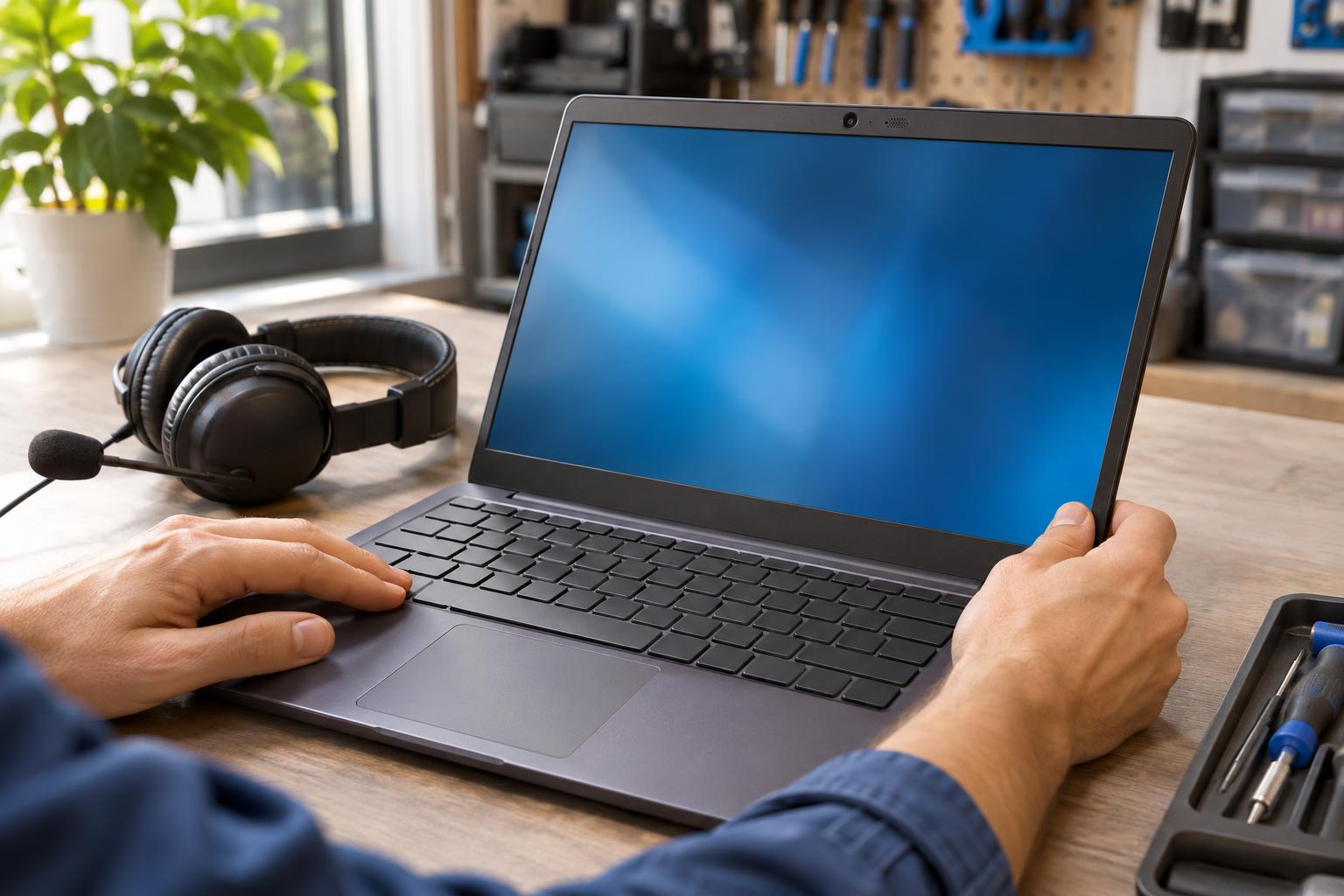
Entras en una videollamada, escuchas perfectamente a los demás, pero nadie te oye. El micrófono del portátil no funciona y la primera sospecha suele ser que se ha roto. A veces es así, pero también puede deberse a un permiso desactivado, una entrada de sonido mal elegida, una aplicación bloqueada o un fallo de Windows. Antes de comprar auriculares o dar el equipo por perdido, conviene separar cada posibilidad con un par de pruebas sencillas.
Primero: averigua si falla en una aplicación o en todo el portátil
No es lo mismo que el micrófono falle solo en una página de videollamadas que no funcione en ninguna parte. Esa diferencia ayuda mucho a localizar el problema.
- Abre Configuración → Sistema → Sonido.
- Busca el apartado de entrada y comprueba qué micrófono aparece seleccionado.
- Habla con normalidad y mira si el indicador de nivel responde.
Si la barra se mueve, el micrófono está captando sonido y el problema probablemente está en la aplicación, el navegador o sus permisos. Si no se mueve, hay que revisar la configuración general de Windows, los controladores o el propio componente.
No cambies varias cosas a la vez. Si instalas programas, actualizas controladores y tocas todos los ajustes sin probar entre medias, será más difícil saber qué estaba fallando y puedes añadir otro problema.
Las comprobaciones que sí merece la pena hacer
1. Mira la tecla de silencio del portátil
Muchos portátiles tienen una tecla con el dibujo de un micrófono, a veces combinada con Fn. Puede incluir una pequeña luz para indicar que está silenciado. También algunos auriculares llevan su propio botón de mute en el cable o en uno de los laterales. Parece demasiado básico, pero es una causa habitual y se comprueba en segundos.
2. Revisa los permisos de Windows
En Windows 11 entra en Configuración → Privacidad y seguridad → Micrófono. Microsoft indica que deben estar activados el acceso general al micrófono, el acceso para las aplicaciones y, cuando corresponda, el acceso para aplicaciones de escritorio. Además, una aplicación concreta puede tener el permiso apagado aunque las demás funcionen.
Si el problema empezó después de cambiar opciones de privacidad, instalar una actualización o configurar una cuenta nueva, este punto es especialmente importante.
3. Comprueba qué entrada está usando la aplicación
Windows puede tener disponibles el micrófono interno, el de unos auriculares, el de una webcam USB o incluso un dispositivo que ya no está conectado. La aplicación de videollamadas puede elegir una entrada distinta de la seleccionada en el sistema.
En los ajustes de audio de la aplicación, busca la opción de micrófono y selecciona el que realmente quieras utilizar. Haz una prueba hablando a una distancia normal. Si usas el navegador, revisa también el icono de permisos junto a la dirección de la página: el sitio puede tener bloqueado el micrófono aunque Windows lo permita.
4. Desconecta accesorios para aislar el fallo
Quita temporalmente auriculares, webcams, adaptadores USB y bases de conexión. Reinicia el portátil y prueba solo con el micrófono interno. Después conecta los accesorios uno a uno. Así sabrás si el problema está en el equipo o en un dispositivo externo que Windows está tomando como entrada principal.
5. Prueba en más de un sitio
Una sola videollamada no basta para diagnosticar nada. Comprueba el indicador de entrada de Windows y prueba otra aplicación. Si funciona fuera de la aplicación habitual, no parece una avería física del micrófono. Si no responde en ninguna prueba, ya tiene sentido revisar el sistema y el hardware.
Señales de que puede haber una avería física
El micrófono interno puede fallar por un golpe, humedad, suciedad, un cable interno dañado o una avería en la placa. También puede quedar afectado después de una reparación anterior si algún conector no está bien asentado. Estas señales justifican una revisión:
- No aparece ninguna entrada de micrófono interno en Windows.
- Aparece, pero nunca registra sonido en ninguna aplicación.
- Solo recoge chasquidos, ruido fuerte o un sonido extremadamente bajo.
- Funciona al mover la pantalla o presionar una zona y vuelve a fallar después.
- El problema empezó justo después de un golpe, líquido o desmontaje.
Si hubo líquido, apaga el portátil y no sigas haciendo pruebas. La corriente puede agravar la corrosión. Los equipos mojados requieren una valoración distinta y las reparaciones por daños de líquido no tienen garantía.
¿Se puede seguir usando con un micrófono externo?
Como solución temporal, sí. Unos auriculares con micrófono o un dispositivo USB pueden sacarte de una videollamada urgente. Pero no conviene dar el asunto por cerrado si Windows deja de detectar componentes, aparecen fallos intermitentes o el portátil sufrió un golpe. Un accesorio externo evita el síntoma, pero no explica la causa.
Resumen rápido: si el nivel de entrada se mueve en Windows, revisa la aplicación y sus permisos. Si no se mueve, prueba sin accesorios, comprueba la entrada seleccionada y reinicia. Si sigue sin aparecer sonido en ninguna prueba, toca revisar sistema y hardware.
Qué hacemos en Valiña Informática
En nuestro servicio de reparación de ordenadores y portátiles comprobamos si el fallo está en la configuración, en Windows, en los controladores, en el micrófono o en sus conexiones. La revisión y presupuesto cuesta 15 € y no se cobra si aceptas la reparación.
- Reparamos ordenadores y portátiles y hacemos limpieza de software cuando corresponde.
- Instalamos SSD y ampliamos RAM si el equipo necesita una mejora de rendimiento.
- Hacemos copias y migración de datos antes de trabajos que puedan afectar a tus archivos.
- Tenemos equipos nuevos y de segunda mano revisados con un año de garantía si reparar ya no compensa.
- Te asesoramos entre 16 operadoras de fibra y móvil y ofrecemos mantenimiento informático para empresas.
Estamos en C/ Ramiro I, 7, Piedras Blancas, de lunes a viernes de 9:00 a 17:00. Puedes consultar más guías prácticas en la sección de Consejos.
¿Tu portátil no te deja hablar en videollamadas?
Tráelo a Valiña Informática o escríbenos indicando el modelo y en qué aplicaciones falla. Lo probamos y te decimos si es configuración o avería.
Fuentes: Microsoft Support – Activar permisos de aplicación para el micrófono en Windows · Microsoft Support – Solucionadores de problemas de Windows. Información revisada en noviembre de 2026.