
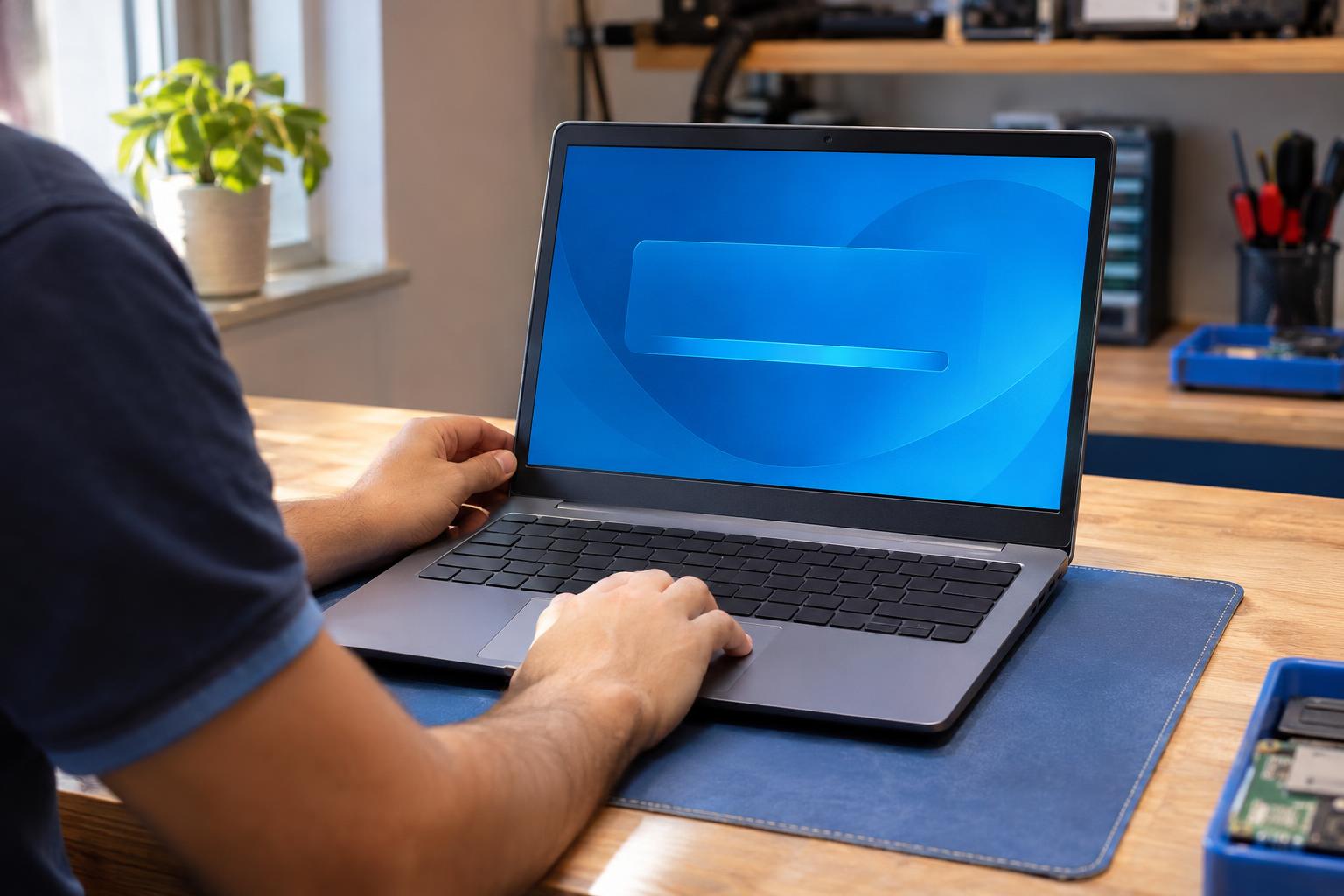
Enciendes el ordenador, aparece el mensaje «Preparando reparación automática», Windows intenta arreglarse y termina otra vez en la misma pantalla. A veces muestra «Diagnosticando su PC» o entra en las opciones de recuperación, pero nunca llega al escritorio. Este bucle no significa por sí solo que hayas perdido los archivos ni que toque formatear. Sí indica que Windows no consigue arrancar con normalidad y conviene parar antes de probar soluciones al azar.
Qué es la Reparación automática de Windows
Windows incluye un entorno de recuperación llamado WinRE. Microsoft explica que viene instalado de serie en Windows 10 y Windows 11 y que puede reparar causas habituales que impiden arrancar el sistema. Cuando detecta varios fallos de inicio seguidos, puede abrirlo automáticamente para intentar recuperar el equipo.
El problema aparece cuando la reparación no corrige la causa: el ordenador reinicia, vuelve a detectar el fallo y entra otra vez en WinRE. La pantalla azul es el síntoma visible; detrás puede haber un problema de Windows, una actualización que no terminó bien, archivos dañados o una avería en la unidad donde está instalado el sistema.
La prioridad son tus datos. No pulses «Restablecer este PC», no reinstales Windows desde un USB y no formatees si no tienes una copia reciente. Algunas opciones de recuperación conservan archivos, pero otras pueden borrar aplicaciones, configuraciones o todo el contenido del disco.
Por qué puede quedarse en bucle
No hay una única causa. Estas son algunas de las más habituales:
- Una actualización interrumpida o con errores. El equipo se apagó durante el proceso o Windows no puede completar los cambios al arrancar.
- Archivos del sistema dañados. Un corte de corriente, un apagado forzado o errores de escritura pueden impedir que Windows cargue correctamente.
- Problemas en el SSD o disco duro. Si la unidad empieza a fallar, reparar el arranque una y otra vez no arregla el soporte físico y puede someterlo a más trabajo.
- Un controlador o dispositivo conflictivo. El fallo puede empezar después de instalar hardware, conectar un accesorio o actualizar un controlador.
- Cambios en el arranque o el cifrado. En equipos con BitLocker, algunas herramientas de recuperación pueden pedir la clave antes de acceder a la unidad.
Dos ordenadores con la misma pantalla pueden necesitar soluciones distintas. Por eso es importante recordar qué ocurrió justo antes: una actualización, un apagón, un golpe, un ruido extraño o un aviso previo del disco.
Qué puedes comprobar sin poner los archivos en riesgo
- Haz una foto del mensaje exacto. Si aparece un código de error, una ruta o el nombre de un archivo, esa información ayuda a localizar la causa.
- Desconecta lo que no sea imprescindible. Retira pendrives, discos USB, impresoras y accesorios recién conectados. Deja solo corriente, pantalla, teclado y ratón.
- Prueba un reinicio normal una sola vez. Microsoft recomienda reiniciar primero por si el fallo era puntual. Si vuelve al mismo bucle, no insistas durante horas.
- Comprueba si puedes entrar en «Opciones avanzadas». Ahí están las herramientas de recuperación. No todas borran lo mismo, así que lee cada aviso antes de aceptar.
- Localiza la clave de BitLocker si te la pide. Es un código de recuperación específico, no la contraseña de Windows. No borres el equipo por no encontrarla a la primera.
Las opciones de recuperación no son equivalentes
| Opción | Qué hace | Precaución |
|---|---|---|
| Reparación de inicio | Intenta corregir problemas que impiden arrancar Windows | Si vuelve siempre al mismo punto, hay que buscar la causa |
| Desinstalar actualizaciones | Revierte una actualización reciente | Solo tiene sentido si el fallo empezó después de actualizar |
| Restaurar sistema | Devuelve archivos y ajustes del sistema a un punto anterior | Puede quitar programas o controladores instalados después |
| Restablecer este PC | Reinstala Windows | Según la opción elegida, elimina aplicaciones y puede borrar archivos |
| Reinstalar desde USB | Instala Windows de nuevo desde un medio externo | Puede borrar todo si se hace sin copia y sin revisar el disco |
Microsoft recomienda empezar por las opciones menos disruptivas y dejar el restablecimiento o la reinstalación para cuando las anteriores no resuelven el problema. Antes de cualquier cambio grande, conviene comprobar el estado del almacenamiento y copiar los datos si todavía son accesibles.
Señales para dejar de insistir
- El SSD o disco desaparece a veces de la BIOS o de las opciones de recuperación.
- El disco duro hace clics, intenta arrancar repetidamente o suena distinto.
- El ordenador se bloquea incluso dentro de las herramientas de recuperación.
- Hay fotos, documentos o datos de trabajo sin copia.
- Windows pide una clave de BitLocker que todavía no has localizado.
- El equipo sufrió un golpe, humedad o un corte eléctrico justo antes del fallo.
En esos casos, probar comandos copiados de Internet o repetir reparaciones puede complicar la recuperación. Primero hay que separar un fallo de arranque de una unidad dañada y decidir qué importa más: recuperar los datos, reparar Windows o ambas cosas.
Qué hacemos en Valiña Informática
- Revisamos el arranque, Windows y el estado del SSD o disco dentro de nuestro servicio de reparación de ordenadores y portátiles. La revisión y presupuesto cuesta 15 €, gratis si lo reparamos.
- Intentamos recuperar el sistema sin borrar y hacemos copia o recuperación de datos cuando el estado de la unidad lo permite.
- Instalamos SSD, ampliamos RAM y realizamos otras reparaciones y mejoras cuando el equipo las necesita.
- Tenemos equipos nuevos y ordenadores de segunda mano revisados con un año de garantía si reparar ya no compensa.
- Te asesoramos entre 16 operadoras, puedes consultar el comparador de tarifas y ofrecemos mantenimiento informático para empresas.
Las reparaciones tienen tres meses de garantía, salvo los equipos mojados, que no tienen garantía. Estamos en C/ Ramiro I, 7, Piedras Blancas, de lunes a viernes de 9:00 a 17:00. Puedes ver más guías prácticas en Consejos. Autor: Efrén Valiña.
¿Windows vuelve siempre a Reparación automática?
Tráenos el ordenador a Valiña Informática en Piedras Blancas o escríbenos con una foto del mensaje. Revisamos si falla Windows, el arranque o la unidad antes de borrar nada.
Fuentes: Microsoft Support — Opciones de recuperación en Windows · Microsoft Learn — Entorno de recuperación de Windows (WinRE). Información revisada el 14 de noviembre de 2026.