
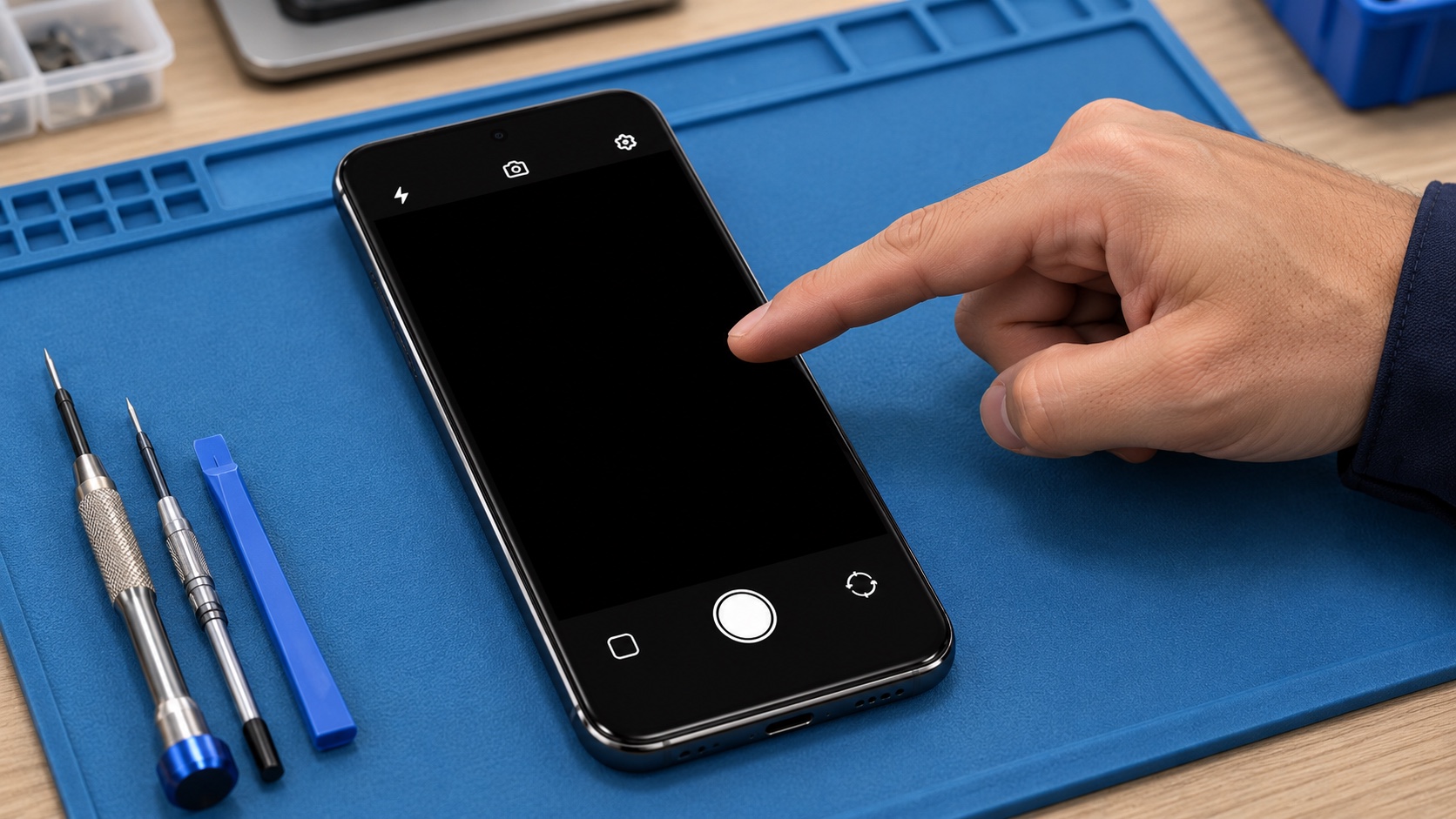
Abres la cámara del móvil y solo ves una pantalla negra, la aplicación se cierra o no te deja cambiar entre la cámara delantera y la trasera. Antes de pensar que el teléfono ya no tiene arreglo, conviene separar un bloqueo de la aplicación de un fallo físico. Hay varias pruebas seguras que puedes hacer sin borrar tus fotos ni desmontar nada.
Primero, averigua qué cámara está fallando
Un móvil actual puede llevar varias cámaras traseras, una frontal, estabilización, enfoque y flash. Que una falle no significa necesariamente que todo el conjunto esté averiado. Haz estas comprobaciones sencillas:
- Abre la aplicación Cámara y cambia entre la cámara frontal y la trasera.
- Prueba los distintos aumentos que ofrezca el móvil, por ejemplo 0,5x, 1x o 2x, sin forzar el dispositivo.
- Comprueba si la cámara funciona en otra aplicación que ya tengas instalada, como una videollamada.
- Prueba la linterna desde los ajustes rápidos o el centro de control.
Si solo falla una vista o un aumento, la pista apunta a un módulo concreto. Si ninguna aplicación puede usar la cámara, puede haber un bloqueo del sistema, un conflicto con otra aplicación o un problema de hardware compartido. Apple y Google también recomiendan comprobar por separado la cámara frontal y la trasera para acotar el fallo.
No golpees ni aprietes la zona de las cámaras. Tampoco instales una aplicación que prometa “repararlas”. Si existe una conexión dañada, una lente desplazada o un problema en la placa, esas pruebas pueden empeorarlo o añadir anuncios y permisos innecesarios.
Pruebas seguras antes de llevarlo al taller
1. Quita la funda y limpia las lentes
Una funda mal colocada, un protector o un accesorio magnético puede tapar parte de la cámara o interferir con su funcionamiento. Retíralos temporalmente y limpia las lentes con un paño suave de microfibra. No uses líquidos directamente sobre el teléfono ni introduzcas nada alrededor del cristal.
2. Reinicia el móvil
Un reinicio normal cierra procesos que pueden haber dejado la cámara ocupada. Después, abre primero la aplicación Cámara del propio teléfono, sin entrar desde WhatsApp, Instagram u otra aplicación. Si vuelve a funcionar ahí pero falla en una aplicación concreta, el problema puede estar en esa aplicación o en sus permisos.
3. Actualiza el sistema y la aplicación de cámara
Revisa las actualizaciones desde los ajustes del móvil y desde la tienda oficial de aplicaciones. Google incluye entre sus pasos actualizar la Cámara Pixel y Android; Apple también recomienda instalar la versión más reciente disponible de iOS o iPadOS. Haz una copia de seguridad antes de una actualización importante si guardas información que no puedes perder.
4. En Android, borra solo la caché
En muchos Android puedes mantener pulsado el icono de Cámara, entrar en Información de la aplicación, abrir Almacenamiento y caché y elegir Borrar caché. Los nombres cambian según la marca. No pulses “borrar datos” ni restablezcas el móvil si no sabes qué se eliminará.
5. Comprueba los permisos si falla en una sola aplicación
Si la cámara funciona en su aplicación propia pero no en una videollamada o red social, entra en Ajustes, busca esa aplicación y revisa el permiso de Cámara. Concede acceso solo a la aplicación que necesitas. Si falla en todas, cambiar permisos al azar no suele resolverlo.
Qué te dice cada síntoma
| Síntoma | Qué puede indicar |
|---|---|
| La cámara propia funciona, pero una aplicación no | Permiso, actualización o fallo de esa aplicación |
| La frontal funciona y la trasera queda negra | Problema localizado en una cámara trasera o su conexión |
| Falla un aumento concreto | Uno de los módulos no responde correctamente |
| La imagen tiembla, no enfoca o hace ruido | Estabilización, enfoque, golpe o accesorio magnético |
| Cámara negra después de una caída o humedad | Daño físico, conexión, corrosión o placa |
| El móvil se calienta y la cámara se cierra | Protección térmica, proceso bloqueado o avería |
Esta tabla sirve para orientar, no para confirmar una pieza. Dos teléfonos con el mismo síntoma pueden tener causas distintas, y cambiar una cámara sin comprobar alimentación, conexiones y sistema puede hacerte gastar dinero sin solucionar nada.
Cuándo conviene parar las pruebas
Trae el móvil a revisar si el fallo apareció después de una caída, si el cristal está roto, si entró líquido, si una cámara hace movimientos extraños o si el teléfono se calienta. También si el problema vuelve después de reiniciar y actualizar, o si ninguna aplicación consigue acceder a la cámara.
No restaures el teléfono de fábrica como primera medida. Sin una copia puedes perder fotos, contactos, documentos y conversaciones, y una restauración no arregla una cámara, un conector o una placa dañados. Si el móvil estuvo mojado, apágalo y no lo cargues para seguir probando: la humedad puede causar corrosión y los equipos mojados no tienen garantía de reparación.
Qué hacemos en Valiña Informática
- Revisamos y reparamos móviles, comprobando aplicación, módulos de cámara, conexiones y placa antes de proponer una reparación.
- La revisión y presupuesto cuesta 15 €, gratis si lo reparamos. Las reparaciones tienen tres meses de garantía, salvo los equipos mojados, que no tienen garantía.
- Hacemos copia o traspaso de datos cuando el estado del equipo lo permite y ofrecemos recuperación de datos si el problema es más serio.
- Reparamos ordenadores y portátiles, instalamos SSD y ampliamos RAM.
- Tenemos equipos nuevos y de segunda mano revisados con un año de garantía.
- Te asesoramos entre 16 operadoras, con comparador de tarifas, y ofrecemos mantenimiento para empresas.
Estamos en C/ Ramiro I, 7, Piedras Blancas, de lunes a viernes de 9:00 a 17:00. Puedes ver más guías útiles en nuestra sección de Consejos. Autor: Efrén Valiña.
¿La cámara de tu móvil se queda en negro?
Tráelo a la tienda de Piedras Blancas o escríbenos indicando el modelo, qué cámara falla y si empezó después de un golpe, una actualización o humedad.
Fuentes: Apple Support — Si la cámara o el flash del iPhone o iPad no funcionan · Ayuda de Cámara Pixel — Solucionar problemas de la cámara. Información revisada el 5 de noviembre de 2026.