
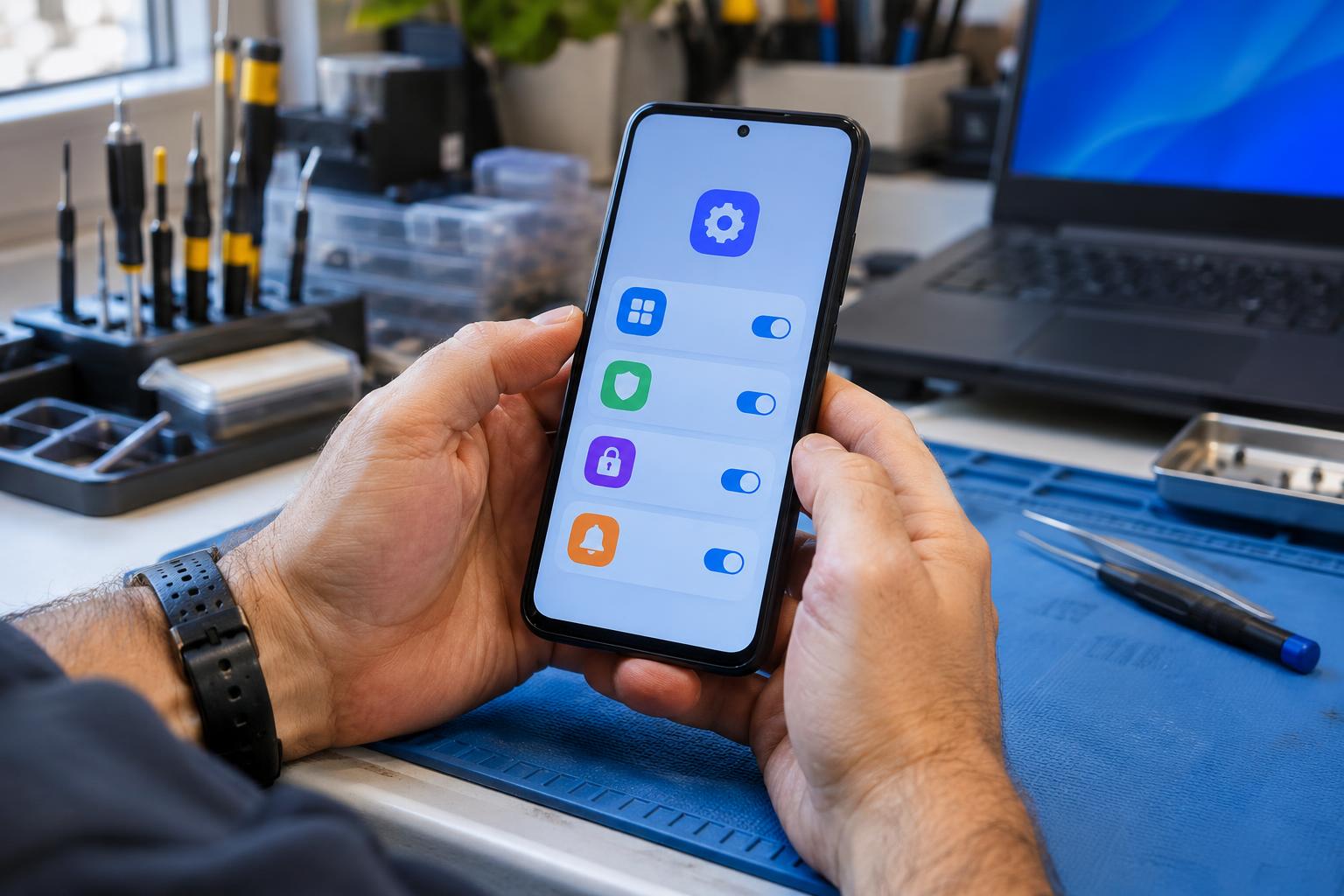
Una burbuja de chat, un vídeo flotante o un botón de accesibilidad pueden aparecer encima de otra aplicación sin que haya nada raro. Android permite hacerlo mediante un acceso especial. El problema llega cuando una app que no lo necesita obtiene ese permiso y coloca anuncios, botones o pantallas falsas sobre lo que estás usando. Revisarlo lleva pocos minutos y puede explicar por qué tu móvil se comporta de forma extraña.
Qué significa «mostrar sobre otras aplicaciones»
Es un permiso especial de Android que permite a una aplicación dibujar una ventana por encima de otras. Tiene usos legítimos: las burbujas de mensajería, los controles de un grabador de pantalla, algunas funciones de accesibilidad o una ventana de vídeo pequeña mientras haces otra cosa.
No es una prueba de que una app sea maliciosa. La pregunta útil es otra: ¿esa aplicación necesita realmente aparecer por encima de las demás para hacer su trabajo? Si una calculadora, un juego desconocido o una aplicación instalada desde un enlace pide este acceso, conviene desconfiar y revisar antes de aceptarlo.
Ojo si una pantalla te pide claves o datos bancarios. Una superposición puede imitar un formulario legítimo y quedarse con lo que escribes. Cierra la pantalla, abre la aplicación desde su icono y no autorices ni firmes operaciones que tú no hayas iniciado.
Señales que justifican una revisión
Una superposición legítima suele aparecer cuando tú activas una función concreta. En cambio, merece la pena revisar el móvil si observas una o varias de estas situaciones:
- Anuncios fuera del navegador, incluso en la pantalla de inicio o encima de Ajustes.
- Botones flotantes que no reconoces y vuelven después de cerrarlos.
- Pantallas de inicio de sesión inesperadas al abrir el banco, el correo o una red social.
- Una app insiste en activar accesos especiales sin explicar para qué los necesita.
- El móvil bloquea algunos botones o parece que pulsas una cosa distinta de la que ves.
- El problema empezó tras instalar una APK, una supuesta actualización o una app desde un enlace recibido por mensaje.
También puede haber una explicación inocente: un filtro de pantalla, una burbuja de conversación o un grabador que quedó activo. Por eso conviene identificar la aplicación responsable antes de borrar cosas a lo loco.
Cómo comprobar qué aplicaciones tienen el permiso
Los nombres cambian un poco entre Samsung, Xiaomi, Motorola y otras marcas, pero la ruta habitual es Ajustes → Aplicaciones → Acceso especial de aplicaciones → Mostrar sobre otras aplicaciones. También puede aparecer como «Aparecer encima», «Superponer a otras apps» o un nombre parecido.
- Abre la lista de aplicaciones con ese acceso.
- Revisa una por una y piensa si reconoces la app y si su función necesita una ventana flotante.
- Desactiva el permiso para las aplicaciones dudosas o que no lo necesiten.
- Reinicia el teléfono y comprueba si desaparece el comportamiento extraño.
No desactives todo por sistema. Algunas funciones dejarán de trabajar correctamente y eso puede despistarte aún más. Haz un cambio cada vez y comprueba el resultado. Si no encuentras la ruta, usa el buscador de Ajustes y escribe «sobre otras», «acceso especial» o «aparecer encima».
Revisa también la aplicación, no solo el permiso
Quitar el acceso puede detener la ventana flotante, pero una aplicación sospechosa seguirá instalada. En Ajustes → Aplicaciones, comprueba su nombre, cuándo la instalaste y qué otros permisos tiene. Google permite cambiar los permisos de cada aplicación y recomienda conceder solo los necesarios.
Después abre Google Play Store, toca tu imagen de perfil y entra en Play Protect. Este sistema revisa las aplicaciones de Google Play y también busca aplicaciones potencialmente dañinas procedentes de otras fuentes. Puede avisar, desactivar o retirar una aplicación peligrosa. Conviene mantenerlo activado, aunque no sustituye una revisión si el móvil ya muestra anuncios o formularios extraños.
| Lo que ves | Qué conviene hacer |
|---|---|
| Burbuja de una app conocida | Déjala si usas esa función; puedes quitar el permiso si te molesta. |
| Anuncios encima de cualquier pantalla | Revisa permisos especiales y las últimas aplicaciones instaladas. |
| Formulario inesperado del banco | No escribas nada, cierra la app y contacta con el banco por su canal oficial. |
| No puedes desinstalar la app | No sigas concediendo permisos; conviene una revisión técnica. |
Qué no debes hacer
- No instales otra aplicación desde un anuncio que promete «limpiar» el móvil.
- No concedas accesibilidad, administración del dispositivo o instalación de apps desconocidas solo para que desaparezca un aviso.
- No introduzcas contraseñas ni códigos si la pantalla apareció sin que tú iniciaras la operación.
- No restaures el móvil de fábrica sin guardar antes fotos, contactos y documentos importantes.
Si has escrito credenciales en una pantalla sospechosa, cambia la contraseña desde otro dispositivo fiable y contacta con la entidad afectada. Si había datos bancarios o una operación que no reconoces, llama al banco de inmediato usando el número de su web o de la propia tarjeta.
Cuándo traer el móvil al taller
Conviene parar las pruebas si los anuncios vuelven, aparecen aplicaciones que no reconoces, el móvil impide entrar en Ajustes, se calienta sin motivo o una app solicita permisos una y otra vez. También si necesitas conservar datos importantes y no quieres arriesgarte a borrarlos durante una restauración.
Una revisión permite separar una configuración molesta de una aplicación no deseada o de un problema más serio. A veces basta con quitar una app y corregir permisos; otras veces hay que limpiar el sistema, actualizarlo o guardar los datos antes de empezar.
Qué hacemos en Valiña Informática
- Revisamos móviles Android con anuncios, ventanas extrañas y aplicaciones sospechosas mediante nuestro servicio de virus, anuncios y estafas.
- La revisión y presupuesto cuesta 15 €, gratis si lo reparamos. Las reparaciones tienen tres meses de garantía, salvo los equipos mojados, que no tienen garantía.
- Hacemos copia y traspaso de datos cuando el estado del equipo lo permite.
- Reparamos móviles y ordenadores y portátiles, además de instalar SSD y ampliar RAM.
- Tenemos equipos nuevos y de segunda mano revisados con un año de garantía.
- Te asesoramos entre 16 operadoras, con comparador de tarifas, y ofrecemos mantenimiento para empresas.
Estamos en C/ Ramiro I, 7, Piedras Blancas, de lunes a viernes de 9:00 a 17:00. Puedes consultar más guías prácticas en Consejos. Autor: Efrén Valiña.
¿Tu móvil muestra anuncios o pantallas que no reconoces?
Tráelo a Valiña Informática en Piedras Blancas o escríbenos indicando el modelo y qué aparece. Revisaremos si es un permiso mal configurado o una aplicación no deseada.
Fuentes: Ayuda de Android — Cambiar los permisos de aplicaciones · Ayuda de Android — Usar Google Play Protect · Banco Santander — Qué es el overlay o superposición de pantallas. Información revisada el 4 de noviembre de 2026.