
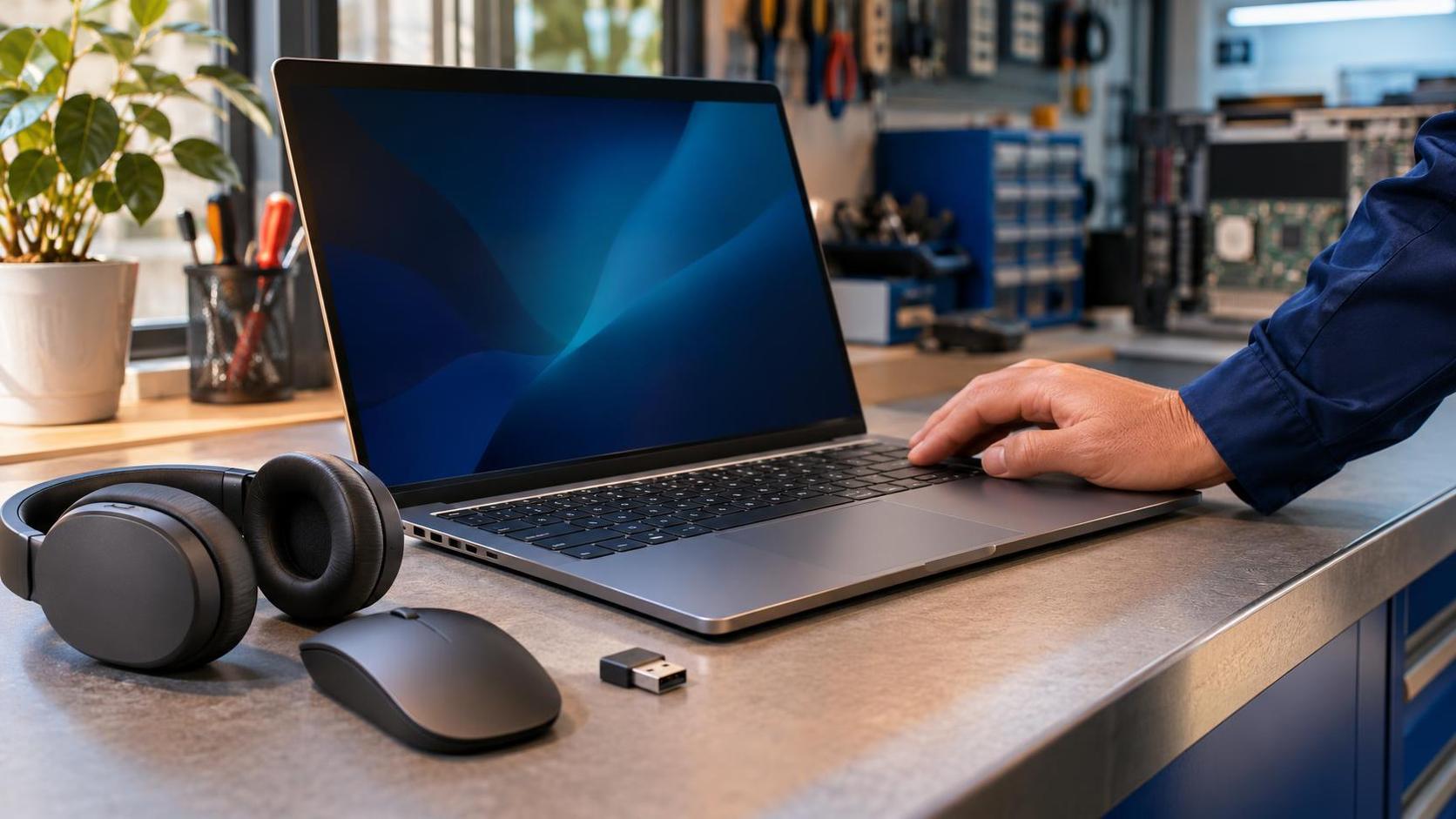
Enciendes los auriculares, el ratón o el mando y el ordenador ya no los encuentra. Peor todavía: entras en la configuración de Windows y el botón de Bluetooth ha desaparecido. Antes de comprar otro accesorio o empezar a borrar controladores a ciegas, conviene distinguir si falla el dispositivo, la configuración de Windows o el propio adaptador inalámbrico del PC.
No todos los fallos de Bluetooth son iguales
Que algo “no conecte” puede significar varias cosas. El detalle de lo que ves ayuda mucho a acotar el problema:
- El botón de Bluetooth no aparece: Windows no está detectando correctamente el adaptador o este ha quedado bloqueado.
- Bluetooth aparece, pero no encuentra nada: puede fallar el modo de emparejamiento, la detección, la distancia o el controlador.
- Solo falla un accesorio: el problema puede estar en ese ratón, teclado, mando o auricular, no en el ordenador.
- Conecta y se corta: puede haber poca batería, interferencias, un controlador inestable o una avería.
Microsoft explica que, cuando el icono o el interruptor desaparecen, suele haber un error relacionado con el hardware Bluetooth, sus controladores o el firmware suministrado por el fabricante. No significa automáticamente que la tarjeta esté rota, pero sí que Windows no puede usarla con normalidad.
No descargues “drivers mágicos” de cualquier web. Un instalador incorrecto puede añadir publicidad, programas no deseados o un controlador que no corresponde a tu modelo. Usa Windows Update o la página oficial del fabricante del ordenador.
Comprobaciones sencillas que puedes hacer
1. Descarta el accesorio
Carga los auriculares, el ratón o el mando y comprueba que entra realmente en modo de emparejamiento. Si puedes, pruébalo con otro móvil u ordenador. Si tampoco aparece allí, probablemente el fallo esté en el accesorio. Si otros equipos lo detectan, sigue revisando el PC.
2. Revisa el modo avión y el interruptor
Pulsa Windows + A para abrir la configuración rápida. Comprueba que el modo avión está desactivado. Después entra en Configuración → Bluetooth y dispositivos. Si aparece el interruptor, apágalo, espera unos segundos y vuelve a encenderlo.
3. Quita y vuelve a emparejar solo ese dispositivo
Si el accesorio aparece en la lista, pero no conecta, selecciónalo, pulsa en los tres puntos y elige Quitar dispositivo. Reinicia el accesorio, ponlo de nuevo en modo de emparejamiento y añádelo otra vez. Esto elimina una vinculación dañada sin tocar el resto del sistema.
4. Haz un apagado completo
Cuando el botón de Bluetooth ha desaparecido, Microsoft recomienda mantener pulsada la tecla Mayús mientras eliges Inicio → Apagar. Espera un minuto con el ordenador apagado y vuelve a encenderlo. Debe ser un apagado, no un simple reinicio: así el hardware inalámbrico se inicializa de nuevo.
5. Comprueba Windows Update
Entra en Configuración → Windows Update, instala las actualizaciones pendientes y revisa también las actualizaciones opcionales. Algunos fabricantes distribuyen por esa vía controladores y firmware que corrigen fallos de estabilidad. Si el problema empezó justo después de una actualización, anota la fecha y no instales paquetes al azar para “compensarla”.
Qué significa lo que aparece en el Administrador de dispositivos
Busca Administrador de dispositivos desde Inicio y abre el apartado Bluetooth. Esta comprobación permite separar varios casos:
| Lo que ves | Qué puede indicar |
|---|---|
| El adaptador aparece normal | Puede ser un problema de emparejamiento, configuración o controlador. |
| Aparece con un triángulo amarillo | Windows detecta el hardware, pero hay un error de controlador o funcionamiento. |
| No existe el apartado Bluetooth | El adaptador no se está detectando, está deshabilitado o existe un fallo de hardware o firmware. |
| Solo falla un dispositivo | Conviene comprobar antes ese accesorio, su batería y su modo de emparejamiento. |
Microsoft permite buscar un controlador actualizado desde el propio Administrador de dispositivos. Si Windows no encuentra uno, el siguiente sitio correcto es el soporte oficial del fabricante y el modelo exacto del PC. En portátiles parecidos pueden montarse tarjetas inalámbricas distintas, así que el nombre comercial de la familia no siempre basta.
Cuándo dejar de probar en casa
Si Bluetooth desaparece una y otra vez, el adaptador no figura en el Administrador de dispositivos o también falla el wifi, ya no compensa seguir instalando y desinstalando cosas sin saber qué ocurre. En muchos equipos, wifi y Bluetooth comparten módulo; una mala conexión, un golpe, humedad o una avería de la tarjeta pueden afectar a una o a las dos funciones.
También conviene parar si el fallo apareció después de abrir el portátil, cambiar una pantalla, reparar una bisagra o sufrir una caída. Las antenas y sus cables pasan por zonas que pueden quedar pellizcadas o desconectadas. Seguir forzando actualizaciones no arregla una conexión física.
La pista más útil: si todos los accesorios han dejado de funcionar a la vez, mira el ordenador. Si solo falla uno y los demás conectan bien, empieza por ese accesorio.
Qué hacemos en Valiña Informática
- Revisamos si el fallo está en Windows, el controlador, la tarjeta inalámbrica, las antenas o el accesorio dentro de nuestro servicio de reparación de ordenadores y portátiles.
- La revisión y presupuesto cuesta 15 €, gratis si lo reparamos.
- Reparamos equipos, instalamos SSD y ampliamos RAM cuando merece la pena mejorar el ordenador.
- Hacemos copias y traspasos de datos cuando el estado del equipo lo permite.
- Tenemos equipos nuevos y de segunda mano revisados con un año de garantía si reparar ya no compensa.
- Te asesoramos entre 16 operadoras, puedes consultar nuestro comparador de tarifas y ofrecemos mantenimiento informático para empresas.
Estamos en C/ Ramiro I, 7, Piedras Blancas, de lunes a viernes de 9:00 a 17:00. Puedes ver más guías prácticas en la sección de Consejos. Autor: Efrén Valiña.
¿El Bluetooth ha desaparecido de tu ordenador?
Tráelo a Valiña Informática en Piedras Blancas o escríbenos con el modelo y lo que aparece en pantalla. Revisamos si es un fallo de Windows, del adaptador o del propio accesorio.
Fuentes: Microsoft Support — Solucionar problemas de Bluetooth en Windows · Microsoft Support — Solucionar que Bluetooth desaparece en Windows · Microsoft Support — Problemas de conexión Bluetooth. Información revisada el 12 de noviembre de 2026.