
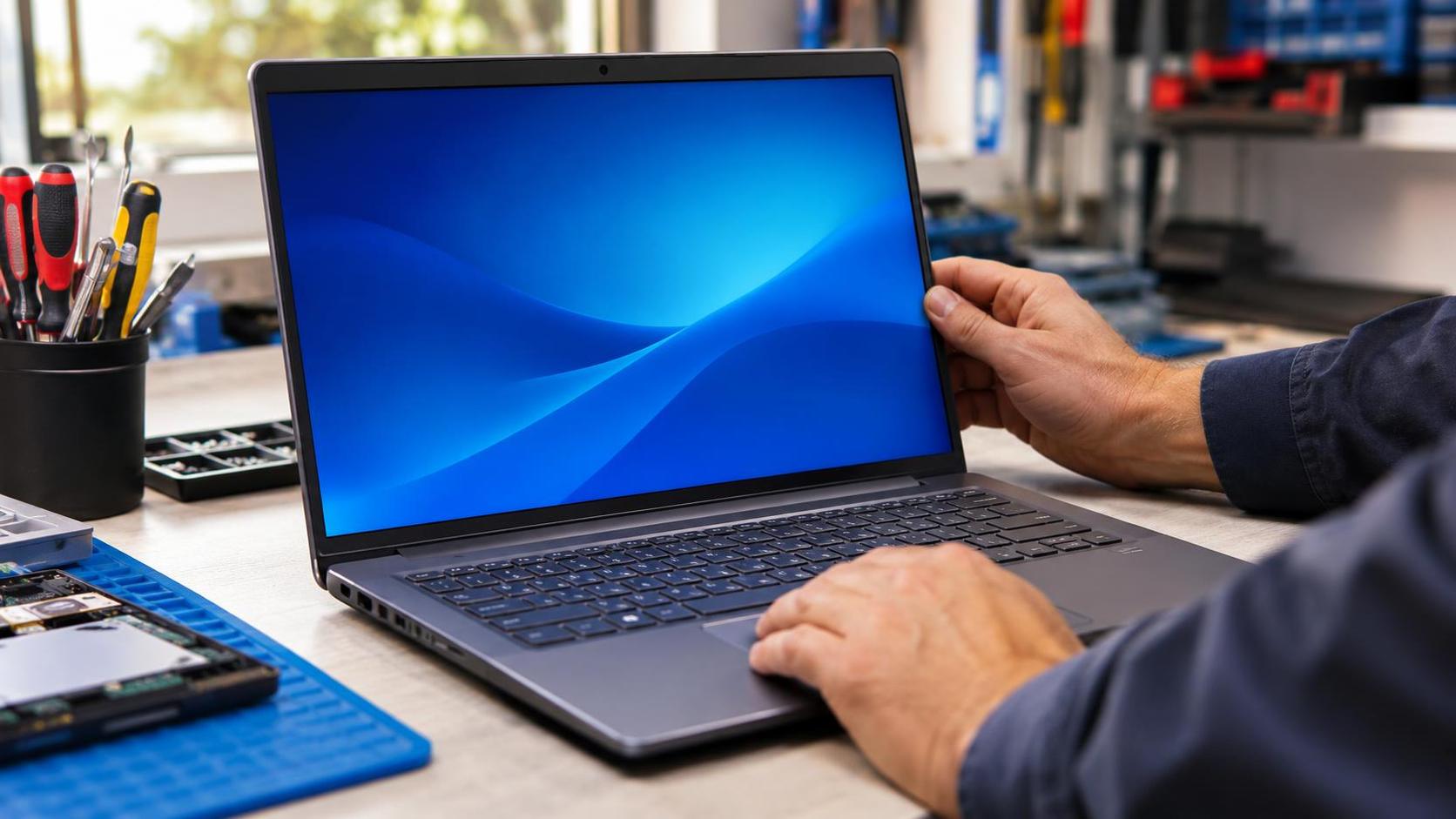
Enciendes el ordenador y, en vez del escritorio, aparece una pantalla azul que pide una clave de recuperación de BitLocker. No significa necesariamente que el disco esté roto ni que tus archivos hayan desaparecido. Windows ha bloqueado el acceso a una unidad cifrada porque no ha podido desbloquearla de la forma habitual. Lo importante es no borrar, reinstalar ni probar soluciones al azar antes de localizar la clave y comprobar qué ha provocado el aviso.
Qué es la clave de recuperación de BitLocker
BitLocker es el sistema de cifrado de Windows. Su función es proteger los datos del disco para que otra persona no pueda leerlos fácilmente si roba el ordenador o extrae la unidad. Normalmente trabaja en segundo plano y el usuario no tiene que introducir nada al encender.
Cuando Windows detecta que no puede desbloquear el disco automáticamente, entra en modo de recuperación y solicita un código numérico de 48 dígitos. Esa clave no es el PIN de inicio de sesión, la contraseña del correo ni la clave del wifi. Es una credencial específica asociada a la unidad cifrada.
No compartas la clave con cualquiera. Quien la tenga puede desbloquear el disco y acceder a sus datos. Tampoco publiques una foto de la pantalla: anota únicamente los primeros ocho dígitos del identificador de clave para localizar la entrada correcta en tu cuenta.
Por qué puede aparecer de repente
La pantalla puede salir después de un cambio que afecte al arranque seguro del equipo. Microsoft cita, entre otros ejemplos, una actualización de BIOS o UEFI, cambios en el TPM, una modificación del gestor de arranque, mover el disco a otro ordenador o determinados cambios de hardware. También puede aparecer cuando Windows entra en sus herramientas de recuperación y necesita abrir una unidad cifrada.
Eso explica por qué un ordenador que funcionaba ayer puede pedir hoy la clave sin que el dueño recuerde haber activado BitLocker. En muchos equipos compatibles, el cifrado del dispositivo se activa al configurar Windows con una cuenta de Microsoft, del trabajo o del centro educativo. La clave queda vinculada a esa cuenta. Esta función también existe en numerosos equipos con Windows Home; no es exclusiva de las ediciones profesionales.
Qué hacer si Windows pide la clave
- Para y haz una foto solo para ti. Conserva el identificador de clave que muestra la pantalla. Sirve para distinguirla si tu cuenta guarda varias.
- Usa otro móvil u ordenador. Entra en la página oficial de claves de recuperación de Microsoft y accede con la cuenta que utilizaste al configurar ese PC.
- Compara el identificador. Busca la clave cuyo identificador coincida con el de la pantalla bloqueada e introduce sus 48 dígitos.
- Si es un equipo de empresa o estudios, consulta con informática. La clave puede estar guardada en la cuenta de la organización y no en una cuenta personal.
- Revisa tus copias antiguas. Al activar BitLocker también se pudo guardar la clave en un archivo, imprimirla o copiarla a una memoria USB.
En Windows 11 versión 24H2 y posteriores, Microsoft indica que la pantalla de recuperación puede mostrar una pista de la cuenta de Microsoft asociada. Aun así, revisa todas las cuentas que hayas usado en ese equipo, especialmente si lo configuró otra persona.
Qué no conviene hacer
- No restablezcas el ordenador de fábrica. Microsoft advierte de que, si no encuentras la clave y tienes que restablecer el dispositivo, se eliminarán los archivos.
- No formatees ni reinstales Windows para intentar quitar la pantalla. El cifrado protege precisamente el contenido frente a ese tipo de acceso.
- No borres el TPM ni cambies opciones de la BIOS a ciegas. Puedes complicar el arranque o perder pistas sobre la causa original.
- No pagues a páginas que prometen generar la clave. Microsoft no puede recuperar, proporcionar ni recrear una clave perdida; una web ajena tampoco puede inventar la clave correcta.
- No repitas cambios de hardware. Si el aviso apareció tras una reparación, ampliación o actualización de firmware, conviene revisar primero qué se modificó.
¿Se pueden recuperar los datos sin la clave?
Si el disco está sano y la clave existe, el problema suele tener solución sin borrar nada. Si la clave se ha perdido, el cifrado está diseñado para impedir el acceso: no hay una contraseña maestra universal. Por eso es tan importante buscar bien en las cuentas correctas, copias impresas, archivos guardados y sistemas de la empresa antes de dar los datos por perdidos.
También hay que separar dos problemas distintos. Una cosa es que BitLocker pida la clave porque ha cambiado el entorno de arranque; otra es que el disco tenga además una avería física o errores de lectura. Si hace ruidos extraños, desaparece de la BIOS o falla al intentar desbloquearlo, deja de insistir. Las pruebas repetidas pueden empeorar una unidad dañada.
Consejo para después: cuando recuperes el acceso, comprueba que la clave está guardada en un lugar seguro y separado del ordenador. No esperes a la próxima pantalla azul para averiguar qué cuenta la conserva.
Qué hacemos en Valiña Informática
- Revisamos por qué el equipo pide la clave y te ayudamos a localizar la copia correcta sin publicar ni compartir tus datos. La revisión y presupuesto cuesta 15 €, gratis si lo reparamos.
- Comprobamos el arranque, el estado del disco y la configuración de Windows dentro de nuestro servicio de reparación de ordenadores y portátiles.
- Hacemos recuperación y copia de datos cuando el estado de la unidad y las credenciales disponibles lo permiten.
- Instalamos SSD, ampliamos RAM y reparamos equipos que necesitan algo más que corregir el arranque.
- Tenemos ordenadores nuevos y equipos de segunda mano revisados con un año de garantía cuando reparar ya no compensa.
- Te asesoramos entre 16 operadoras, puedes usar nuestro comparador de tarifas y ofrecemos mantenimiento informático para empresas.
Estamos en C/ Ramiro I, 7, Piedras Blancas, de lunes a viernes de 9:00 a 17:00. Puedes consultar más guías prácticas en la sección de Consejos. Autor: Efrén Valiña.
¿Windows te pide la clave de recuperación?
No borres ni reinstales el equipo. Tráelo a Valiña Informática en Piedras Blancas o escríbenos por WhatsApp y revisamos contigo qué opción protege mejor tus archivos.
Fuentes: Microsoft Support — Buscar la clave de recuperación de BitLocker · Microsoft Support — Cifrado del dispositivo en Windows · Microsoft Learn — Recuperación de BitLocker. Información revisada el 11 de noviembre de 2026.