
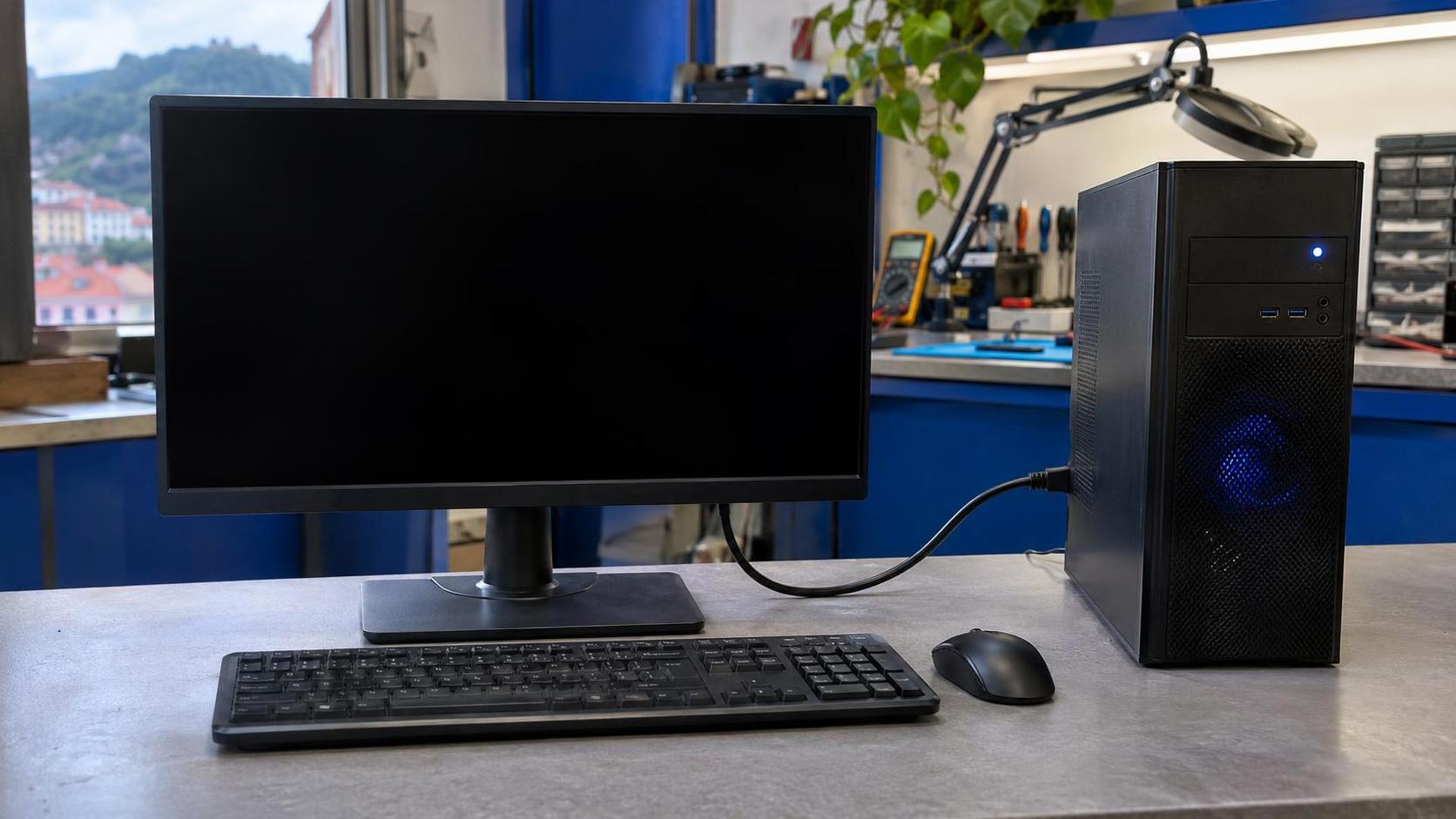
El ordenador parece encender: se iluminan los pilotos, giran los ventiladores o incluso suena Windows, pero la pantalla sigue negra. Antes de dar el equipo por muerto conviene separar dos problemas muy distintos: que el ordenador no esté arrancando o que sí arranque y simplemente no consiga mostrar imagen. Esa diferencia evita comprar un monitor, una gráfica o un ordenador nuevo sin saber todavía qué falla.
Primero: ¿no hay imagen o no hay arranque?
Una pantalla negra no señala por sí sola una pieza concreta. El fallo puede estar en el monitor, el cable, la salida de vídeo, la memoria RAM, la tarjeta gráfica, la alimentación o el propio Windows. Las pistas que da el equipo ayudan a decidir por dónde empezar.
| Lo que observas | Qué nos indica |
|---|---|
| El monitor muestra «sin señal» | Está encendido, pero no recibe vídeo del ordenador. |
| Ves el logotipo del fabricante y luego queda negro | El equipo genera imagen al inicio; el problema puede aparecer al cargar Windows. |
| Hay cursor sobre fondo negro | Windows ha avanzado en el arranque, pero algún proceso o controlador puede haberse quedado bloqueado. |
| No aparece ni el logotipo inicial | Hay que comprobar pantalla, cable y hardware antes de centrarse en Windows. |
| El portátil se ve en un monitor externo | El ordenador está arrancando y el fallo queda más acotado a la pantalla interna, su conexión o su alimentación. |
No lo enciendas veinte veces seguidas. Si huele a quemado, hubo líquido, recibió un golpe o se apaga solo, desconéctalo. Repetir intentos puede empeorar una avería eléctrica o complicar la recuperación de los datos.
Comprobaciones seguras que puedes hacer en casa
No hace falta abrir el equipo para descartar lo básico. Haz estas pruebas con calma y cambia una sola cosa cada vez:
- Comprueba el monitor. Verifica que está encendido, que tiene seleccionada la entrada correcta y que muestra su propio menú. Si puedes, prueba otro cable o conecta ese monitor a otro dispositivo.
- Revisa dónde está conectado el cable. En un sobremesa con tarjeta gráfica dedicada, el HDMI o DisplayPort suele ir conectado a la propia tarjeta, no a las salidas de la placa base.
- Quita accesorios innecesarios. Desconecta pendrives, discos USB, impresoras y adaptadores. Deja solo pantalla, teclado y ratón para comprobar si el arranque cambia.
- Prueba otra pantalla. Un televisor con HDMI puede servir para saber si el ordenador genera imagen, aunque no sustituye una revisión completa.
- Si Windows parece estar funcionando, reinicia el controlador gráfico. Microsoft recomienda pulsar Windows + Ctrl + Mayús + B. La pantalla puede parpadear y puede oírse un pitido si responde.
- Revisa el modo de proyección. Con Windows + P puedes cambiar entre pantalla principal, duplicado y pantalla externa. A veces el sistema está enviando la imagen a una salida que ya no está conectada.
Si el equipo vuelve a dar imagen después de una de estas pruebas, no des el asunto por cerrado inmediatamente. Comprueba si el problema reaparece al reiniciar, al mover la tapa del portátil o al conectar el cargador. Esa información es muy útil para localizar un fallo intermitente.
Qué conviene no hacer
- No desmontes el portátil sin experiencia. La batería puede seguir conectada y un mal movimiento puede dañar un conector o provocar un cortocircuito.
- No cambies piezas al azar. Comprar RAM, una fuente o una gráfica «por probar» suele salir más caro que acotar primero la avería.
- No fuerces reparaciones de Windows si los datos importan. Restablecer, formatear o reinstalar puede borrar archivos o dejar más difícil recuperar lo que necesitas.
- No sigas usando un cargador o una fuente que chisporrotea, huele o se calienta de forma anormal.
Por qué puede quedarse negra después de una actualización
Cuando aparece el logotipo inicial y la imagen desaparece al entrar en Windows, el hardware ya ha sido capaz de mostrar algo. Microsoft relaciona este tipo de pantalla en blanco con controladores gráficos incompatibles, actualizaciones incompletas, una salida de pantalla mal elegida o procesos de Windows bloqueados. Si además aparece el cursor, el sistema puede haber iniciado sin cargar correctamente el escritorio.
En esos casos se puede revisar el arranque seguro, el controlador de vídeo, las últimas actualizaciones y el estado del sistema. Pero no todos los equipos con pantalla negra tienen un problema de software. Si tampoco se ve la BIOS, el fallo aparece al mover la tapa o el equipo no completa sus comprobaciones iniciales, hay que buscar la causa en el hardware.
Cómo lo revisamos en el taller
El objetivo no es empezar cambiando piezas, sino comprobar en qué punto se pierde la imagen o se detiene el arranque. Probamos alimentación, pantalla y salidas de vídeo; revisamos memoria, almacenamiento y gráfica cuando corresponde; y comprobamos si Windows llega a iniciar. En un portátil también importa saber si la imagen cambia al mover la tapa o al conectar un monitor externo.
Los datos se tratan como una prioridad. Si el disco presenta síntomas de fallo o hay archivos importantes, evitamos pruebas innecesarias y valoramos primero una copia o una recuperación de datos. Un ordenador sin imagen no significa necesariamente que sus documentos se hayan perdido.
Qué hacemos en Valiña Informática
- Revisamos ordenadores y portátiles que encienden sin dar imagen, se quedan en negro o no completan el arranque.
- La revisión y presupuesto cuesta 15 €, gratis si lo reparamos.
- Reparamos averías de pantalla, alimentación, memoria, almacenamiento, gráfica y sistema cuando compensa hacerlo.
- Podemos instalar un SSD, ampliar la RAM y copiar los datos si el equipo necesita una mejora además de la reparación.
- Las reparaciones tienen tres meses de garantía, salvo equipos mojados, que no tienen garantía.
- Si no compensa reparar, tenemos equipos nuevos y de segunda mano revisados con un año de garantía.
- También asesoramos entre 16 operadoras, disponemos de comparador de tarifas y ofrecemos mantenimiento informático para empresas.
Estamos en C/ Ramiro I, 7, Piedras Blancas, de lunes a viernes de 9:00 a 17:00. Puedes consultar más guías prácticas en la sección de Consejos. Autor: Efrén Valiña.
¿Tu ordenador enciende, pero la pantalla sigue negra?
Tráelo a Valiña Informática o escríbenos indicando si es portátil o sobremesa, qué luces se encienden y si llega a mostrar algún logotipo. Con esas pistas podremos empezar la revisión por el sitio correcto.
Fuentes: Microsoft Support — Solución de problemas de pantallas en blanco en Windows. Información revisada el 10 de noviembre de 2026.