Publicado el — Deja un comentario

Quishing: el código QR también puede ser una estafa

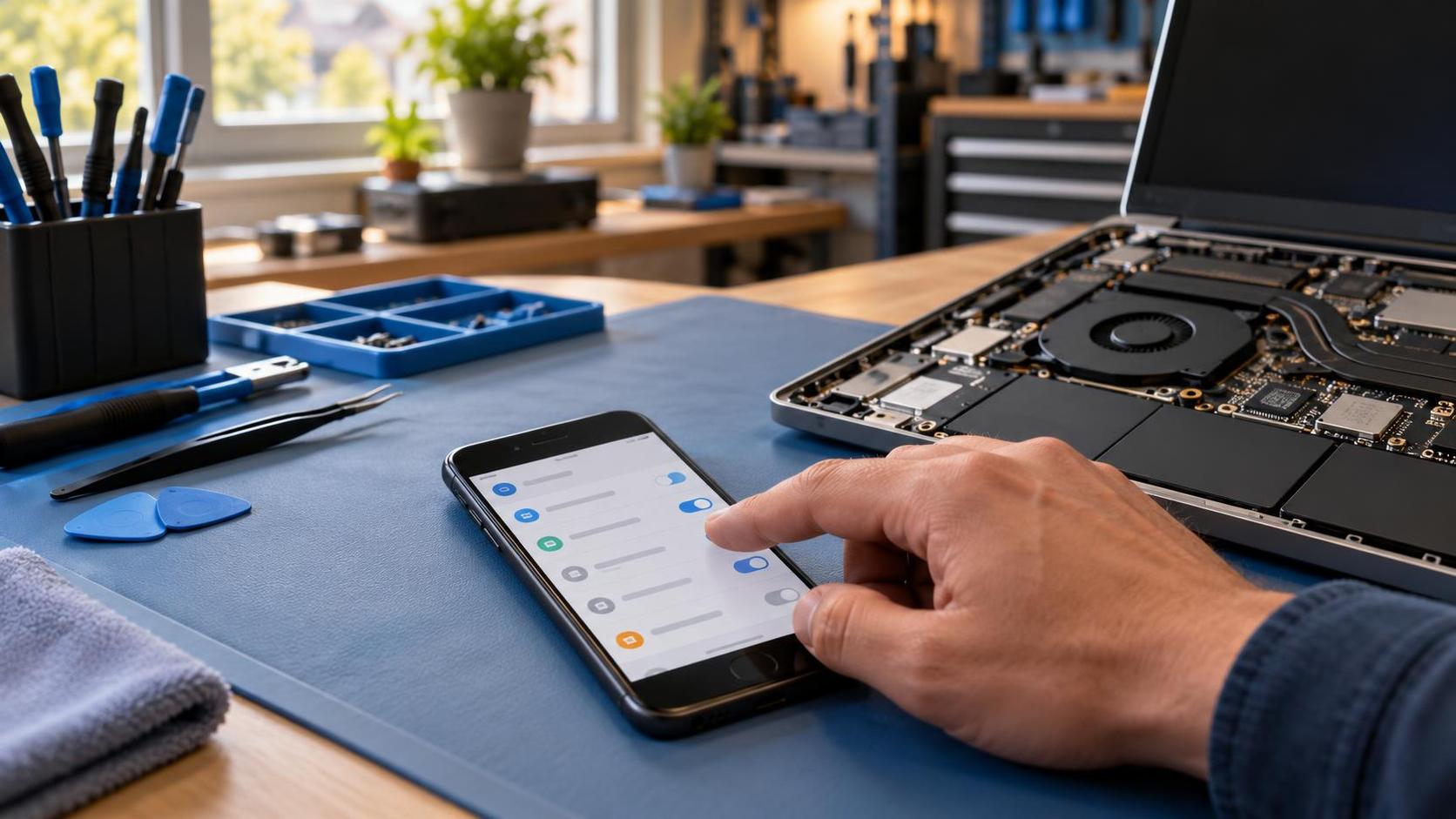
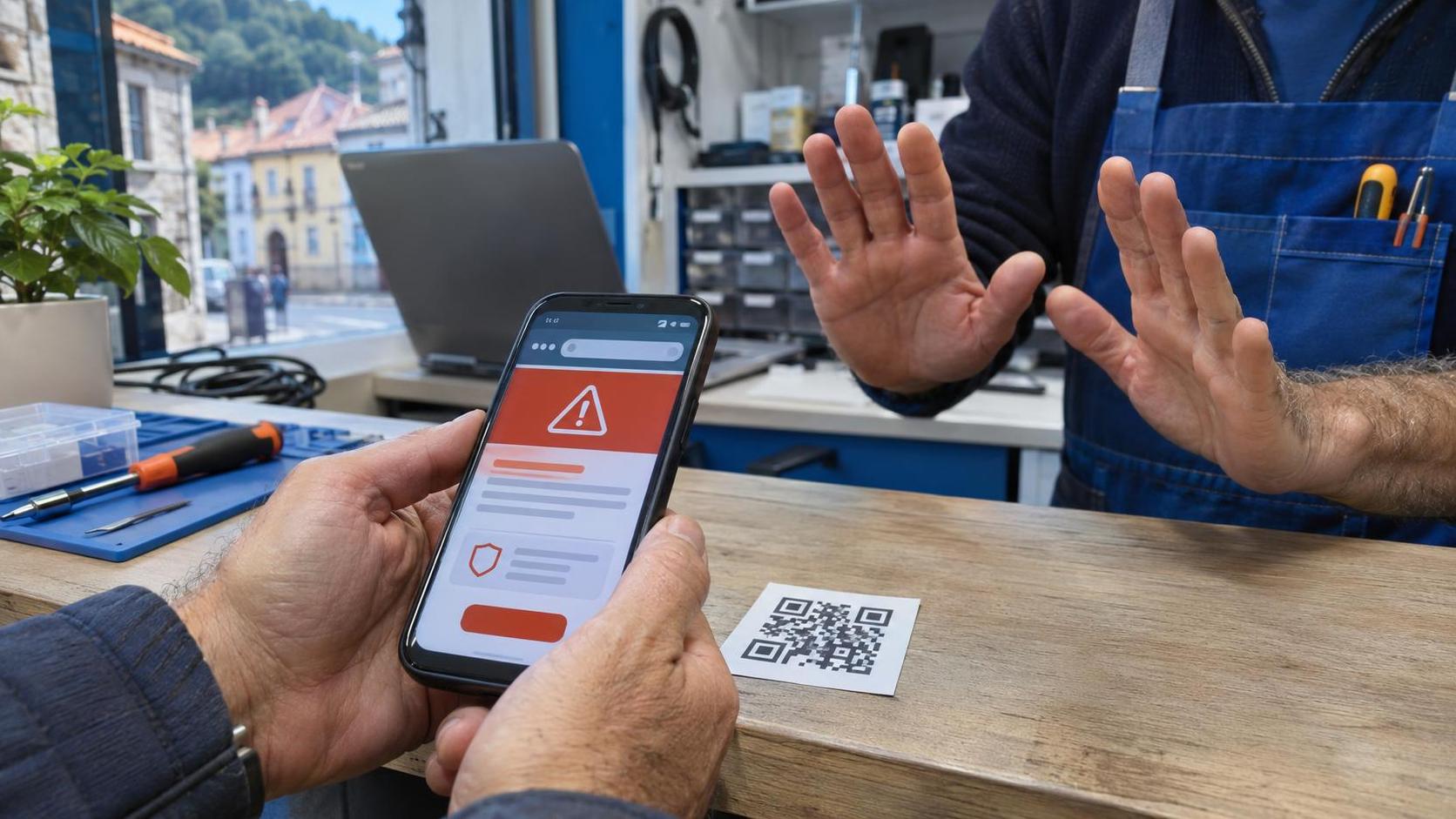
Persona comprobando un código QR sospechoso con su móvil en un mostrador de informática

Escanear un código QR se ha vuelto tan normal que muchas veces lo hacemos sin pensar: para ver una carta, pagar, abrir una factura o consultar un envío. Ese gesto también lo están aprovechando los delincuentes. El quishing es una estafa que esconde un enlace fraudulento dentro de un código QR para llevarte a una web falsa, pedirte datos o intentar que instales una aplicación.

Por qué conviene hablar de esto ahora

Un informe de ESET sobre el primer semestre de 2026, recogido esta semana por Infobae, sitúa a España entre los países con más detecciones de campañas de phishing mediante códigos QR. Según esos datos, los QR aparecían en alrededor del 11 % de los correos de phishing analizados y España concentraba el 17 % de las detecciones mundiales de esa modalidad.

La cifra importa, pero la idea práctica importa más: un QR no es una garantía de seguridad. Solo es una forma de guardar información, normalmente una dirección web. Puede llevar a la página correcta o a una copia preparada para robar una contraseña, una tarjeta o un código de verificación.

Qué es el quishing y cómo funciona

El nombre une “QR” y “phishing”. El engaño suele empezar con un mensaje que parece normal: una factura pendiente, una firma electrónica, un paquete retenido, una multa, una devolución o un aviso de que debes confirmar tu cuenta. En lugar de mostrar un enlace, incluye un código para escanear con el móvil.

  1. Recibes el QR por correo, WhatsApp, SMS, un PDF o incluso en un papel.
  2. Lo escaneas y el teléfono muestra una dirección web, a veces durante muy poco tiempo.
  3. La página imita a un banco, una empresa de mensajería, una administración o un servicio conocido.
  4. Te pide iniciar sesión, pagar una cantidad pequeña, introducir la tarjeta o descargar una aplicación.

El código también puede estar en un lugar físico. Una pegatina colocada encima del QR real de un cartel, una mesa o una máquina puede desviar al usuario sin que el establecimiento lo sepa.

La regla sencilla: escanear no es confirmar. Antes de abrir la página, mira la dirección que enseña la cámara. Antes de escribir una contraseña o pagar, vuelve a comprobar el dominio y entra por la aplicación oficial si tienes dudas.

Señales de que un código QR puede ser una trampa

  • No esperabas el mensaje. Nadie te había avisado de una factura, un paquete o un cambio de contraseña.
  • Te meten prisa. Amenazan con bloquear una cuenta, cobrar una penalización o perder una entrega si no actúas en minutos.
  • El remitente no cuadra. La dirección de correo, el número o la forma de escribir no coincide con la entidad que dice ser.
  • El dominio es raro. Tiene letras cambiadas, guiones innecesarios, palabras añadidas o no pertenece al servicio oficial.
  • Pide datos que no necesita. Contraseña completa, tarjeta, PIN, código de verificación o acceso al banco.
  • Quiere instalar una app. Te manda descargar un archivo o activar permisos fuera de la tienda oficial.
  • Hay una pegatina encima. En un QR físico se nota un borde, un adhesivo o una manipulación.

Que una web tenga un candado no demuestra que sea legítima. El candado solo indica que la conexión va cifrada; una página fraudulenta también puede utilizar HTTPS.

Cómo escanear un QR con más seguridad

  1. Para antes de tocar. Si el mensaje usa miedo o urgencia, no sigas el ritmo que te marca.
  2. Lee la dirección. La cámara suele mostrar una vista previa. Comprueba el dominio completo, no solo el nombre grande de la página.
  3. Entra por tu cuenta. Abre la aplicación oficial o escribe tú mismo la dirección. Si existe de verdad una factura o un aviso, debería aparecer allí.
  4. No instales nada desde el QR. Busca la aplicación directamente en Google Play o App Store y revisa quién la publica.
  5. Activa la verificación en dos pasos. No evita todos los fraudes, pero puede frenar el acceso si alguien consigue tu contraseña.
  6. Pregunta por otro canal. Llama al teléfono oficial de la empresa, no al número que aparece en el propio mensaje sospechoso.

Qué hacer si ya lo has escaneado

Solo abriste la página

Cierra la pestaña y no descargues nada. Abrir una dirección no significa automáticamente que te hayan robado la cuenta, pero conviene revisar si el navegador descargó algún archivo o mostró una petición de permisos.

Escribiste una contraseña

Cámbiala desde la web o aplicación oficial, empezando por el correo electrónico si esa misma clave se usa allí. Cierra las sesiones abiertas, activa la verificación en dos pasos y no reutilices la contraseña en otros servicios.

Diste datos bancarios o confirmaste un pago

Contacta inmediatamente con tu banco desde su aplicación o teléfono oficial. Revisa movimientos, bloquea la tarjeta si te lo indican y conserva el mensaje, la dirección y capturas como prueba. También puedes pedir orientación a la Línea de Ayuda en Ciberseguridad 017 de INCIBE.

Instalaste una aplicación

No la abras ni le concedas más permisos. Desconecta el móvil de la red si notas comportamientos extraños y busca ayuda antes de seguir probando. Una aplicación maliciosa puede intentar leer notificaciones, mostrarse sobre otras apps o controlar funciones de accesibilidad.

Qué hacemos en Valiña Informática

  • Revisamos móviles y ordenadores con anuncios, redirecciones, aplicaciones extrañas o posibles infecciones dentro de nuestro servicio de virus y limpieza.
  • Comprobamos permisos, aplicaciones instaladas, navegadores y cuentas para localizar el origen del problema.
  • La revisión y presupuesto cuesta 15 €, gratis si lo reparamos. Las reparaciones tienen tres meses de garantía, salvo equipos mojados, que no tienen garantía.
  • Hacemos copias y traspasos de datos cuando el estado del equipo lo permite, y también reparamos ordenadores y portátiles, instalamos SSD y ampliamos RAM.
  • Tenemos equipos nuevos y de segunda mano revisados con un año de garantía.
  • Te asesoramos entre 16 operadoras, con comparador de tarifas, y ofrecemos mantenimiento para empresas.

Estamos en C/ Ramiro I, 7, Piedras Blancas, de lunes a viernes de 9:00 a 17:00. Puedes consultar más guías en nuestra sección de Consejos. Autor: Efrén Valiña.

¿Has abierto un QR sospechoso?

Trae el móvil o el ordenador a la tienda de Piedras Blancas. Revisamos qué ocurrió y qué conviene hacer antes de que sigas introduciendo datos o instalando aplicaciones.

Escríbenos por WhatsApp Llamar al 678 428 376

Fuentes: Infobae — España entre los países con más detecciones de phishing mediante QR · Check Point — Cómo funciona el quishing · INCIBE — Línea de Ayuda en Ciberseguridad 017. Información revisada el 9 de noviembre de 2026.
Publicado el — Deja un comentario

La fuente de laboratorio revela por qué un móvil no enciende

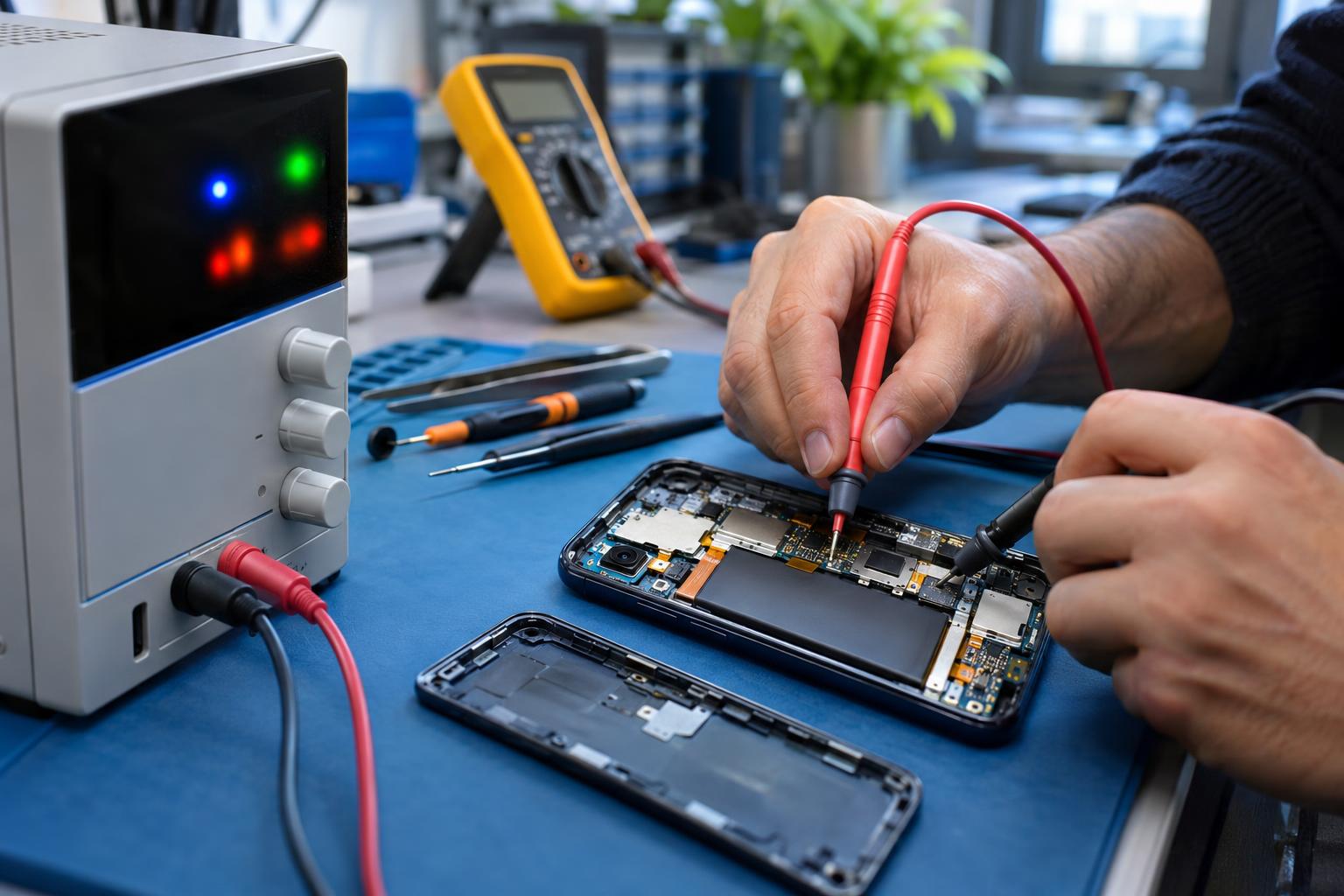
Técnico midiendo un móvil abierto con una fuente de laboratorio en un taller de informática

Un móvil que no enciende puede tener la batería agotada, un conector dañado, un corto en la placa o un problema durante el arranque. Desde fuera, muchas de esas averías parecen iguales: pantalla negra y ninguna respuesta. En el taller, una fuente de alimentación de laboratorio nos permite observar cómo consume energía el teléfono y obtener pistas antes de cambiar piezas a ciegas.

Qué es una fuente de laboratorio

Es un equipo que entrega corriente continua con el voltaje y el límite de corriente controlados. A diferencia de un cargador corriente, muestra en tiempo real cuánto está intentando consumir el dispositivo conectado. También permite limitar la corriente para hacer pruebas de forma controlada y evitar que una avería reciba más energía de la necesaria.

Las fuentes reguladas trabajan normalmente manteniendo un voltaje constante mientras el equipo consume lo que necesita dentro del límite configurado. Si el circuito intenta superar ese límite, la fuente reduce la tensión y limita la corriente. Tektronix explica estos modos de tensión constante y corriente constante entre los fundamentos de una fuente de banco.

La cifra no da un diagnóstico por sí sola. Lo importante es el patrón: qué ocurre al conectar el equipo, qué cambia al pulsar el botón de encendido y cómo evoluciona el consumo. Después hay que relacionarlo con mediciones, inspección y pruebas de componentes.

Qué puede revelar el consumo de un móvil

Un teléfono no consume siempre lo mismo. Al intentar arrancar activa distintas zonas de la placa, comprueba componentes y pone en marcha el procesador, la memoria y la pantalla. La fuente permite ver si ese proceso empieza, se detiene, se repite o ni siquiera llega a comenzar.

No aparece consumo

Puede indicar que la energía no está entrando, que existe una interrupción en la línea principal o que el circuito no recibe la orden de encendido. Antes de culpar a la placa hay que revisar conexiones, flex, batería, botón y otros puntos de entrada. Una pantalla negra tampoco demuestra que todo el teléfono esté muerto: puede haber actividad interna sin imagen.

El consumo sube y cae de forma repetida

Ese comportamiento puede ser compatible con intentos de arranque que se interrumpen. El origen puede estar en la alimentación, el almacenamiento, un componente periférico o el propio sistema. Para acotar la causa se compara el patrón con otras comprobaciones y, cuando procede, se desconectan módulos o se prueba un componente conocido.

Hay un consumo alto nada más conectar

Un consumo anormal antes de pulsar el encendido puede orientar hacia un corto o una fuga en alguna línea. No significa que haya que sustituir la placa completa. El siguiente paso es localizar la zona afectada mediante mediciones de resistencia, inspección y búsqueda térmica controlada.

Hay actividad, pero la pantalla sigue negra

Si la secuencia de consumo se parece a un arranque, la avería puede estar en la pantalla, su conexión, la iluminación o el circuito que la alimenta. Aquí una pantalla de prueba compatible puede confirmar la sospecha antes de montar una pieza definitiva. También se comprueba si el teléfono vibra, suena, lo reconoce un ordenador o responde a una llamada.

Por qué no basta con enchufarlo a un cargador

El cargador sirve para cargar, pero ofrece poca información para diagnosticar. Un medidor USB puede ayudar a comprobar si entra energía por el puerto, aunque no sustituye la alimentación directa y controlada ni las mediciones sobre la placa. Además, un móvil moderno negocia distintos modos de carga, y un fallo de batería, conector o comunicación puede alterar lo que se observa.

La fuente tampoco sustituye al multímetro. Este se utiliza para medir tensión, corriente y resistencia en puntos concretos; Fluke define el multímetro digital precisamente como una herramienta para medir esos valores eléctricos. En una reparación seria, las herramientas se complementan: una muestra el comportamiento general y otra permite comprobar dónde cambia.

Diagnosticar antes de cambiar piezas ahorra errores

Cuando un móvil no enciende, probar una batería nueva sin medir nada puede funcionar por casualidad, pero también puede ocultar la avería real o hacer gastar dinero en una pieza innecesaria. Lo mismo ocurre con el conector de carga o la pantalla. Un diagnóstico ordenado reduce tres riesgos:

  • Cambiar una pieza que estaba bien y descubrir después que el fallo continúa.
  • Forzar un equipo con un corto y agravar el daño en la placa o la batería.
  • Perder datos por restablecer, actualizar o insistir con encendidos cuando la prioridad debía ser estabilizar el teléfono.

Si el móvil se calienta, huele raro, tiene la batería hinchada o se ha mojado, deja de cargarlo. Apágalo si es posible y no sigas haciendo pruebas. En equipos con líquido, desconectar la alimentación cuanto antes ayuda a evitar que el daño avance; además, los equipos mojados no tienen garantía de reparación.

Qué conviene contarnos al traer el teléfono

La historia de la avería también forma parte del diagnóstico. Si puedes, dinos qué ocurrió justo antes del fallo: una caída, humedad, una reparación anterior, una actualización, un calentamiento extraño o una batería que duraba cada vez menos. También ayuda saber si el móvil vibra, recibe llamadas, lo detecta un ordenador o muestra alguna imagen durante un instante.

No hace falta abrirlo ni comprar repuestos por adelantado. Si los datos son importantes, indícalo desde el principio y evita restablecer el equipo. El objetivo puede ser recuperar la información, reparar el teléfono o simplemente confirmar si compensa seguir invirtiendo en él.

Qué hacemos en Valiña Informática

Estamos en C/ Ramiro I, 7, Piedras Blancas, de lunes a viernes de 9:00 a 17:00. Puedes consultar más guías en nuestra sección de Consejos. Autor: Efrén Valiña.

¿Tu móvil no enciende o se queda en pantalla negra?

Tráelo a la tienda de Piedras Blancas o escríbenos con el modelo y lo que ocurrió antes del fallo. Lo revisamos para localizar la causa antes de cambiar piezas.

Escríbenos por WhatsApp Llamar al 678 428 376

Fuentes: Tektronix — DC Bench Power Supply Fundamentals · Fluke — What is a Digital Multimeter? · iFixit — Electronics Water Damage. Información revisada el 8 de noviembre de 2026.

Publicado el — Deja un comentario

Copia de seguridad del móvil: no pierdas tus fotos

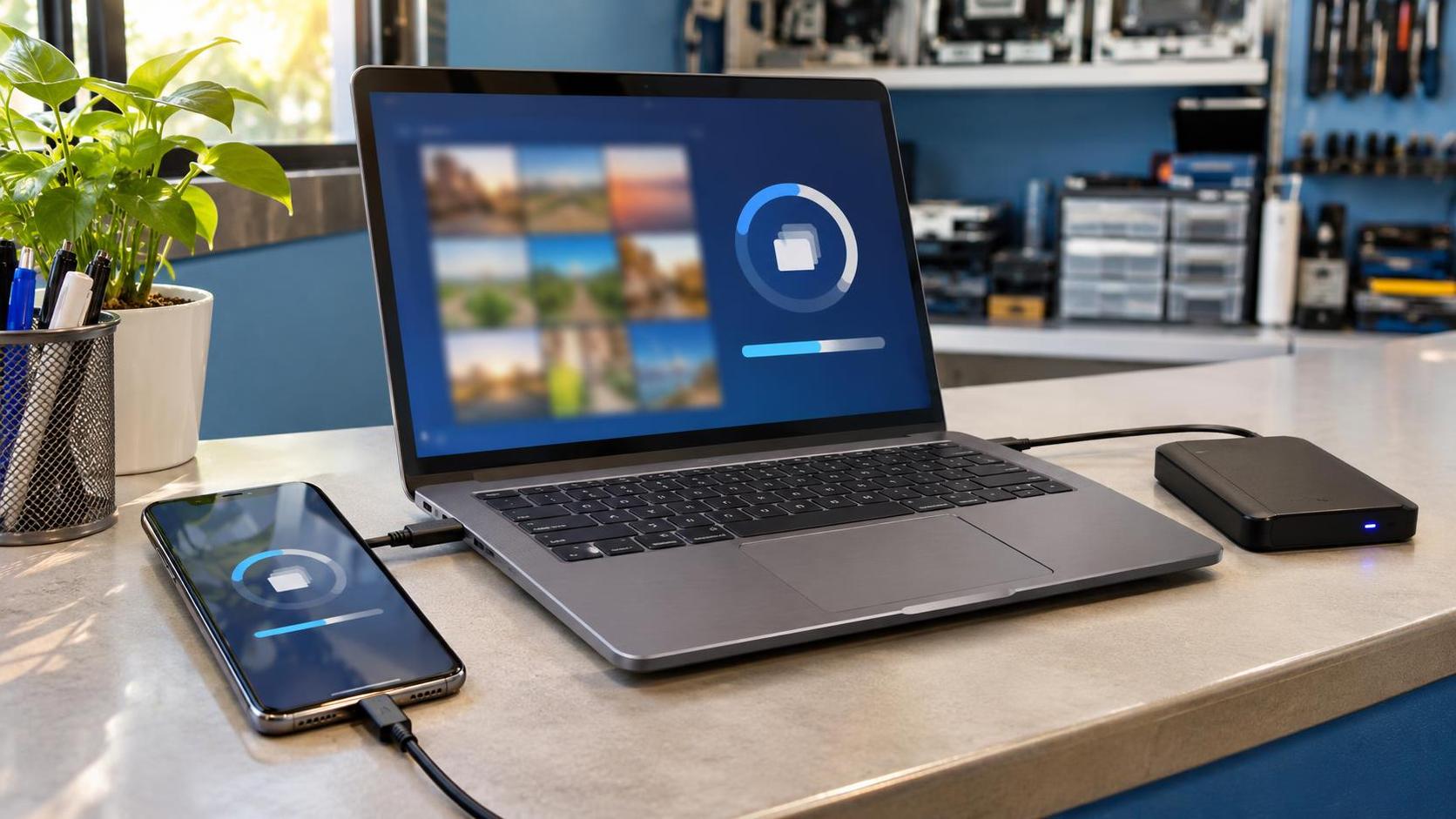
Móvil conectado a un portátil y un disco externo mientras se realiza una copia de seguridad

El móvil puede romperse, perderse o dejar de encender sin avisar. Cuando ocurre, la pantalla o la batería suelen tener arreglo; las fotos, los contactos y las conversaciones que solo estaban dentro pueden no recuperarse. Una copia de seguridad del móvil bien configurada evita que una avería se convierta también en una pérdida de recuerdos y documentos.

Sincronizar no siempre significa tener una copia completa

El primer error es dar por hecho que “todo está en la nube”. Puede que los contactos estén sincronizados, pero las fotos no; que WhatsApp tenga una copia antigua; o que el almacenamiento de la cuenta esté lleno desde hace meses. También hay aplicaciones que guardan su información por separado y no la incluyen en la copia general del teléfono.

Por eso no basta con activar una opción una vez. Hay que comprobar qué se está guardando, en qué cuenta y cuándo terminó la última copia. Una copia que no se puede localizar o restaurar no sirve de mucho.

Una señal muy común: haces fotos nuevas, pero al entrar desde otro dispositivo solo aparecen las antiguas. Normalmente la copia se ha detenido por falta de espacio, una cuenta equivocada, ahorro de batería o ausencia de conexión.

Qué conviene guardar antes de que haya un problema

  • Fotos y vídeos: suelen ser lo más valioso y lo que más espacio ocupa.
  • Contactos: comprueba que estén asociados a tu cuenta y no solo a la memoria del teléfono o a la SIM.
  • Conversaciones y archivos: WhatsApp y otras aplicaciones pueden necesitar su propia copia dentro de sus ajustes.
  • Documentos y descargas: billetes, facturas, archivos PDF y documentos descargados no siempre se suben automáticamente.
  • Ajustes y datos de aplicaciones: Android e iPhone pueden guardar parte de la configuración para facilitar el cambio de dispositivo, pero no todas las aplicaciones restauran todo.
  • Códigos y accesos: revisa cómo recuperar el correo, el gestor de contraseñas y la verificación en dos pasos antes de borrar o cambiar el móvil.

Cómo revisar la copia en Android

Google permite guardar en la cuenta datos y ajustes del dispositivo para restaurarlos en el mismo teléfono o en otro Android. La ruta puede cambiar según la marca, pero normalmente está en Ajustes → Google → Todos los servicios → Copia de seguridad. Dentro debes revisar la cuenta elegida, los tipos de datos incluidos y el estado de la última copia.

Las fotos y vídeos se gestionan habitualmente desde Google Fotos. Abre la aplicación, toca la imagen de tu perfil y comprueba el estado de “Copia de seguridad”. Google explica que el espacio de la cuenta se comparte entre Google Fotos, Drive y Gmail: si se llena, las nuevas imágenes pueden dejar de guardarse.

No te limites a ver que el interruptor está activado. Abre Google Fotos desde un navegador y busca varias imágenes recientes. Así confirmas que realmente han salido del teléfono.

Cómo revisar la copia en un iPhone

En un iPhone, entra en Ajustes → tu nombre → iCloud → Copia en iCloud. Apple permite hacer una copia manual con “Realizar copia de seguridad ahora” y muestra la fecha y la hora de la última copia terminada. Para la copia automática, el dispositivo debe tener la opción activada, estar conectado a una fuente de alimentación, usar wifi y permanecer con la pantalla bloqueada.

Revisa también qué aplicaciones usan iCloud y si las fotos están sincronizadas. La copia general del iPhone y la fototeca no son exactamente lo mismo. Si aparece un aviso de espacio insuficiente, no lo ignores: la copia puede no completarse hasta que liberes espacio o amplíes el almacenamiento.

WhatsApp merece una comprobación aparte

Ver conversaciones dentro del móvil no demuestra que exista una copia reciente. En WhatsApp entra en Ajustes → Chats → Copia de seguridad y revisa la fecha, la cuenta y si los vídeos están incluidos. Antes de cambiar de teléfono, haz una copia manual y espera a que termine con una conexión estable.

Si vas a pasar de Android a iPhone o al revés, no improvises después de estrenar el nuevo. La transferencia entre sistemas tiene pasos específicos y suele funcionar mejor durante la configuración inicial. Borrar el teléfono antiguo antes de comprobar el nuevo es el peor momento para descubrir que faltaba algo.

Una rutina sencilla que evita sustos

  1. Activa la copia automática del sistema y de las fotos.
  2. Comprueba una vez al mes la fecha de la última copia y el espacio disponible.
  3. Entra desde otro dispositivo o navegador para verificar que aparecen archivos recientes.
  4. Guarda aparte los documentos importantes que estén en Descargas o en aplicaciones concretas.
  5. Antes de reparar, cambiar o restablecer el móvil, realiza una copia manual y confirma que ha terminado.

Si las fotos son importantes de verdad, conviene mantener una segunda copia en un ordenador o disco externo. La nube protege frente a la pérdida física del teléfono, pero una eliminación accidental, un problema con la cuenta o una contraseña olvidada también pueden complicar la recuperación.

Si el móvil ya falla, no sigas forzándolo

Cuando el teléfono se reinicia, se calienta, tiene la pantalla despegada, ha recibido un golpe o deja de reconocer el almacenamiento, el objetivo cambia: primero hay que evitar que el daño vaya a más. No lo restablezcas de fábrica, no instales aplicaciones de “recuperación” al azar y no repitas intentos si el dispositivo empeora.

Si todavía enciende, activa el modo avión cuando no necesites conexión y prioriza copiar lo irremplazable. Si no enciende, una reparación puntual puede permitir recuperar los datos sin reparar todo el equipo, según la avería y el estado de la memoria.

Qué hacemos en Valiña Informática

  • Configuramos y comprobamos copias de seguridad y hacemos traspasos de datos entre móviles cuando el estado del equipo lo permite.
  • Revisamos móviles averiados y valoramos si hace falta reparar o si basta con recuperar la información, dentro de nuestro servicio de recuperación de datos.
  • La revisión y presupuesto cuesta 15 €, gratis si lo reparamos. Las reparaciones tienen tres meses de garantía, salvo equipos mojados, que no tienen garantía.
  • Reparamos ordenadores y portátiles, instalamos SSD y ampliamos RAM.
  • Tenemos equipos nuevos y de segunda mano revisados con un año de garantía.
  • Te asesoramos entre 16 operadoras, con comparador de tarifas, y ofrecemos mantenimiento para empresas.

Estamos en C/ Ramiro I, 7, Piedras Blancas, de lunes a viernes de 9:00 a 17:00. Puedes consultar más guías en nuestra sección de Consejos. Autor: Efrén Valiña.

¿No sabes si tus fotos están realmente guardadas?

Trae el móvil a la tienda de Piedras Blancas o escríbenos. Revisamos contigo la copia y te ayudamos a pasar los datos antes de cambiar, reparar o restablecer el teléfono.

Escríbenos por WhatsApp Llamar al 678 428 376

Fuentes: Apple Support — Copia de seguridad de iPhone o iPad con iCloud · Ayuda de Android — Crear copias de seguridad o restaurar datos · Ayuda de Google Fotos — Copia de seguridad de fotos y vídeos. Información revisada el 7 de noviembre de 2026.

Publicado el — Deja un comentario

Mismo móvil, piezas distintas: por qué importa el modelo exacto

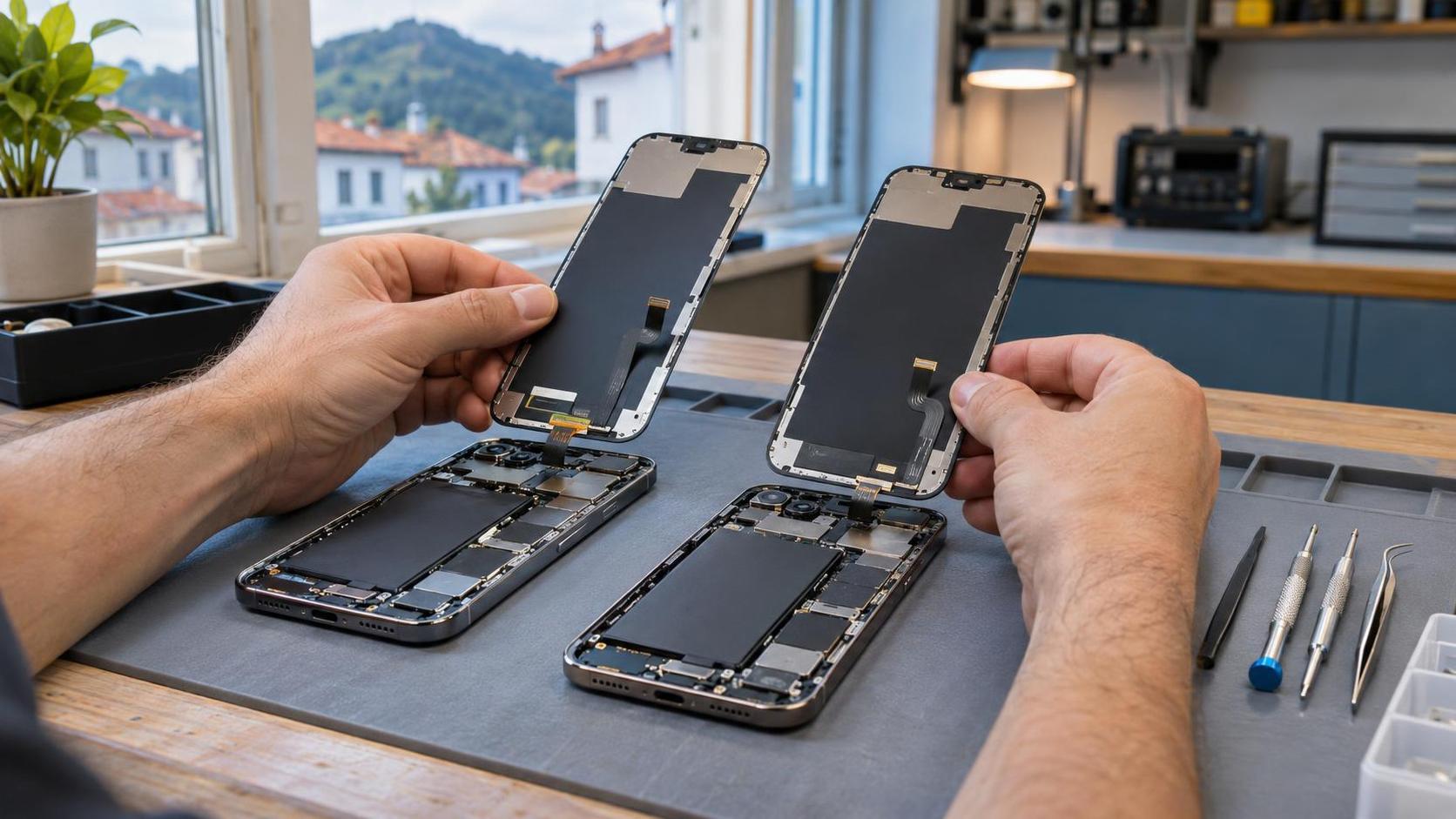
Técnico comparando dos pantallas y dos móviles similares en un taller de reparación

Dos móviles pueden llamarse casi igual, tener el mismo tamaño y parecer idénticos por fuera, pero montar pantallas, conectores, cámaras o baterías diferentes. Por eso, para pedir un repuesto o valorar una reparación, decir solo “es un Samsung A” o “es un iPhone Pro” no basta. El dato útil es el modelo exacto, y comprobarlo antes evita piezas incompatibles, esperas y gastos innecesarios.

El nombre comercial no siempre identifica el teléfono

El nombre que recuerdas es una familia comercial. Dentro de ella puede haber versiones normales, Plus, Pro, Ultra o 5G, revisiones vendidas en años distintos y variantes destinadas a diferentes regiones. Incluso cuando la carcasa se parece, una diferencia pequeña puede cambiar la forma del flex, la posición de un conector, el marco de la pantalla o la distribución interior.

Apple, por ejemplo, publica varios números de modelo para un mismo nombre de iPhone según el país o la región. Samsung también distingue sus dispositivos mediante un número de modelo que aparece en la información del teléfono. Esa referencia técnica es mucho más precisa que una foto o el nombre que figura en un anuncio.

No compres una pieza solo porque “parece la misma”. Una pantalla puede encajar en el hueco y, aun así, llevar otro conector o no ser compatible con esa revisión. Forzarla para probar puede dañar la pieza nueva o el propio teléfono.

Qué diferencias pueden esconderse bajo el mismo nombre

La referencia exacta importa porque una variación que apenas se aprecia desde fuera puede afectar a varios componentes:

  • Pantalla y táctil: pueden cambiar el conector, el marco, el brillo, el sensor de proximidad o la forma de montar el auricular.
  • Batería: no basta con que tenga una capacidad parecida; deben coincidir medidas, conector, voltaje y sistema de fijación.
  • Conector de carga: algunas familias usan placas inferiores diferentes según la versión, la red o la revisión de fabricación.
  • Cámaras y flex: la forma exterior del módulo no garantiza que la cámara interna y su conexión sean iguales.
  • Carcasa y tapa: un cambio mínimo en botones, antenas o bandeja SIM puede hacer que una tapa aparentemente correcta no sirva.

También hay teléfonos que ya han sido reparados y llevan una carcasa sustituida. En ese caso, el texto de la tapa o el aspecto exterior puede despistar. Si el equipo enciende, la información del sistema suele ser una pista mejor; si no enciende o está muy dañado, hace falta identificarlo mediante referencias internas y comprobar la pieza físicamente.

Cómo encontrar el modelo exacto sin desmontar nada

En un móvil Android

La ruta cambia un poco según la marca, pero normalmente está en Ajustes → Acerca del teléfono, Información del teléfono o Información del dispositivo. Busca un campo llamado “Número de modelo” o “Modelo”. En un Samsung suele ser una referencia que empieza por “SM-”.

También puede aparecer en la caja original o en la factura. Si vas a enviarnos una foto, tapa antes el IMEI, el número de serie y cualquier otro dato personal: para identificar el repuesto normalmente basta con el modelo.

En un iPhone

Apple indica esta ruta: Ajustes → General → Información. Junto a “Número de modelo” puede aparecer primero el número de pieza; al tocarlo se muestra la referencia de modelo, que empieza por la letra “A”. Apple también explica dónde localizarla físicamente en modelos que no pueden encender, por ejemplo en la ranura de la bandeja SIM o en el conector, según el dispositivo.

Si el móvil no enciende

No merece la pena abrirlo en casa solo para buscar una etiqueta. Mira la caja, la factura, la cuenta del fabricante o la lista de dispositivos vinculados a tu cuenta. Una fotografía nítida de la parte trasera y de las cámaras ayuda a acotar, pero no siempre permite confirmar la variante. En el taller podemos identificarlo antes de pedir nada.

Modelo, IMEI y número de serie no son lo mismo

DatoPara qué sirve¿Conviene compartirlo?
Nombre comercialIdentifica la familia, por ejemplo una gama concretaSí, pero puede ser insuficiente
Número de modeloDistingue la variante técnicaSí, es el dato útil para buscar compatibilidad
IMEIIdentifica de forma única el terminal en la red móvilNo lo publiques ni lo envíes en fotos abiertas
Número de serieIdentifica esa unidad concreta para soporte y garantíaTrátalo como dato privado

Antes de comprar una pantalla o batería por internet

  1. Comprueba el número de modelo en el propio teléfono, no solo en el título del anuncio.
  2. Confirma qué pieza está averiada. Una pantalla negra no siempre significa que la pantalla sea la culpable, y un móvil que no carga no siempre necesita un conector.
  3. Revisa si el equipo ya fue abierto o si tiene el chasis doblado, humedad o daños en placa.
  4. No retires precintos ni pegues la pieza antes de comprobar la compatibilidad; podrías perder la posibilidad de devolverla.
  5. Valora el coste total, las herramientas y el riesgo de perder datos o provocar otra avería.

La pieza correcta es solo una parte de la reparación. Después hay que montarla sin dañar flex ni conectores, comprobar carga, cámaras, audio, sensores y cobertura, y cerrar el equipo correctamente.

Qué hacemos en Valiña Informática

Estamos en C/ Ramiro I, 7, Piedras Blancas, de lunes a viernes de 9:00 a 17:00. Puedes consultar más guías en nuestra sección de Consejos. Autor: Efrén Valiña.

¿No sabes qué versión exacta de móvil tienes?

Escríbenos con el nombre y el número de modelo, o trae el teléfono a la tienda de Piedras Blancas. Confirmamos el equipo y revisamos qué falla antes de pedir una pieza.

Escríbenos por WhatsApp Llamar al 678 428 376

Fuentes: Apple Support — Encontrar el número de modelo del iPhone · Apple Support — Identificar el modelo de iPhone · Samsung España — Cómo encontrar el modelo y el número de serie. Información revisada el 6 de noviembre de 2026.

Publicado el — Deja un comentario

La cámara del móvil se queda en negro: qué comprobar

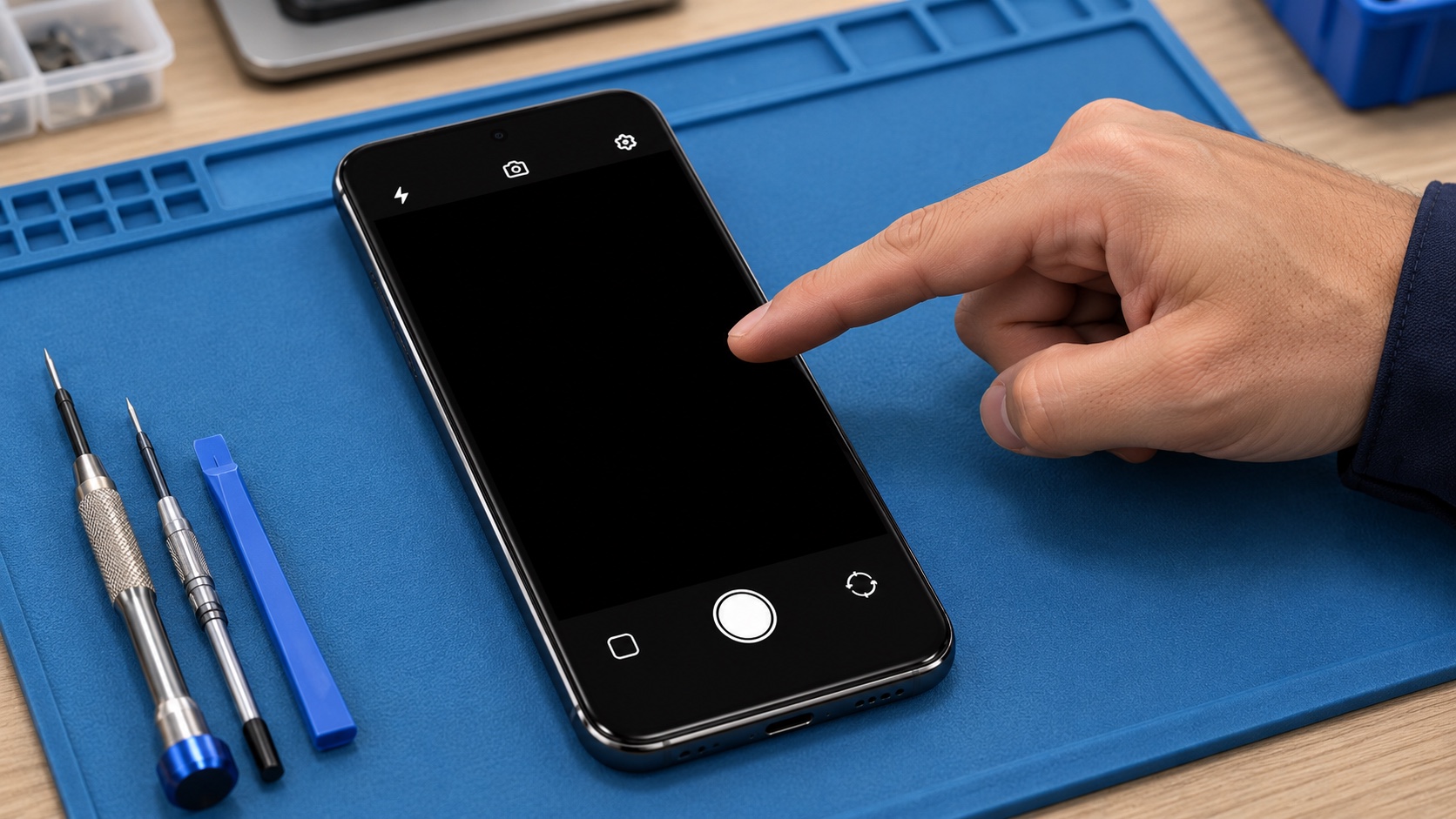
Móvil con la aplicación de cámara mostrando una pantalla negra durante una revisión técnica

Abres la cámara del móvil y solo ves una pantalla negra, la aplicación se cierra o no te deja cambiar entre la cámara delantera y la trasera. Antes de pensar que el teléfono ya no tiene arreglo, conviene separar un bloqueo de la aplicación de un fallo físico. Hay varias pruebas seguras que puedes hacer sin borrar tus fotos ni desmontar nada.

Primero, averigua qué cámara está fallando

Un móvil actual puede llevar varias cámaras traseras, una frontal, estabilización, enfoque y flash. Que una falle no significa necesariamente que todo el conjunto esté averiado. Haz estas comprobaciones sencillas:

  1. Abre la aplicación Cámara y cambia entre la cámara frontal y la trasera.
  2. Prueba los distintos aumentos que ofrezca el móvil, por ejemplo 0,5x, 1x o 2x, sin forzar el dispositivo.
  3. Comprueba si la cámara funciona en otra aplicación que ya tengas instalada, como una videollamada.
  4. Prueba la linterna desde los ajustes rápidos o el centro de control.

Si solo falla una vista o un aumento, la pista apunta a un módulo concreto. Si ninguna aplicación puede usar la cámara, puede haber un bloqueo del sistema, un conflicto con otra aplicación o un problema de hardware compartido. Apple y Google también recomiendan comprobar por separado la cámara frontal y la trasera para acotar el fallo.

No golpees ni aprietes la zona de las cámaras. Tampoco instales una aplicación que prometa “repararlas”. Si existe una conexión dañada, una lente desplazada o un problema en la placa, esas pruebas pueden empeorarlo o añadir anuncios y permisos innecesarios.

Pruebas seguras antes de llevarlo al taller

1. Quita la funda y limpia las lentes

Una funda mal colocada, un protector o un accesorio magnético puede tapar parte de la cámara o interferir con su funcionamiento. Retíralos temporalmente y limpia las lentes con un paño suave de microfibra. No uses líquidos directamente sobre el teléfono ni introduzcas nada alrededor del cristal.

2. Reinicia el móvil

Un reinicio normal cierra procesos que pueden haber dejado la cámara ocupada. Después, abre primero la aplicación Cámara del propio teléfono, sin entrar desde WhatsApp, Instagram u otra aplicación. Si vuelve a funcionar ahí pero falla en una aplicación concreta, el problema puede estar en esa aplicación o en sus permisos.

3. Actualiza el sistema y la aplicación de cámara

Revisa las actualizaciones desde los ajustes del móvil y desde la tienda oficial de aplicaciones. Google incluye entre sus pasos actualizar la Cámara Pixel y Android; Apple también recomienda instalar la versión más reciente disponible de iOS o iPadOS. Haz una copia de seguridad antes de una actualización importante si guardas información que no puedes perder.

4. En Android, borra solo la caché

En muchos Android puedes mantener pulsado el icono de Cámara, entrar en Información de la aplicación, abrir Almacenamiento y caché y elegir Borrar caché. Los nombres cambian según la marca. No pulses “borrar datos” ni restablezcas el móvil si no sabes qué se eliminará.

5. Comprueba los permisos si falla en una sola aplicación

Si la cámara funciona en su aplicación propia pero no en una videollamada o red social, entra en Ajustes, busca esa aplicación y revisa el permiso de Cámara. Concede acceso solo a la aplicación que necesitas. Si falla en todas, cambiar permisos al azar no suele resolverlo.

Qué te dice cada síntoma

SíntomaQué puede indicar
La cámara propia funciona, pero una aplicación noPermiso, actualización o fallo de esa aplicación
La frontal funciona y la trasera queda negraProblema localizado en una cámara trasera o su conexión
Falla un aumento concretoUno de los módulos no responde correctamente
La imagen tiembla, no enfoca o hace ruidoEstabilización, enfoque, golpe o accesorio magnético
Cámara negra después de una caída o humedadDaño físico, conexión, corrosión o placa
El móvil se calienta y la cámara se cierraProtección térmica, proceso bloqueado o avería

Esta tabla sirve para orientar, no para confirmar una pieza. Dos teléfonos con el mismo síntoma pueden tener causas distintas, y cambiar una cámara sin comprobar alimentación, conexiones y sistema puede hacerte gastar dinero sin solucionar nada.

Cuándo conviene parar las pruebas

Trae el móvil a revisar si el fallo apareció después de una caída, si el cristal está roto, si entró líquido, si una cámara hace movimientos extraños o si el teléfono se calienta. También si el problema vuelve después de reiniciar y actualizar, o si ninguna aplicación consigue acceder a la cámara.

No restaures el teléfono de fábrica como primera medida. Sin una copia puedes perder fotos, contactos, documentos y conversaciones, y una restauración no arregla una cámara, un conector o una placa dañados. Si el móvil estuvo mojado, apágalo y no lo cargues para seguir probando: la humedad puede causar corrosión y los equipos mojados no tienen garantía de reparación.

Qué hacemos en Valiña Informática

Estamos en C/ Ramiro I, 7, Piedras Blancas, de lunes a viernes de 9:00 a 17:00. Puedes ver más guías útiles en nuestra sección de Consejos. Autor: Efrén Valiña.

¿La cámara de tu móvil se queda en negro?

Tráelo a la tienda de Piedras Blancas o escríbenos indicando el modelo, qué cámara falla y si empezó después de un golpe, una actualización o humedad.

Escríbenos por WhatsApp Llamar al 678 428 376

Fuentes: Apple Support — Si la cámara o el flash del iPhone o iPad no funcionan · Ayuda de Cámara Pixel — Solucionar problemas de la cámara. Información revisada el 5 de noviembre de 2026.

Publicado el — Deja un comentario

Apps que aparecen sobre otras: revisa este permiso en Android

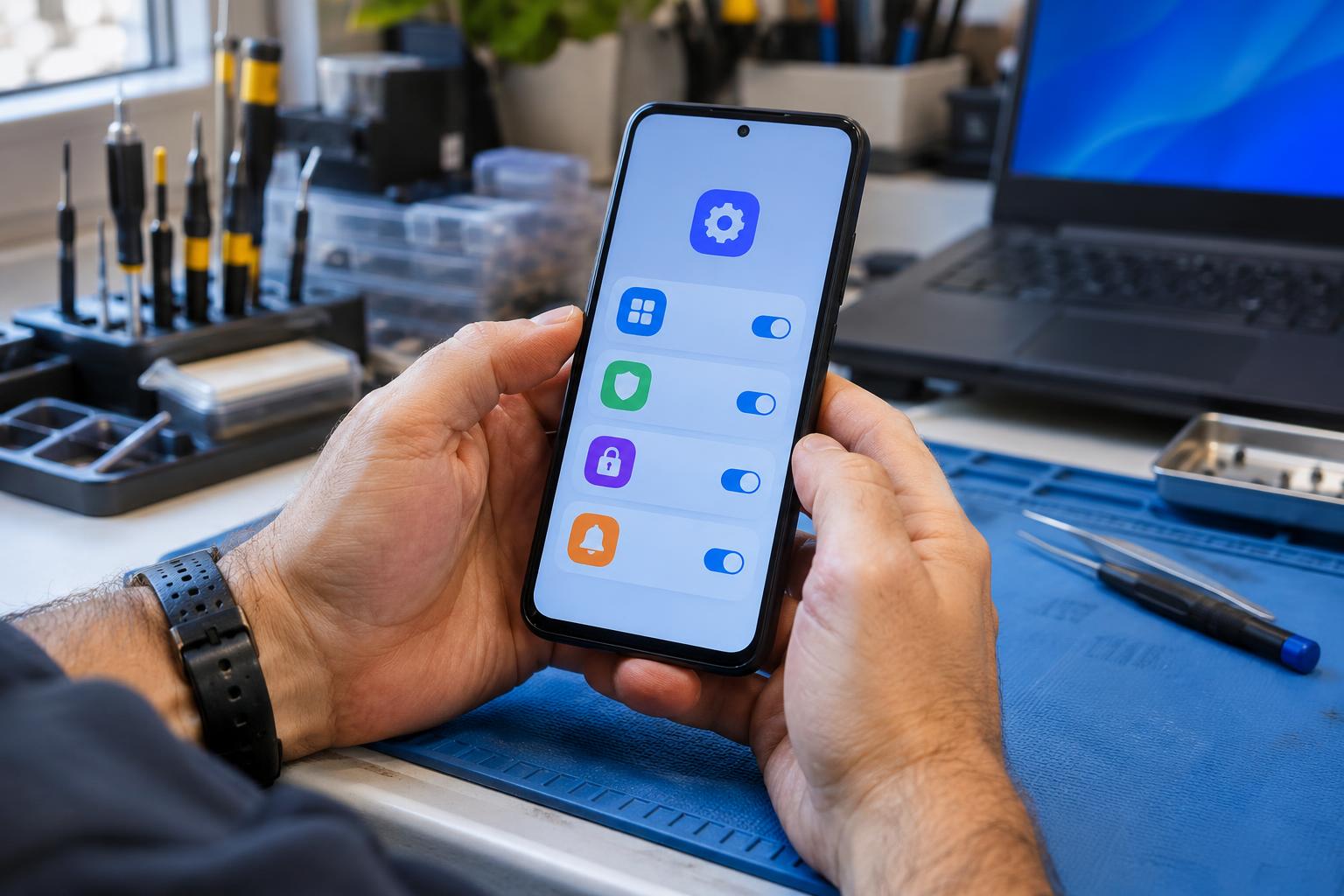
Manos revisando los permisos de aplicaciones en un móvil Android sobre un banco de trabajo técnico

Una burbuja de chat, un vídeo flotante o un botón de accesibilidad pueden aparecer encima de otra aplicación sin que haya nada raro. Android permite hacerlo mediante un acceso especial. El problema llega cuando una app que no lo necesita obtiene ese permiso y coloca anuncios, botones o pantallas falsas sobre lo que estás usando. Revisarlo lleva pocos minutos y puede explicar por qué tu móvil se comporta de forma extraña.

Qué significa «mostrar sobre otras aplicaciones»

Es un permiso especial de Android que permite a una aplicación dibujar una ventana por encima de otras. Tiene usos legítimos: las burbujas de mensajería, los controles de un grabador de pantalla, algunas funciones de accesibilidad o una ventana de vídeo pequeña mientras haces otra cosa.

No es una prueba de que una app sea maliciosa. La pregunta útil es otra: ¿esa aplicación necesita realmente aparecer por encima de las demás para hacer su trabajo? Si una calculadora, un juego desconocido o una aplicación instalada desde un enlace pide este acceso, conviene desconfiar y revisar antes de aceptarlo.

Ojo si una pantalla te pide claves o datos bancarios. Una superposición puede imitar un formulario legítimo y quedarse con lo que escribes. Cierra la pantalla, abre la aplicación desde su icono y no autorices ni firmes operaciones que tú no hayas iniciado.

Señales que justifican una revisión

Una superposición legítima suele aparecer cuando tú activas una función concreta. En cambio, merece la pena revisar el móvil si observas una o varias de estas situaciones:

  • Anuncios fuera del navegador, incluso en la pantalla de inicio o encima de Ajustes.
  • Botones flotantes que no reconoces y vuelven después de cerrarlos.
  • Pantallas de inicio de sesión inesperadas al abrir el banco, el correo o una red social.
  • Una app insiste en activar accesos especiales sin explicar para qué los necesita.
  • El móvil bloquea algunos botones o parece que pulsas una cosa distinta de la que ves.
  • El problema empezó tras instalar una APK, una supuesta actualización o una app desde un enlace recibido por mensaje.

También puede haber una explicación inocente: un filtro de pantalla, una burbuja de conversación o un grabador que quedó activo. Por eso conviene identificar la aplicación responsable antes de borrar cosas a lo loco.

Cómo comprobar qué aplicaciones tienen el permiso

Los nombres cambian un poco entre Samsung, Xiaomi, Motorola y otras marcas, pero la ruta habitual es Ajustes → Aplicaciones → Acceso especial de aplicaciones → Mostrar sobre otras aplicaciones. También puede aparecer como «Aparecer encima», «Superponer a otras apps» o un nombre parecido.

  1. Abre la lista de aplicaciones con ese acceso.
  2. Revisa una por una y piensa si reconoces la app y si su función necesita una ventana flotante.
  3. Desactiva el permiso para las aplicaciones dudosas o que no lo necesiten.
  4. Reinicia el teléfono y comprueba si desaparece el comportamiento extraño.

No desactives todo por sistema. Algunas funciones dejarán de trabajar correctamente y eso puede despistarte aún más. Haz un cambio cada vez y comprueba el resultado. Si no encuentras la ruta, usa el buscador de Ajustes y escribe «sobre otras», «acceso especial» o «aparecer encima».

Revisa también la aplicación, no solo el permiso

Quitar el acceso puede detener la ventana flotante, pero una aplicación sospechosa seguirá instalada. En Ajustes → Aplicaciones, comprueba su nombre, cuándo la instalaste y qué otros permisos tiene. Google permite cambiar los permisos de cada aplicación y recomienda conceder solo los necesarios.

Después abre Google Play Store, toca tu imagen de perfil y entra en Play Protect. Este sistema revisa las aplicaciones de Google Play y también busca aplicaciones potencialmente dañinas procedentes de otras fuentes. Puede avisar, desactivar o retirar una aplicación peligrosa. Conviene mantenerlo activado, aunque no sustituye una revisión si el móvil ya muestra anuncios o formularios extraños.

Lo que vesQué conviene hacer
Burbuja de una app conocidaDéjala si usas esa función; puedes quitar el permiso si te molesta.
Anuncios encima de cualquier pantallaRevisa permisos especiales y las últimas aplicaciones instaladas.
Formulario inesperado del bancoNo escribas nada, cierra la app y contacta con el banco por su canal oficial.
No puedes desinstalar la appNo sigas concediendo permisos; conviene una revisión técnica.

Qué no debes hacer

  • No instales otra aplicación desde un anuncio que promete «limpiar» el móvil.
  • No concedas accesibilidad, administración del dispositivo o instalación de apps desconocidas solo para que desaparezca un aviso.
  • No introduzcas contraseñas ni códigos si la pantalla apareció sin que tú iniciaras la operación.
  • No restaures el móvil de fábrica sin guardar antes fotos, contactos y documentos importantes.

Si has escrito credenciales en una pantalla sospechosa, cambia la contraseña desde otro dispositivo fiable y contacta con la entidad afectada. Si había datos bancarios o una operación que no reconoces, llama al banco de inmediato usando el número de su web o de la propia tarjeta.

Cuándo traer el móvil al taller

Conviene parar las pruebas si los anuncios vuelven, aparecen aplicaciones que no reconoces, el móvil impide entrar en Ajustes, se calienta sin motivo o una app solicita permisos una y otra vez. También si necesitas conservar datos importantes y no quieres arriesgarte a borrarlos durante una restauración.

Una revisión permite separar una configuración molesta de una aplicación no deseada o de un problema más serio. A veces basta con quitar una app y corregir permisos; otras veces hay que limpiar el sistema, actualizarlo o guardar los datos antes de empezar.

Qué hacemos en Valiña Informática

Estamos en C/ Ramiro I, 7, Piedras Blancas, de lunes a viernes de 9:00 a 17:00. Puedes consultar más guías prácticas en Consejos. Autor: Efrén Valiña.

¿Tu móvil muestra anuncios o pantallas que no reconoces?

Tráelo a Valiña Informática en Piedras Blancas o escríbenos indicando el modelo y qué aparece. Revisaremos si es un permiso mal configurado o una aplicación no deseada.

Escríbenos por WhatsApp Llamar al 678 428 376

Fuentes: Ayuda de Android — Cambiar los permisos de aplicaciones · Ayuda de Android — Usar Google Play Protect · Banco Santander — Qué es el overlay o superposición de pantallas. Información revisada el 4 de noviembre de 2026.

Publicado el — Deja un comentario

Tu móvil gasta batería sin usarlo: qué revisar

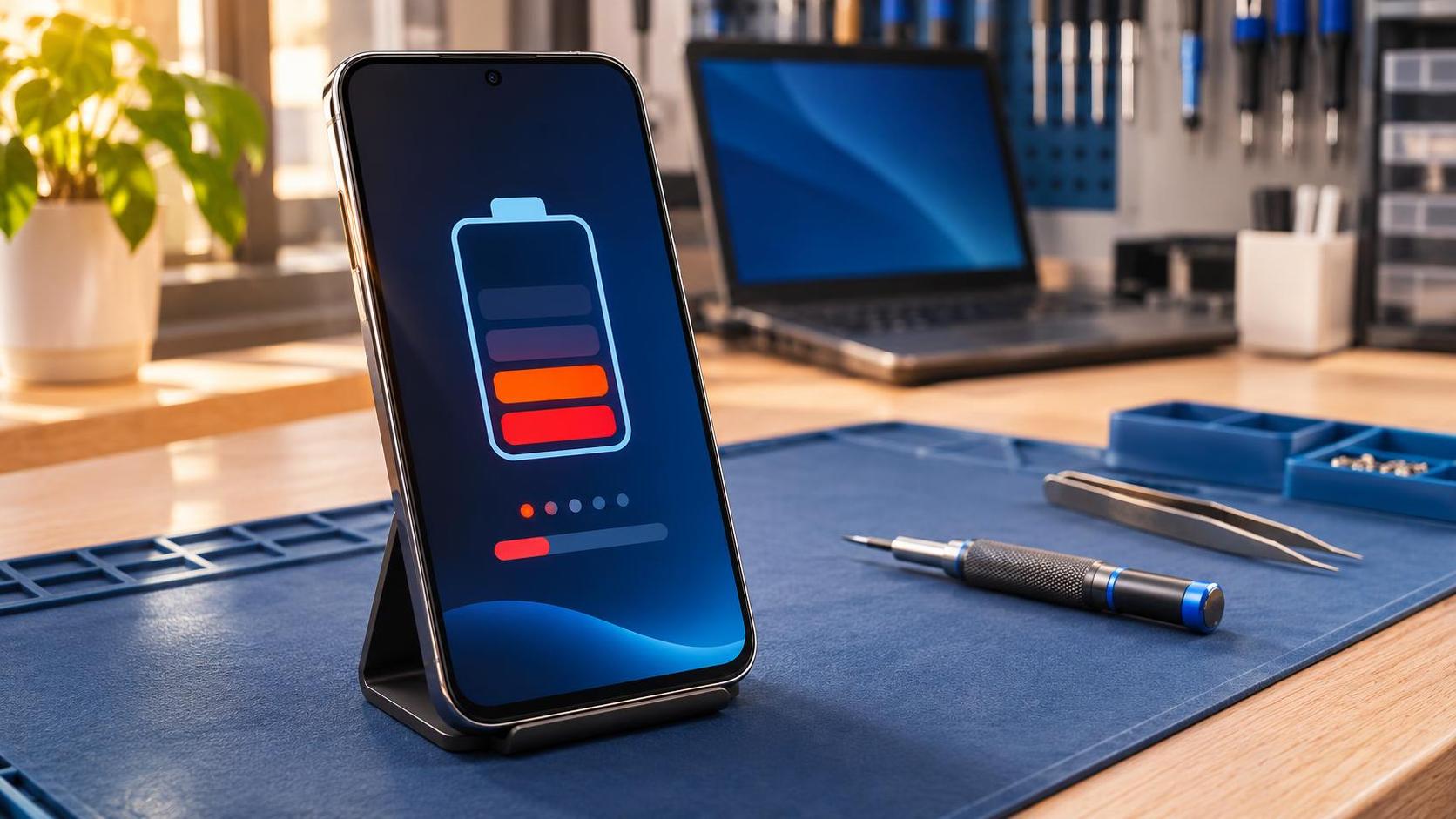
Móvil con indicador de batería baja sobre el mostrador de un taller de informática

Dejas el móvil encima de la mesa, apenas lo tocas y unas horas después tiene mucha menos batería o ha gastado más datos de lo esperado. No siempre significa que la batería esté estropeada: el teléfono sigue trabajando con la pantalla apagada. Sincroniza correo y fotos, busca cobertura, recibe notificaciones, actualiza contenido y permite que algunas aplicaciones usen la ubicación. La clave es saber qué actividad es normal y cuál merece una revisión.

Qué hace el móvil cuando parece que no hace nada

Una aplicación no tiene que estar abierta en pantalla para realizar tareas. La actividad en segundo plano permite recibir mensajes, terminar una copia de fotos, descargar correo, reproducir música o registrar una ruta. Es útil, pero consume energía y, si no hay wifi, también puede utilizar datos móviles.

Además, no todo el consumo procede de las aplicaciones. Después de una actualización o al configurar un teléfono nuevo, el sistema puede pasar un tiempo ordenando archivos, preparando búsquedas, recuperando copias o terminando ajustes. Apple explica que estas tareas pueden afectar temporalmente a la batería y al rendimiento térmico. En Android, el modo Ahorro de batería limita o desactiva parte de la actividad en segundo plano, aunque algunas funciones y notificaciones pueden retrasarse.

Una pista importante

Si el consumo empezó justo después de actualizar, restaurar una copia o cambiar de móvil, espera un poco y revisa de nuevo. Si continúa varios días, aparece calor sin estar usando el teléfono o una aplicación destaca claramente sobre las demás, ya conviene investigar.

Cómo comprobar qué está gastando la batería

En un iPhone

Entra en Ajustes → Batería. El sistema muestra el uso por aplicaciones y actividades del sistema. En los detalles puedes encontrar indicaciones como “Actividad en segundo plano”, notificaciones frecuentes o consumo provocado por poca cobertura. También permite comparar el uso diario y ver si una aplicación ha gastado más de lo habitual.

No te quedes solo con el porcentaje. Una aplicación puede aparecer arriba porque la has usado mucho. Lo sospechoso es encontrar mucha actividad durante horas en las que apenas tocaste el teléfono, sobre todo si coincide con calentamiento o pérdida rápida de carga.

En un móvil Android

Los nombres cambian según la marca, pero normalmente encontrarás la información en Ajustes → Batería → Uso de batería o en el apartado de cada aplicación. Android permite restringir aplicaciones que consumen demasiado y activar Batería inteligente o Ahorro de batería. Consulta también el uso de datos móviles para descubrir si una aplicación está descargando contenido sin que la abras.

No bloquees todo a ciegas. Una restricción excesiva puede retrasar mensajes, correos, copias de seguridad o avisos importantes. Empieza por la aplicación que destaque, comprueba si realmente la necesitas y modifica un ajuste cada vez para saber qué ha cambiado.

Las causas más habituales

  • Una aplicación mal configurada o bloqueada: intenta sincronizar una y otra vez, no termina una copia o se queda buscando contenido.
  • Mala cobertura: el móvil emplea más energía cuando busca señal constantemente. Puede ocurrir en una zona concreta, dentro de un edificio o por un problema de SIM o antena.
  • Ubicación permanente: mapas, deporte, reparto o domótica pueden seguir consultando la posición. Revisa si necesitan acceso siempre o solo mientras se usan.
  • Notificaciones continuas: cada aviso puede activar la pantalla, la conexión y el sonido o la vibración.
  • Actualización o configuración reciente: el sistema termina tareas aunque ya puedas usar el teléfono.
  • Aplicación no deseada: anuncios, ventanas extrañas, instalaciones desconocidas y consumo anormal juntos pueden indicar software problemático.
  • Batería degradada o avería: si el porcentaje cae de golpe, el móvil se apaga con carga o se calienta sin una aplicación culpable, puede haber un problema físico.

Qué puedes hacer sin borrar nada

  1. Reinicia el móvil si el consumo apareció de repente. Una tarea atascada puede resolverse con un reinicio normal.
  2. Actualiza el sistema y las aplicaciones desde sus tiendas y menús oficiales. No instales supuestos optimizadores desde anuncios.
  3. Revisa batería y datos durante uno o dos días y apunta qué aplicación destaca y en qué momento ocurre.
  4. Reduce permisos innecesarios de ubicación, actividad en segundo plano y notificaciones, pero conserva los que necesites.
  5. Desinstala aplicaciones que no reconozcas o que empezaron a dar problemas después de instalarlas.
  6. Prueba el modo de ahorro de forma temporal. Si mejora mucho, es una pista de que el consumo está relacionado con procesos o conexiones.

No instales una aplicación que promete “reparar la batería”

Una app no recupera la capacidad química de una batería gastada. Algunas herramientas muestran información útil, pero otras añaden anuncios, consumen más recursos o piden permisos que no necesitan. Usa primero las estadísticas incluidas en el propio teléfono.

Cuándo dejar de tocar ajustes y revisar el móvil

Conviene parar las pruebas si el teléfono se calienta mucho sin usarlo, se apaga con batería, pierde varios puntos en pocos minutos, se reinicia o la tapa o pantalla empiezan a separarse. Una batería hinchada no debe presionarse ni cargarse para “probar una vez más”.

También merece revisión cuando el consumo continúa tras actualizar y reiniciar, ninguna aplicación explica lo que ocurre o hay señales de anuncios y software no deseado. Restaurar el móvil de fábrica sin una copia puede hacerte perder fotos, conversaciones y documentos sin resolver una avería de hardware.

Qué hacemos en Valiña Informática

  • Revisamos y reparamos móviles, separando el consumo normal del sistema, una aplicación problemática y una avería de batería, carga o placa.
  • La revisión y presupuesto cuesta 15 €, gratis si lo reparamos. Las reparaciones tienen tres meses de garantía, salvo los equipos mojados, que no tienen garantía.
  • Eliminamos anuncios, aplicaciones no deseadas y otros problemas en nuestro servicio de virus y limpieza.
  • Hacemos copias y traspasos de datos cuando el estado del equipo lo permite.
  • Reparamos ordenadores y portátiles, instalamos SSD y ampliamos RAM.
  • Tenemos equipos nuevos y de segunda mano revisados con un año de garantía.
  • Te asesoramos entre 16 operadoras, con comparador de tarifas, y ofrecemos mantenimiento para empresas.

Estamos en C/ Ramiro I, 7, Piedras Blancas, de lunes a viernes de 9:00 a 17:00. Puedes consultar más guías en nuestra sección de Consejos. Autor: Efrén Valiña.

¿Tu móvil pierde batería aunque no lo uses?

Tráelo a la tienda de Piedras Blancas o escríbenos indicando el modelo y desde cuándo ocurre. Comprobaremos si el consumo viene de una aplicación, del sistema o de una avería.

Escribir por WhatsApp Llamar al 678 428 376

Fuentes: Apple Support — Si la batería del iPhone o iPad se descarga demasiado rápido · Ayuda de Android — Optimizar la duración de la batería · Ayuda de Google Play — Datos en segundo plano. Información revisada el 3 de noviembre de 2026.

Publicado el — Deja un comentario

Electricidad estática: el riesgo invisible al reparar

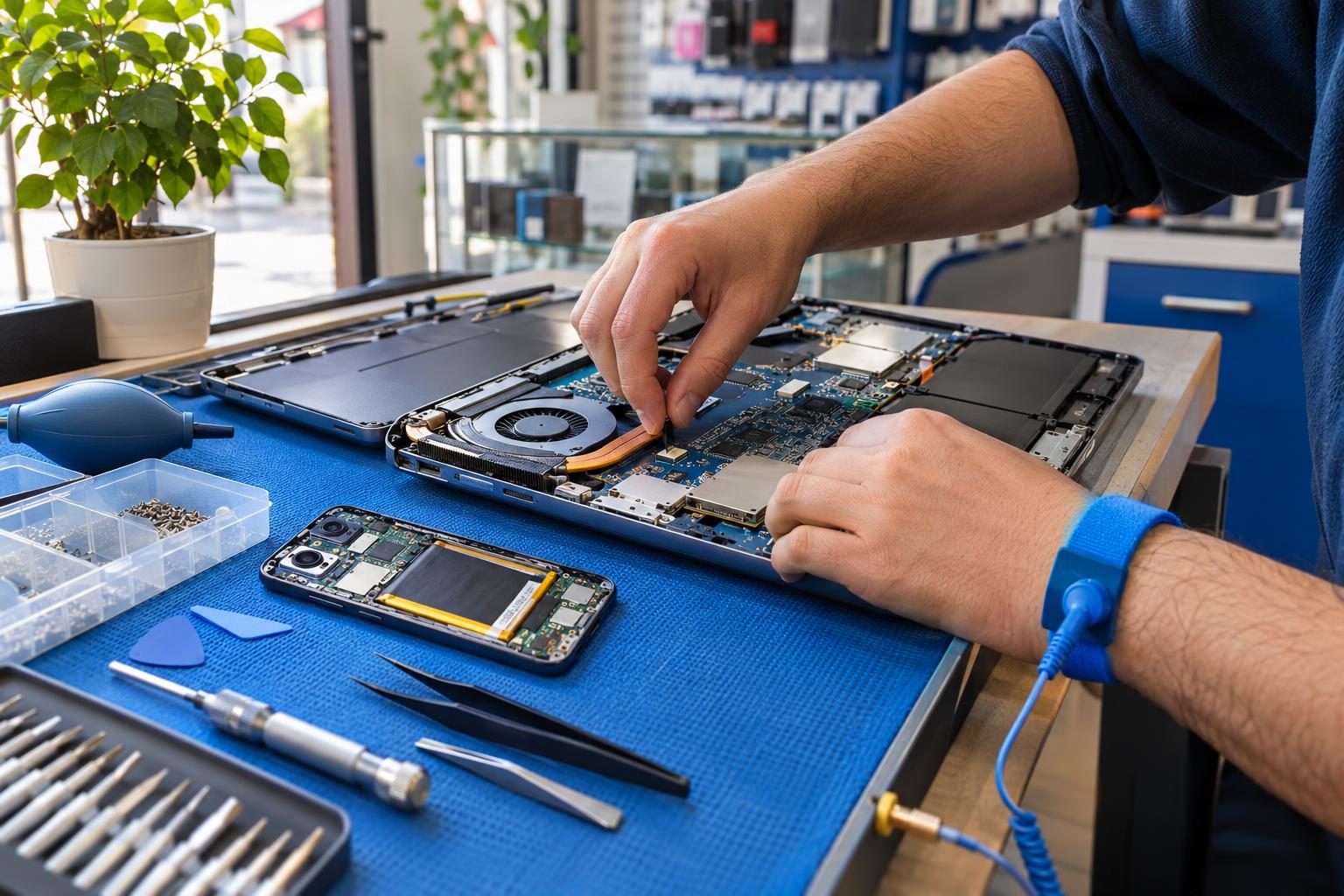
Técnico manipulando un portátil y un móvil sobre una alfombrilla antiestática

La electricidad estática parece una molestia menor: ese pequeño chispazo al tocar una puerta, una manta o el coche. Sin embargo, al abrir un móvil, un portátil o un ordenador puede alcanzar componentes electrónicos muy sensibles. Lo peor es que la descarga no siempre se ve, se oye o se nota, y el daño puede aparecer como un fallo inmediato o como una avería difícil de relacionar con la intervención. Por eso una reparación segura empieza antes de quitar el primer tornillo.

Qué es una descarga electrostática

Una descarga electrostática, también llamada ESD por sus siglas en inglés, ocurre cuando la carga acumulada en una persona u objeto pasa de golpe a otro elemento con un potencial distinto. Caminar sobre una alfombra, quitarse una prenda sintética o moverse en un ambiente seco puede cargar el cuerpo sin que nos demos cuenta.

Cuando después tocamos una placa, un conector o un chip, esa carga puede encontrar un camino a través del componente. A veces sentimos el típico chispazo, pero no hace falta llegar a ese punto para causar problemas. iFixit explica que una persona suele empezar a notar una descarga a partir de unos 2.000 voltios, mientras que una descarga de menor tensión puede afectar a componentes sensibles.

No ver una chispa no significa que no haya riesgo. La descarga puede ser completamente invisible y aun así dejar un componente inestable o averiado. Por eso no se debe usar la ausencia de chispazos como prueba de que el lugar de trabajo es seguro.

Qué piezas pueden sufrir daños

Dentro de un equipo hay circuitos diseñados para trabajar con señales y tensiones muy pequeñas. La memoria RAM, el procesador, la placa base, los controladores de carga, los conectores y otros circuitos integrados pueden quedar expuestos cuando se desmonta el dispositivo.

Dell advierte en su documentación de servicio que una ESD invisible puede dañar de forma permanente módulos de memoria, procesadores y placas base. En un móvil, el riesgo aparece al manipular la placa, los flex y sus conectores. En un portátil o sobremesa también está presente al cambiar RAM, SSD, batería, tarjeta gráfica o cualquier pieza interna.

El resultado no siempre es un equipo que deja de encender en ese momento. También pueden aparecer reinicios, bloqueos, puertos que fallan o comportamientos intermitentes. Como esos síntomas pueden tener muchas causas, el origen electrostático es difícil de demostrar después. La prevención es mucho más sencilla que localizar ese daño.

Situaciones cotidianas que aumentan el riesgo

  • Trabajar sobre una alfombra, cama o sofá: los tejidos favorecen la acumulación de carga y además no son una base estable.
  • Llevar ropa sintética: prendas de poliéster o forro polar pueden generar estática al moverse.
  • Ambiente muy seco: la carga se disipa peor que cuando hay una humedad moderada.
  • Sacar una pieza de su bolsa demasiado pronto: el embalaje antiestático protege el componente hasta el momento de montarlo.
  • Tocar contactos y circuitos: una memoria o una tarjeta debe manipularse por sus bordes, sin tocar pines ni contactos.
  • Usar una pulsera sin conectarla correctamente: llevarla puesta por sí sola no sirve; necesita una conexión adecuada a tierra.

Cómo se controla la estática en una reparación

Un espacio de trabajo técnico busca dos cosas: evitar que se acumule carga y darle una vía controlada para disiparse. Para ello se utilizan una superficie antiestática conectada correctamente, una pulsera ESD, herramientas adecuadas y embalajes antiestáticos para las piezas.

Antes de abrir el equipo también hay que apagarlo por completo, desconectar cargadores y periféricos y seguir el manual correspondiente al modelo. Apple indica que su programa de autorreparación está pensado para personas con conocimientos y experiencia, y que hay que leer primero el manual específico para conocer los pasos, materiales y herramientas necesarios. No existe un procedimiento universal que sirva igual para todos los móviles o portátiles.

MedidaPara qué sirve
Alfombrilla ESD conectadaDisipa la carga de forma lenta y controlada
Pulsera antiestática conectadaMantiene a la persona al mismo potencial que el puesto
Herramientas ESDReducen el riesgo de llevar una descarga hasta el circuito
Bolsa antiestáticaProtege la pieza antes y después de montarla
Manual del modeloEvita improvisar con conectores, baterías y tornillos distintos

¿Conviene abrir el equipo en casa?

Cambiar una pieza puede parecer fácil en un vídeo, pero abrir el equipo ya implica riesgos distintos a la estática: una batería dañada, un flex cortado, un tornillo mal colocado, adhesivos que no vuelven a sellar o datos sin copia. En móviles modernos, además, las piezas y herramientas cambian según el modelo exacto.

Si solo quieres ampliar la RAM o instalar un SSD en un ordenador preparado para ello, consulta el manual oficial y valora si dispones del espacio y la protección adecuados. Si hay una batería hinchada, olor extraño, humedad, marcas de quemado o el equipo se calienta sin motivo, no sigas probando: apágalo, no lo cargues y llévalo a revisar.

Una reparación no consiste solo en acertar con la pieza. También importa cómo se recibe el equipo, cómo se desconecta, dónde se manipula, cómo se protege la placa y qué pruebas se hacen antes de cerrarlo.

Qué hacemos en Valiña Informática

  • Revisamos y reparamos móviles, ordenadores y portátiles en un puesto de trabajo preparado para manipular componentes electrónicos.
  • La revisión y presupuesto cuesta 15 €, gratis si lo reparamos. Las reparaciones tienen tres meses de garantía, salvo los equipos mojados, que no tienen garantía.
  • En ordenadores y portátiles instalamos SSD, ampliamos RAM, hacemos mantenimiento y comprobamos si compensa mejorar o cambiar el equipo.
  • Hacemos copias y traspasos de datos cuando el estado del dispositivo lo permite.
  • Tenemos equipos nuevos y de segunda mano revisados con un año de garantía.
  • Te asesoramos entre 16 operadoras, con comparador de tarifas, y ofrecemos mantenimiento para empresas.

Estamos en C/ Ramiro I, 7, Piedras Blancas, de lunes a viernes de 9:00 a 17:00. Puedes consultar más guías prácticas en la sección de Consejos. Autor: Efrén Valiña.

¿Necesitas abrir o reparar un móvil u ordenador?

Tráelo a la tienda de Piedras Blancas o escríbenos con el modelo y el problema. Lo revisamos con las herramientas adecuadas y te explicamos si compensa reparar, mejorar o cambiar.

Escríbenos por WhatsApp Llamar al 678 428 376

Fuentes: Apple Support — Self Service Repair · Dell Support — Protección contra ESD y precauciones · iFixit — Electrostatic Discharge. Información revisada el 2 de noviembre de 2026.

Publicado el — Deja un comentario

iPhone antiguo: por qué debes instalar el último parche

iPhone antiguo en un banco de reparación mientras un técnico revisa sus ajustes de actualización

Que un iPhone no pueda instalar la versión más nueva de iOS no significa que haya dejado de recibir toda protección. Apple publicó el 26 de octubre actualizaciones diferentes para modelos actuales y para algunos equipos antiguos, incluidos el iPhone XS, XS Max y XR. Si tienes uno guardado, lo usa un familiar o sigue siendo tu móvil principal, conviene comprobar qué versión ofrece realmente el propio dispositivo antes de darlo por abandonado.

Una actualización pequeña también puede ser importante

Muchas personas relacionan las actualizaciones con funciones nuevas, cambios de diseño o aplicaciones distintas. Sin embargo, una parte esencial son los parches de seguridad: correcciones para fallos que podrían aprovechar una web, un archivo o una aplicación maliciosa.

La lista oficial de Apple muestra que el 26 de octubre de 2026 salieron varias ramas a la vez. Los iPhone 11 y posteriores recibieron iOS 27.2, mientras que el iPhone XS, XS Max y XR recibieron iOS 18.7.11. Esto demuestra algo útil: no hace falta que un teléfono admita el sistema más nuevo para que pueda aparecerle un parche de seguridad.

No busques una versión concreta en una web cualquiera. Entra en Ajustes, toca General y después Actualización de software. El propio iPhone te mostrará la versión compatible disponible para ese modelo.

Cómo comprobar y preparar la actualización

Antes de empezar, merece la pena hacerlo con calma. Apple recomienda realizar una copia de seguridad, conectar el teléfono a la corriente y usar una red wifi. El proceso normal es este:

  1. Haz una copia en iCloud o en un ordenador, especialmente si guardas fotos, conversaciones o documentos importantes.
  2. Conecta el iPhone al cargador y a una red wifi estable.
  3. Abre Ajustes → General → Actualización de software.
  4. Lee la información que aparece y toca Descargar e instalar si hay una versión disponible.
  5. Deja que termine sin apagarlo ni desconectarlo a mitad del proceso.

También puedes revisar Actualizaciones automáticas dentro del mismo apartado. Apple permite descargar e instalar las versiones durante la noche cuando el teléfono está cargando y conectado a wifi. Es una opción cómoda para no dejar pasar parches por simple despiste.

Qué hacer si no aparece o no se instala

Que la actualización falle no significa necesariamente que el iPhone esté averiado. Antes de borrar nada o restaurarlo, revisa las causas habituales:

  • Falta espacio: el sistema necesita almacenamiento libre para descargar y preparar los archivos. Apple puede ofrecer retirar aplicaciones temporalmente y volver a instalarlas al terminar.
  • La conexión se corta: prueba con una wifi estable y sin VPN o proxy, porque estas conexiones pueden impedir el acceso a los servidores de actualización.
  • La batería está baja: mantén el móvil conectado a la corriente durante el proceso.
  • El modelo ya no recibe esa rama: no todos los iPhone pueden instalar la misma versión. Comprueba siempre lo que ofrece Ajustes para tu equipo concreto.
  • La descarga quedó atascada: reiniciar el teléfono y volver a comprobar puede resolver un fallo puntual, pero no repitas restauraciones a ciegas si tienes datos sin copiar.

Si la actualización no aparece por wifi, Apple también permite hacerla con un ordenador. En un Mac reciente se usa Finder; en Windows o en equipos antiguos se puede actualizar mediante las herramientas de Apple compatibles. Antes de tocar el sistema desde un ordenador, confirma que la copia de seguridad está terminada.

Actualizar no arregla cualquier problema del móvil

Un parche puede solucionar errores del sistema, pero no repara una batería degradada, un conector que hace mal contacto, una pantalla dañada o una memoria que empieza a fallar. Si el iPhone se reinicia, se calienta de forma anormal, pierde carga de golpe o se queda sin espacio constantemente, conviene separar el problema de software del estado físico del equipo.

Tampoco es buena idea instalar perfiles, aplicaciones o supuestas herramientas de actualización desde enlaces recibidos por SMS, correo o redes sociales. Las actualizaciones del sistema deben llegar desde Ajustes o desde las herramientas oficiales de Apple. Si una página te pide credenciales, códigos de verificación o un pago para actualizar iOS, sal de ella.

¿Compensa seguir usando un iPhone antiguo?

Depende de para qué lo uses y del estado general. Un modelo que todavía recibe parches, funciona con las aplicaciones necesarias y conserva una batería razonable puede seguir dando servicio. En cambio, si ya no recibe actualizaciones, las aplicaciones bancarias o de mensajería dejan de funcionar y además acumula averías, puede ser el momento de cambiar.

SituaciónQué conviene valorar
Hay una actualización disponibleHacer copia e instalarla
No hay parche, pero el uso es secundarioEvitar banca y datos sensibles; valorar su función real
Falla la batería o una pieza concretaReparar si el resto del equipo está bien y sigue siendo compatible
Sin soporte y con varias averíasComparar reparación, traspaso de datos y cambio de equipo

No decidas solo por la edad. El modelo exacto, el soporte disponible, el estado de la batería y el uso que necesitas pesan más que el año que aparece en la ficha.

Qué hacemos en Valiña Informática

  • Revisamos y reparamos móviles, separando los fallos de software de los problemas de batería, carga, pantalla o almacenamiento.
  • La revisión y presupuesto cuesta 15 €, gratis si lo reparamos. Las reparaciones tienen tres meses de garantía, salvo los equipos mojados, que no tienen garantía.
  • Hacemos copias y traspasos de datos cuando el estado del teléfono lo permite.
  • También reparamos ordenadores y portátiles, instalamos SSD y ampliamos RAM.
  • Disponemos de equipos nuevos y de segunda mano revisados con un año de garantía.
  • Te asesoramos entre 16 operadoras, con comparador de tarifas, y ofrecemos mantenimiento para empresas.

Estamos en C/ Ramiro I, 7, Piedras Blancas, de lunes a viernes de 9:00 a 17:00. Puedes consultar más guías en nuestra sección de Consejos. Autor: Efrén Valiña.

¿Tu iPhone no se actualiza o no sabes si sigue siendo seguro?

Tráelo a la tienda de Piedras Blancas o escríbenos con el modelo y la versión que aparece en Ajustes. Revisamos si es un problema de espacio, sistema o hardware y te explicamos si compensa repararlo o cambiarlo.

Escríbenos por WhatsApp Llamar al 678 428 376

Fuentes: Apple Support — Versiones de seguridad publicadas · Apple Support — Actualizar el iPhone o iPad. Información revisada el 1 de noviembre de 2026.

Publicado el — Deja un comentario

Pantallazo azul en Windows: qué hacer antes de que vuelva

Técnico revisando un portátil con la pantalla azul en un taller de informática

Un pantallazo azul en Windows puede aparecer una vez y no volver, pero si el ordenador se reinicia con frecuencia, se queda bloqueado o muestra siempre el mismo código, conviene parar y buscar la causa. No significa automáticamente que el PC esté muerto: puede haber un controlador defectuoso, un problema de memoria, un disco tocado, falta de espacio o un fallo del propio sistema. La clave es no borrar las pistas antes de revisar el equipo.

Qué significa realmente un pantallazo azul

Windows muestra un error de detención cuando detecta un problema grave y no puede seguir funcionando de forma segura. El sistema se para y normalmente reinicia el ordenador. Microsoft también lo llama error de código de detención, comprobación de errores o BSOD.

En la pantalla suele aparecer un mensaje general y un código como MEMORY_MANAGEMENT o PAGE_FAULT_IN_NONPAGED_AREA. Ese nombre no siempre identifica por sí solo la pieza averiada, pero es una pista muy útil para relacionar el fallo con la memoria, un controlador, el almacenamiento o una actualización reciente.

Si solo ocurrió una vez: reinicia, guarda una copia de tus archivos importantes y observa si vuelve. Si se repite: apunta o fotografía el código y no sigas forzando el equipo, especialmente si además hace ruidos, se calienta o tarda en reconocer el disco.

Lo primero: guarda las pistas

Cuando el ordenador vuelve a arrancar, es tentador seguir trabajando como si nada. Antes de hacerlo, apunta estos datos:

  • El código exacto que aparece en pantalla y, si sale, el nombre de un archivo o módulo.
  • Qué estabas haciendo: arrancar, jugar, abrir un programa, conectar un dispositivo o instalar una actualización.
  • Qué cambió antes del fallo: memoria nueva, impresora, tarjeta gráfica, controlador, programa o actualización.
  • Con qué frecuencia ocurre: una vez al mes, varias veces al día o siempre en el mismo punto.
  • Qué síntomas lo acompañan: congelaciones, ruido del disco, ventiladores al máximo, pantalla con artefactos o reinicios.

Una foto del error ayuda más que intentar recordar el código después. Si Windows reinicia demasiado rápido, anota al menos el momento y la tarea que estabas realizando.

Qué puedes comprobar sin empeorar el problema

1. Desconecta lo que acabas de añadir

Si el fallo empezó después de conectar un dispositivo o instalar una pieza, apaga el PC y retira ese elemento. Microsoft recomienda quitar el hardware nuevo como uno de los primeros pasos. No abras un portátil ni manipules componentes internos si no sabes hacerlo con seguridad.

2. Revisa el espacio disponible

Windows y las aplicaciones necesitan espacio libre para archivos temporales y de intercambio. Microsoft aconseja mantener aproximadamente entre un 10 % y un 15 % del disco disponible. Si está completamente lleno, libera espacio con calma, pero no borres carpetas del sistema ni uses limpiadores desconocidos.

3. Piensa en el cambio más reciente

Un controlador incompatible, una actualización o un programa recién instalado pueden coincidir con el inicio de los errores. Desde el Administrador de dispositivos puedes comprobar si algún componente aparece con un signo de exclamación. Evita descargar controladores desde páginas genéricas: usa Windows Update o la web oficial del fabricante del equipo o del componente.

4. Haz copia antes de probar reparaciones

Si el ordenador todavía arranca, copia primero documentos, fotos y trabajos importantes. Algunas opciones de recuperación conservan los archivos y otras pueden eliminar aplicaciones, ajustes o todo el contenido. Microsoft recomienda tener la copia hecha antes de iniciar un proceso de recuperación.

Cuándo dejar de hacer pruebas

No todos los pantallazos azules son un problema de Windows. La memoria RAM, el SSD o disco duro, la temperatura, la fuente de alimentación y otros componentes pueden provocar reinicios. Seguir instalando programas o restaurando el sistema una y otra vez puede ocultar pistas y, si el almacenamiento está fallando, aumentar el riesgo para los datos.

Lo que ocurreQué conviene hacer
Ocurrió una vez y el equipo funciona normalGuardar copia, actualizar desde fuentes oficiales y observar
Se repite con el mismo programa o dispositivoAnotar el patrón y revisar controlador, software y hardware relacionado
Aparece al mover el portátil o cuando se calientaDejar de forzarlo y revisar conexiones, refrigeración y componentes
Hay ruidos de disco, archivos que fallan o arranque muy lentoPriorizar la copia o recuperación de datos antes de reparar Windows
Entra en un bucle y no iniciaNo reinstalar a ciegas; valorar las opciones de recuperación y el estado del disco

No formatees por rutina. Reinstalar Windows puede solucionar un sistema dañado, pero no arregla una RAM defectuosa, un SSD que falla ni un problema de temperatura. Primero hay que distinguir si el origen es software o hardware.

Qué hacemos en Valiña Informática

  • Revisamos ordenadores y portátiles para localizar si el pantallazo viene de Windows, controladores, memoria, almacenamiento, temperatura u otro componente.
  • La revisión y presupuesto cuesta 15 €, gratis si lo reparamos. Las reparaciones tienen tres meses de garantía, salvo los equipos mojados, que no tienen garantía.
  • Hacemos copias y recuperación de datos cuando el estado del equipo lo permite, y cambiamos discos por SSD o ampliamos la RAM si es lo que realmente necesita.
  • Limpiamos sistemas con virus, anuncios o programas no deseados mediante nuestro servicio de virus y limpieza.
  • Tenemos equipos nuevos y de segunda mano revisados con un año de garantía cuando reparar o mejorar ya no compensa.
  • También asesoramos entre 16 operadoras, ofrecemos comparador de tarifas y mantenimiento informático para empresas.

Estamos en C/ Ramiro I, 7, Piedras Blancas, de lunes a viernes de 9:00 a 17:00. Puedes consultar más guías en la sección de Consejos.

Autor: Efrén Valiña.

¿Tu ordenador muestra pantallazos azules?

Tráelo a la tienda de Piedras Blancas o escríbenos con una foto del código y cuéntanos cuándo ocurre. Revisamos la causa antes de borrar datos o cambiar piezas.

Escribir por WhatsApp Llamar al 678 428 376

Fuentes: Microsoft Support — Solución de problemas de reinicios inesperados y errores de código de detención · Microsoft Support — Opciones de recuperación en Windows. Información revisada el 31 de octubre de 2026.