
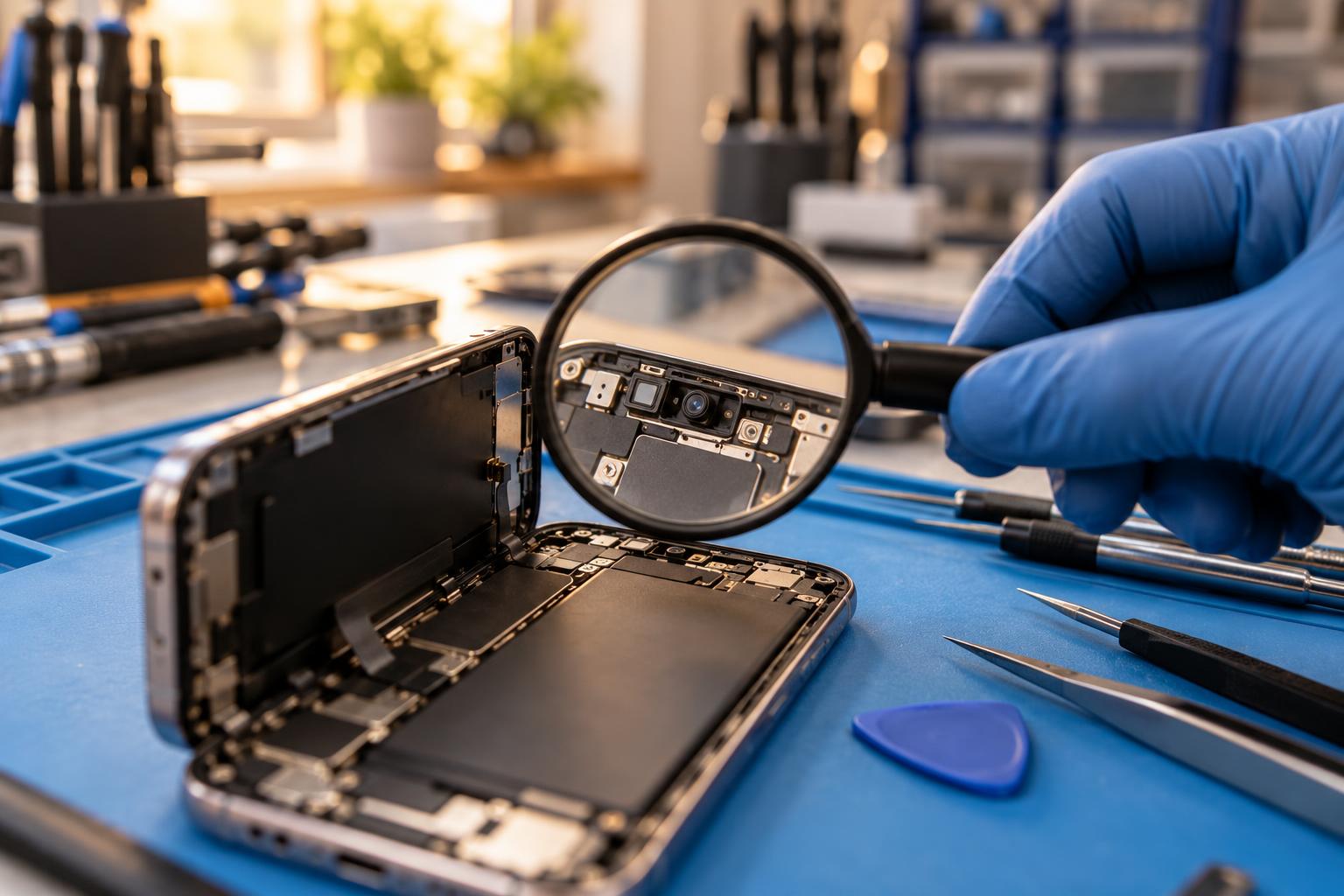
El iPhone vuelve del taller, la pantalla se ve bien o la cámara frontal hace fotos, pero Face ID ha dejado de funcionar. No siempre significa que el sensor esté roto: puede haber una pieza mal colocada, una reparación pendiente de finalizar, un problema de calibración o una avería previa que no se detectó al principio. Antes de borrar el móvil o cambiar piezas a ciegas, conviene saber qué comprobar.
Face ID no es solo la cámara de selfis
Face ID utiliza el sistema de cámara TrueDepth. Además de la cámara frontal, intervienen sensores que proyectan y leen información de profundidad e infrarrojos. Por eso puede ocurrir que la aplicación Cámara siga mostrando una imagen y, sin embargo, el reconocimiento facial no consiga configurarse.
Este sistema protege funciones sensibles: desbloquear el iPhone, autorizar pagos y entrar en aplicaciones. Apple indica que una reparación incorrecta o una intervención en sus componentes puede afectar tanto al funcionamiento como a la seguridad. No es una zona para probar piezas al azar ni para insistir si el teléfono muestra un aviso.
Primero descarta lo sencillo
Si Face ID falla después de una reparación, apunta cuándo empezó y qué se reparó. Después puedes hacer estas comprobaciones sin desmontar nada:
- Limpia la parte superior de la pantalla con un paño suave y seco. Una mancha, una funda mal asentada o un protector que invade la zona de sensores puede interferir.
- Entra en Ajustes > Face ID y código y comprueba que las funciones que quieres usar estén activadas.
- Reinicia el iPhone y vuelve a probar en vertical, mirando de frente y a una distancia aproximada de entre 25 y 50 centímetros.
- Si el sistema lo permite, toca Restablecer Face ID e intenta configurarlo otra vez. Esto borra el rostro registrado, no tus fotos ni tus aplicaciones.
Si la configuración se queda pidiendo que coloques la cara dentro del encuadre, aparece un mensaje de que Face ID no está disponible o ni siquiera permite iniciar el registro, deja de insistir. Apple señala que en esos casos el dispositivo puede necesitar servicio técnico.
No restaures el iPhone de fábrica como primer paso. Una restauración puede borrar tus datos y no corrige un flex dañado, un sensor desplazado ni una reparación que no se ha terminado correctamente. Haz primero una copia de seguridad y revisa el origen del fallo.
Qué puede haber ocurrido durante una reparación
La reparación está pendiente de finalizar
En modelos compatibles, Apple utiliza el Asistente de reparación para instalar datos de calibración después de sustituir determinadas piezas. El proceso se consulta desde Ajustes > General > Información > Historial de piezas y reparaciones. Si aparece «Finalizar reparación» junto a la cámara TrueDepth, la intervención física puede estar hecha, pero falta completar esa fase.
El Asistente de reparación requiere una versión actual de iOS, conexión Wi-Fi y más de un 20 % de batería. Apple también indica que la compatibilidad depende del modelo y de la pieza, así que no conviene aplicar instrucciones de otro iPhone como si todos fueran iguales.
Algo quedó desplazado, presionado o dañado
Al cambiar una pantalla o trabajar cerca de la zona superior se manipulan cables flex, soportes y conectores muy pequeños. Una mala alineación, un conector que no asienta bien o un daño microscópico puede afectar al conjunto TrueDepth. Desde fuera el teléfono puede parecer perfecto y la cámara frontal puede seguir funcionando.
También importa la historia del equipo. Si ya recibió un golpe, entró humedad o fue abierto antes, el fallo puede existir desde antes de la última reparación o aparecer al mover una conexión debilitada. Por eso una buena prueba de entrada y otra de salida ayudan a separar una avería previa de un problema surgido durante la intervención.
La pieza no es la adecuada o no está calibrada
En el historial de piezas pueden aparecer avisos sobre la cámara TrueDepth. Apple explica que pueden deberse a una pieza no original, reutilizada, que no funciona como se espera o cuya calibración no se ha completado. El significado cambia según el modelo: en algunos iPhone recientes se admiten piezas usadas del mismo modelo y se terminan con el Asistente de reparación.
Que exista un aviso no basta para decidir qué hay que cambiar. Hay que comprobar el modelo exacto, el historial, la pieza instalada y el comportamiento del sistema antes de presupuestar.
Señales que ayudan a localizar el problema
| Lo que ves | Qué conviene revisar |
|---|---|
| La cámara frontal funciona, pero Face ID no se configura | TrueDepth, avisos del sistema, calibración e historial de piezas |
| Aparece «Finalizar reparación» | Si el modelo y la pieza admiten el Asistente de reparación |
| Face ID falla solo desde que se cambió la pantalla | Montaje, posición de sensores, conectores y prueba previa |
| También falla la cámara frontal o se ve en negro | Conexión, compatibilidad y estado del módulo |
| El iPhone tuvo humedad o un golpe fuerte | Daños adicionales y posibles fallos progresivos |
Qué contar al taller para no empezar de cero
Lleva el iPhone con batería y, si aún puedes usarlo, haz una copia de seguridad. Explica qué pieza se cambió, cuándo dejó de funcionar Face ID, si aparecieron avisos y si el equipo ya había sido abierto. No hace falta enviar tu código por WhatsApp: si una prueba necesita desbloquear el teléfono, puedes hacerlo tú en la tienda.
Una foto del aviso de Ajustes también ayuda. Evita seguir desmontando el equipo o forzar conectores, porque cada intento añade variables y puede convertir un fallo localizable en una reparación más compleja.
Qué hacemos en Valiña Informática
- Revisamos y reparamos móviles, comprobando Face ID, cámara frontal, sensores, montaje e historial de piezas según el modelo.
- La revisión y presupuesto cuesta 15 €, gratis si lo reparamos.
- Hacemos copia o traspaso de datos cuando el estado del equipo lo permite.
- También reparamos ordenadores y portátiles, instalamos SSD o ampliamos RAM.
- Tenemos equipos nuevos y de segunda mano revisados con un año de garantía.
- Asesoramos entre 16 operadoras, con comparador de tarifas, y ofrecemos mantenimiento para empresas.
Las reparaciones tienen tres meses de garantía, salvo los equipos mojados, que no tienen garantía. Estamos en C/ Ramiro I, 7, Piedras Blancas, de lunes a viernes de 9:00 a 17:00. Puedes leer más guías prácticas en Consejos.
Autor: Efrén Valiña.
¿Face ID dejó de funcionar después de una reparación?
Tráenos el iPhone o escríbenos con el modelo exacto, qué se reparó y el aviso que aparece. Lo revisamos antes de cambiar piezas a ciegas.
Fuentes: Apple — Si Face ID no funciona en el iPhone o iPad Pro · Apple — Usar el Asistente de reparación para terminar una reparación · Apple — Cámaras frontales originales del iPhone. Información revisada el 27 de octubre de 2026.