
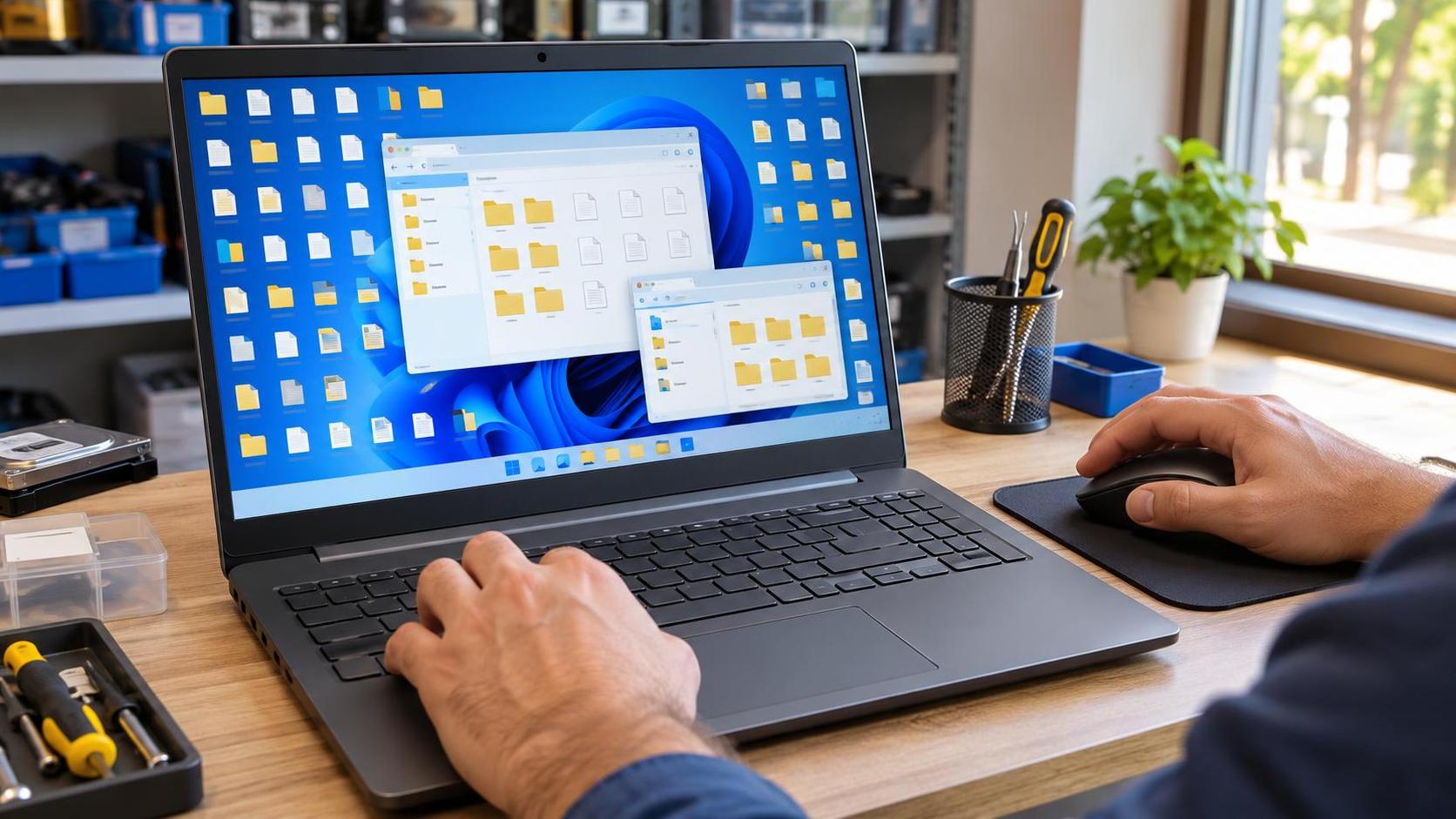
Enciendes el ordenador, escribes la contraseña y Windows tarda demasiado en dejarte trabajar. Cuando por fin aparece el escritorio, está cubierto de documentos, fotos, instaladores y accesos directos. Es fácil culpar a todos esos iconos, pero un escritorio lleno no siempre es la causa principal de que el PC vaya lento. Sí puede contribuir, sobre todo si contiene muchos archivos reales, genera miniaturas o se sincroniza con OneDrive. La clave es distinguir el desorden visual de un problema de disco, programas de inicio o sincronización.
Un icono no pesa lo mismo que un archivo
En el escritorio pueden convivir dos cosas distintas. Un acceso directo es un pequeño enlace a un programa, carpeta o página web; normalmente ocupa muy poco. En cambio, una fotografía, un vídeo, un PDF o una carpeta guardados ahí son archivos reales dentro de la carpeta Escritorio de tu usuario.
Tener veinte accesos directos no debería convertir por sí solo un ordenador rápido en uno lento. La situación cambia cuando hay cientos de archivos, carpetas con mucho contenido, imágenes de las que Windows intenta generar vistas previas o elementos que una aplicación en la nube debe comprobar y sincronizar cada vez que inicias sesión.
La idea importante: ordenar el escritorio ayuda, pero no sustituye una revisión. Si el equipo tarda varios minutos en arrancar, se queda congelado o el disco trabaja continuamente, puede haber aplicaciones cargándose, falta de espacio, errores del sistema o una unidad de almacenamiento deteriorada.
Por qué puede tardar justo después de iniciar sesión
Windows tiene que mostrar y actualizar el escritorio
El Explorador de archivos gestiona el escritorio. Al entrar en tu cuenta debe leer su contenido, colocar los iconos y, cuando corresponde, preparar miniaturas. Unas pocas decenas de elementos no suelen ser un problema, pero una carpeta Escritorio enorme y desordenada obliga al sistema a trabajar más y hace más difícil detectar qué archivo está causando un bloqueo.
OneDrive puede estar revisando todos esos archivos
Microsoft permite incluir Escritorio, Documentos e Imágenes en la copia de seguridad de OneDrive. Si esa opción está activa, los elementos del escritorio se sincronizan y aparecen también en otros equipos vinculados. Es útil, pero al encender el PC puede haber cambios pendientes, conflictos de nombres o archivos grandes que necesitan comprobarse. Mover o borrar cosas sin mirar el estado de sincronización puede provocar sustos, porque una acción puede reflejarse también en la nube.
Las aplicaciones de inicio compiten por los recursos
A menudo el retraso atribuido a los iconos viene realmente de los programas que se abren solos. Microsoft indica que las aplicaciones de inicio pueden afectar tanto a la velocidad de arranque como al rendimiento general. En el Administrador de tareas, dentro de Aplicaciones de inicio, Windows muestra incluso el impacto estimado de cada una.
No desactives todo a ciegas. Antivirus, utilidades del fabricante, programas de copia o herramientas de trabajo pueden cumplir una función necesaria. Lo sensato es revisar qué reconoces, qué utilizas y qué apareció justo antes de que empezara el problema.
El disco está lleno o ya no responde bien
Microsoft advierte de que quedarse sin espacio puede causar menor rendimiento y problemas para instalar actualizaciones. Comprueba el espacio disponible desde Explorador de archivos → Este equipo. Si la unidad está casi llena, revisa Descargas, vídeos y archivos grandes antes de instalar limpiadores desconocidos.
Si además escuchas ruidos extraños, copiar un archivo tarda muchísimo, aparecen errores al abrir documentos o el equipo se congela, no sigas moviendo carpetas como prueba. Haz una copia de lo importante si todavía puedes y pide una revisión: el problema podría estar en la unidad y no en el orden del escritorio.
Qué puedes hacer sin poner tus archivos en riesgo
- Distingue accesos directos de documentos. Los accesos directos suelen llevar una pequeña flecha. No borres archivos personales pensando que son simples iconos.
- Crea pocas carpetas claras. Por ejemplo, «Pendiente», «Documentos» y «Fotos para ordenar». Evita meterlo todo en una carpeta llamada «Cosas», porque el problema reaparece dentro.
- Mueve en grupos pequeños. Comprueba después que los archivos abren desde su nueva ubicación. Para datos importantes, copiar y verificar es más prudente que cortar y pegar de golpe.
- Mira el estado de OneDrive. Si ves nubes, marcas verdes o avisos rojos junto a los archivos, confirma que la sincronización ha terminado antes de reorganizar cientos de elementos.
- Revisa el inicio. Abre el Administrador de tareas y consulta Aplicaciones de inicio. Desactiva solo programas identificados que no necesites al arrancar.
- Comprueba el espacio libre. Usa las recomendaciones de limpieza de Windows y revisa cada categoría antes de eliminar nada. No descargues una supuesta herramienta milagrosa.
No uses el escritorio como única copia. Que un archivo esté a la vista no significa que esté protegido. Una avería del disco, un perfil de Windows dañado, un borrado sincronizado o un programa malicioso pueden afectar también a esa carpeta. Los documentos importantes necesitan otra copia comprobada.
Señales de que ordenar no va a ser suficiente
- La pantalla queda negra o solo aparece el cursor después de escribir la contraseña.
- Los iconos tardan mucho en mostrarse o el Explorador se reinicia.
- El disco permanece al máximo durante varios minutos sin una tarea clara.
- Hay archivos que ya no abren, desaparecen o muestran errores de sincronización.
- El ordenador también va lento con el escritorio vacío y sin programas abiertos.
- El arranque ha empeorado de golpe tras una actualización, un apagón o instalar un programa.
En esos casos conviene averiguar la causa antes de borrar, reinstalar Windows o comprar otro equipo. A veces basta con corregir el inicio o la sincronización; otras veces toca revisar el disco, ampliar memoria o cambiar a un SSD.
Qué hacemos en Valiña Informática
En nuestra tienda de Piedras Blancas revisamos por qué el ordenador tarda en cargar y te explicamos qué solución compensa:
- Revisión y presupuesto por 15 €, que no se cobran si aceptas la reparación.
- Reparación de ordenadores y portátiles, problemas de inicio, Windows, almacenamiento y sincronización.
- Mejoras con SSD o ampliación de RAM cuando el equipo puede seguir dando servicio.
- Copia y traspaso de datos, y valoración de recuperación de datos si ya hay archivos dañados o inaccesibles.
- Equipos nuevos y de segunda mano revisados con un año de garantía cuando reparar o mejorar ya no compensa.
- Asesoría entre 16 operadoras de fibra y móvil y mantenimiento informático para empresas.
Estamos en C/ Ramiro I, 7, Piedras Blancas, de lunes a viernes de 9:00 a 17:00. Las reparaciones tienen tres meses de garantía, salvo los equipos mojados, que no tienen garantía. Puedes consultar más guías en nuestra sección de Consejos.
Autor: Efrén Valiña.
¿Windows tarda demasiado en mostrar el escritorio?
Tráenos el ordenador a la tienda de Piedras Blancas o cuéntanos desde cuándo ocurre. Revisamos si el problema está en el inicio, la sincronización, el almacenamiento o el propio equipo.
Fuentes: Microsoft Support – Personalizar los iconos del escritorio en Windows · Microsoft Support – Configurar las aplicaciones de inicio · Microsoft Support – Copia de seguridad de carpetas con OneDrive · Microsoft Support – Liberar espacio en Windows. Información revisada el 24 de noviembre de 2026.