
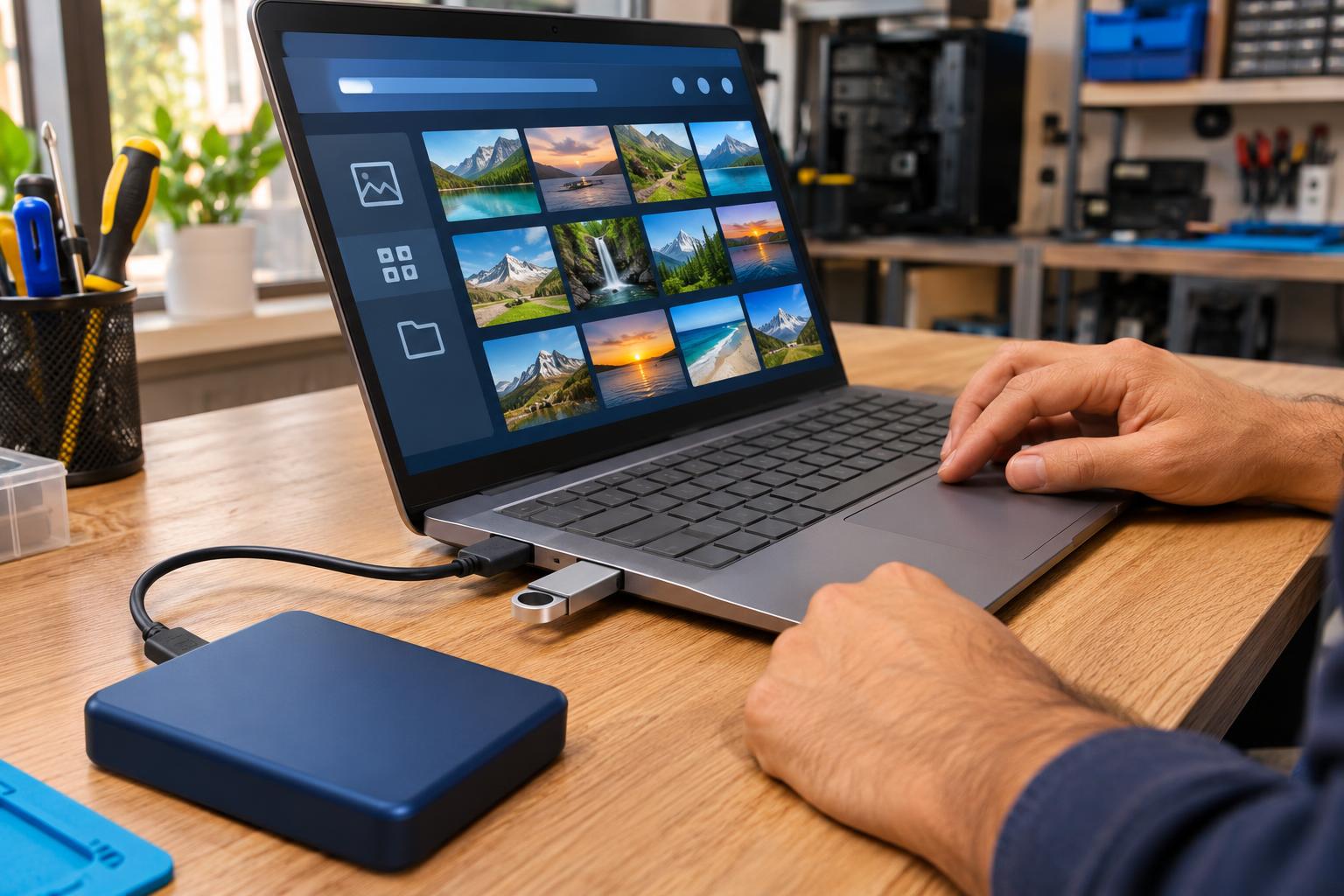
Has conseguido copiar las carpetas de un disco, un pendrive o un ordenador viejo y parece que todo está a salvo. Luego intentas abrir las fotos, los documentos o los vídeos y algunos dan error, se ven a medias o pesan cero bytes. Es una situación más habitual de lo que parece: que un archivo se copie no significa que su contenido esté bien. Te explicamos cómo comprobarlo sin empeorar el problema y cuándo conviene parar.
Copiar no es lo mismo que recuperar
Windows puede crear un archivo en el destino aunque durante la lectura haya encontrado problemas. También puede ocurrir que el archivo ya estuviera dañado antes de copiarlo, que la unidad se desconecte durante el proceso o que la carpeta parezca completa pero falten elementos. El nombre y el icono pueden estar ahí y, aun así, el contenido no ser utilizable.
Hay una diferencia importante entre estas tres situaciones:
- Archivo copiado y correcto: abre, se reproduce entero y tiene un tamaño razonable.
- Archivo copiado pero dañado: aparece en la carpeta, pero el programa muestra un error, solo enseña una parte o se cierra.
- Archivo que no llegó a copiarse: falta, pesa cero bytes o el proceso terminó con un aviso que pasó desapercibido.
Si el disco hace clics, desaparece, pide formatear o cada intento va más lento, para. Repetir copias, reparar el sistema de archivos o instalar programas sobre la misma unidad puede reducir las posibilidades de recuperar los datos importantes.
Señales de que la copia no está bien
No hace falta abrir uno por uno miles de documentos, pero sí conviene hacer una comprobación antes de borrar el original o dar el trabajo por terminado. Estas señales deben ponerte sobre aviso:
- Fotos con franjas grises, colores extraños o solo media imagen.
- Vídeos que empiezan, se congelan siempre en el mismo punto o duran menos de lo esperado.
- PDF, Word o Excel que muestran mensajes de contenido dañado.
- Carpetas que ocupan mucho menos en el destino que en el origen.
- Archivos con nombres raros, fechas incoherentes o tamaño de cero bytes.
- Errores de lectura, desconexiones o bloqueos durante la copia.
Un archivo grande puede tardar en abrir, pero eso no explica mensajes de corrupción ni partes ausentes. Y si varios tipos de archivo fallan en la misma zona o carpeta, el problema puede estar en la unidad de origen, no en las aplicaciones.
Qué puedes comprobar sin arriesgar los datos
- No borres ni formatees la unidad original. Guárdala tal como está hasta confirmar que la copia es válida.
- Prueba una muestra variada. Abre fotos antiguas y recientes, un vídeo completo, varios documentos y algún archivo grande.
- Compara tamaños. Revisa las propiedades de las carpetas de origen y destino. Una diferencia grande necesita explicación.
- Usa otro ordenador o programa solo para descartar. Si un PDF falla en dos equipos, es más probable que el archivo esté dañado.
- Haz la copia hacia otra unidad sana. Nunca recuperes archivos en el mismo disco del que intentas sacarlos.
Si el origen funciona con normalidad y solo falló una copia por un cable o una desconexión, repetirla hacia otra unidad puede bastar. Si el disco da errores, se desconecta o contiene datos únicos, conviene no insistir.
Lo que no deberías hacer a ciegas
No aceptes «formatear para usar la unidad»
Ese mensaje no significa necesariamente que los archivos hayan desaparecido. Formatear cambia la estructura de la unidad y añade trabajo a una recuperación posterior. Cancela el aviso si lo que quieres es salvar los datos.
No ejecutes reparaciones sin tener una copia segura
Las herramientas que corrigen errores del sistema de archivos están pensadas para devolver una unidad al uso, no para conservar cada dato tal como estaba. Pueden modificar la estructura que después se necesita para localizar archivos perdidos. Primero se protege la información; después se repara o sustituye el soporte.
No sigas encendiendo un disco que suena mal
En un disco duro mecánico, los clics repetidos, el giro irregular o las desapariciones continuas pueden indicar un problema físico. Cada nuevo intento añade desgaste. En un SSD o pendrive no hay ruido, pero desconexiones, capacidad incorrecta o lectura extremadamente lenta también son señales para detenerse.
Cómo se aborda una recuperación con criterio
El primer objetivo no es «arreglar» el disco, sino obtener una copia de trabajo sin escribir en el original. A partir de ahí se comprueba qué archivos pueden leerse completos y cuáles necesitan tratamiento adicional. También se priorizan los datos importantes: fotos familiares, documentos de trabajo o bases de datos antes que programas que pueden volver a instalarse.
Microsoft ofrece la herramienta Windows File Recovery para intentar recuperar archivos borrados de unidades locales, pero advierte de que hay que reducir al mínimo el uso del ordenador porque el espacio de un archivo eliminado puede sobrescribirse. Además, la unidad de origen y la de destino deben ser distintas. Esto explica por qué actuar rápido y no instalar cosas en el disco afectado puede marcar la diferencia.
Regla práctica: conserva el original, trabaja siempre sobre otra unidad y comprueba el resultado antes de borrar nada. Una carpeta llena de nombres no es una copia de seguridad hasta que sabes que los archivos se abren.
Qué hacemos en Valiña Informática
- Revisamos discos, SSD, pendrives y tarjetas de memoria y damos revisión y presupuesto por 15 €, gratis si hacemos la recuperación o reparación.
- Intentamos extraer y comprobar los datos sin trabajar sobre el original. Puedes ver el servicio de recuperación de datos.
- Reparamos y mejoramos ordenadores y portátiles, incluido el cambio a SSD, ampliaciones de RAM y copias de datos.
- Si no compensa reparar, tenemos equipos nuevos y de segunda mano revisados con un año de garantía.
- También asesoramos entre 16 operadoras de fibra y móvil y ofrecemos mantenimiento informático para empresas.
Estamos en C/ Ramiro I, 7, Piedras Blancas, de lunes a viernes de 9:00 a 17:00. Llevamos desde 2005 ayudando a recuperar equipos y datos sin prometer milagros: primero comprobamos qué ocurre y qué opciones reales hay.
¿Has copiado tus archivos y algunos no abren?
No borres el original ni sigas forzando la unidad. Tráela a la tienda o cuéntanos qué hace para valorar la forma más segura de recuperar los datos.
Fuentes: Microsoft Support – Windows File Recovery · CISA – Backing Up Your Data. Información revisada en noviembre de 2026.