
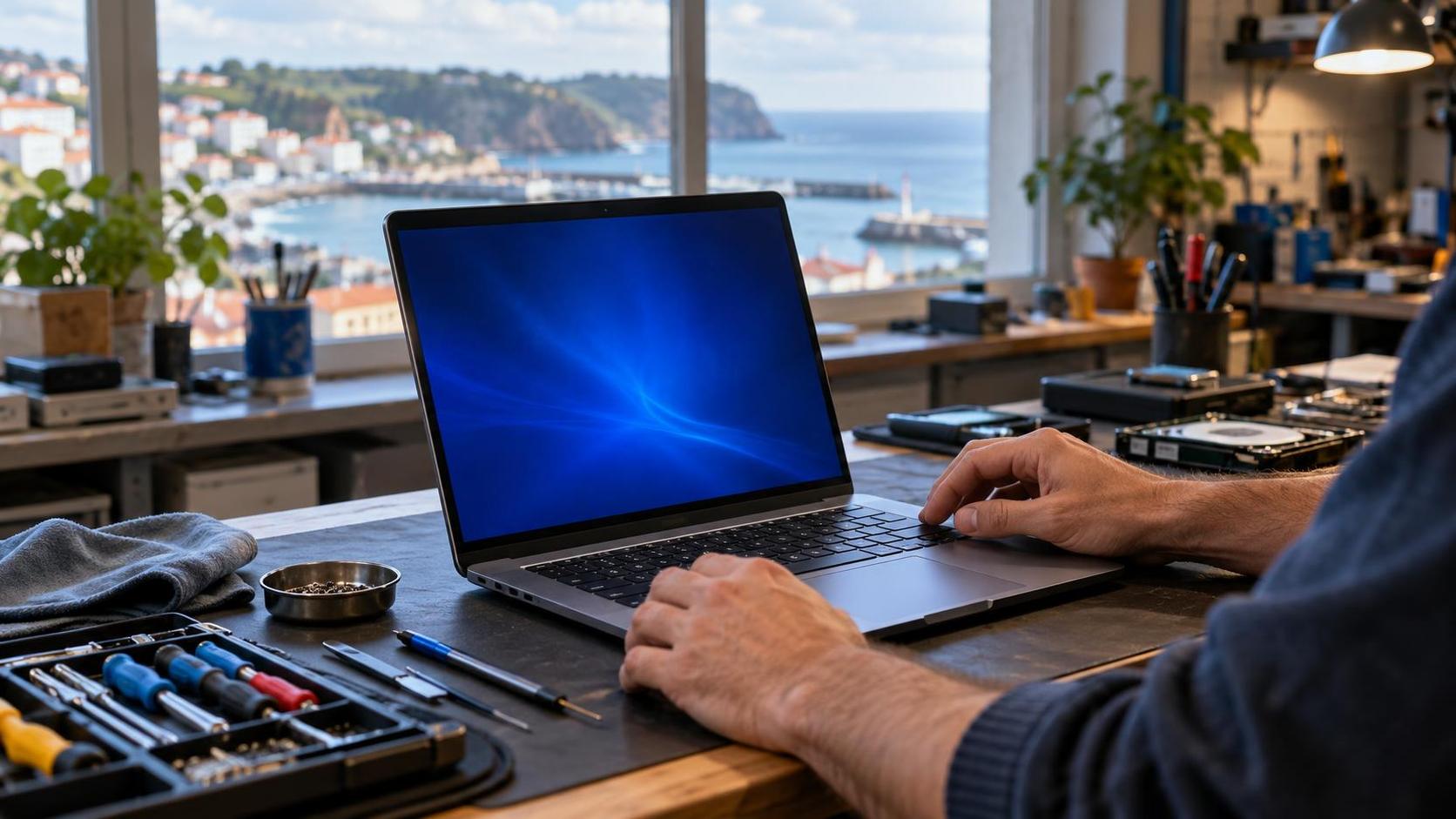
Un pantallazo azul en Windows puede aparecer una vez y no volver, pero si el ordenador se reinicia con frecuencia, se queda bloqueado o muestra siempre el mismo código, conviene parar y buscar la causa. No significa automáticamente que el PC esté muerto: puede haber un controlador defectuoso, un problema de memoria, un disco tocado, falta de espacio o un fallo del propio sistema. La clave es no borrar las pistas antes de revisar el equipo.
Qué significa realmente un pantallazo azul
Windows muestra un error de detención cuando detecta un problema grave y no puede seguir funcionando de forma segura. El sistema se para y normalmente reinicia el ordenador. Microsoft también lo llama error de código de detención, comprobación de errores o BSOD.
En la pantalla suele aparecer un mensaje general y un código como MEMORY_MANAGEMENT o PAGE_FAULT_IN_NONPAGED_AREA. Ese nombre no siempre identifica por sí solo la pieza averiada, pero es una pista muy útil para relacionar el fallo con la memoria, un controlador, el almacenamiento o una actualización reciente.
Si solo ocurrió una vez: reinicia, guarda una copia de tus archivos importantes y observa si vuelve. Si se repite: apunta o fotografía el código y no sigas forzando el equipo, especialmente si además hace ruidos, se calienta o tarda en reconocer el disco.
Lo primero: guarda las pistas
Cuando el ordenador vuelve a arrancar, es tentador seguir trabajando como si nada. Antes de hacerlo, apunta estos datos:
- El código exacto que aparece en pantalla y, si sale, el nombre de un archivo o módulo.
- Qué estabas haciendo: arrancar, jugar, abrir un programa, conectar un dispositivo o instalar una actualización.
- Qué cambió antes del fallo: memoria nueva, impresora, tarjeta gráfica, controlador, programa o actualización.
- Con qué frecuencia ocurre: una vez al mes, varias veces al día o siempre en el mismo punto.
- Qué síntomas lo acompañan: congelaciones, ruido del disco, ventiladores al máximo, pantalla con artefactos o reinicios.
Una foto del error ayuda más que intentar recordar el código después. Si Windows reinicia demasiado rápido, anota al menos el momento y la tarea que estabas realizando.
Qué puedes comprobar sin empeorar el problema
1. Desconecta lo que acabas de añadir
Si el fallo empezó después de conectar un dispositivo o instalar una pieza, apaga el PC y retira ese elemento. Microsoft recomienda quitar el hardware nuevo como uno de los primeros pasos. No abras un portátil ni manipules componentes internos si no sabes hacerlo con seguridad.
2. Revisa el espacio disponible
Windows y las aplicaciones necesitan espacio libre para archivos temporales y de intercambio. Microsoft aconseja mantener aproximadamente entre un 10 % y un 15 % del disco disponible. Si está completamente lleno, libera espacio con calma, pero no borres carpetas del sistema ni uses limpiadores desconocidos.
3. Piensa en el cambio más reciente
Un controlador incompatible, una actualización o un programa recién instalado pueden coincidir con el inicio de los errores. Desde el Administrador de dispositivos puedes comprobar si algún componente aparece con un signo de exclamación. Evita descargar controladores desde páginas genéricas: usa Windows Update o la web oficial del fabricante del equipo o del componente.
4. Haz copia antes de probar reparaciones
Si el ordenador todavía arranca, copia primero documentos, fotos y trabajos importantes. Algunas opciones de recuperación conservan los archivos y otras pueden eliminar aplicaciones, ajustes o todo el contenido. Microsoft recomienda tener la copia hecha antes de iniciar un proceso de recuperación.
Cuándo dejar de hacer pruebas
No todos los pantallazos azules son un problema de Windows. La memoria RAM, el SSD o disco duro, la temperatura, la fuente de alimentación y otros componentes pueden provocar reinicios. Seguir instalando programas o restaurando el sistema una y otra vez puede ocultar pistas y, si el almacenamiento está fallando, aumentar el riesgo para los datos.
| Lo que ocurre | Qué conviene hacer |
|---|---|
| Ocurrió una vez y el equipo funciona normal | Guardar copia, actualizar desde fuentes oficiales y observar |
| Se repite con el mismo programa o dispositivo | Anotar el patrón y revisar controlador, software y hardware relacionado |
| Aparece al mover el portátil o cuando se calienta | Dejar de forzarlo y revisar conexiones, refrigeración y componentes |
| Hay ruidos de disco, archivos que fallan o arranque muy lento | Priorizar la copia o recuperación de datos antes de reparar Windows |
| Entra en un bucle y no inicia | No reinstalar a ciegas; valorar las opciones de recuperación y el estado del disco |
No formatees por rutina. Reinstalar Windows puede solucionar un sistema dañado, pero no arregla una RAM defectuosa, un SSD que falla ni un problema de temperatura. Primero hay que distinguir si el origen es software o hardware.
Qué hacemos en Valiña Informática
- Revisamos ordenadores y portátiles para localizar si el pantallazo viene de Windows, controladores, memoria, almacenamiento, temperatura u otro componente.
- La revisión y presupuesto cuesta 15 €, gratis si lo reparamos. Las reparaciones tienen tres meses de garantía, salvo los equipos mojados, que no tienen garantía.
- Hacemos copias y recuperación de datos cuando el estado del equipo lo permite, y cambiamos discos por SSD o ampliamos la RAM si es lo que realmente necesita.
- Limpiamos sistemas con virus, anuncios o programas no deseados mediante nuestro servicio de virus y limpieza.
- Tenemos equipos nuevos y de segunda mano revisados con un año de garantía cuando reparar o mejorar ya no compensa.
- También asesoramos entre 16 operadoras, ofrecemos comparador de tarifas y mantenimiento informático para empresas.
Estamos en C/ Ramiro I, 7, Piedras Blancas, de lunes a viernes de 9:00 a 17:00. Puedes consultar más guías en la sección de Consejos.
Autor: Efrén Valiña.
¿Tu ordenador muestra pantallazos azules?
Tráelo a la tienda de Piedras Blancas o escríbenos con una foto del código y cuéntanos cuándo ocurre. Revisamos la causa antes de borrar datos o cambiar piezas.
Escribir por WhatsApp Llamar al 678 428 376Fuentes: Microsoft Support — Solución de problemas de reinicios inesperados y errores de código de detención · Microsoft Support — Opciones de recuperación en Windows. Información revisada el 31 de octubre de 2026.