
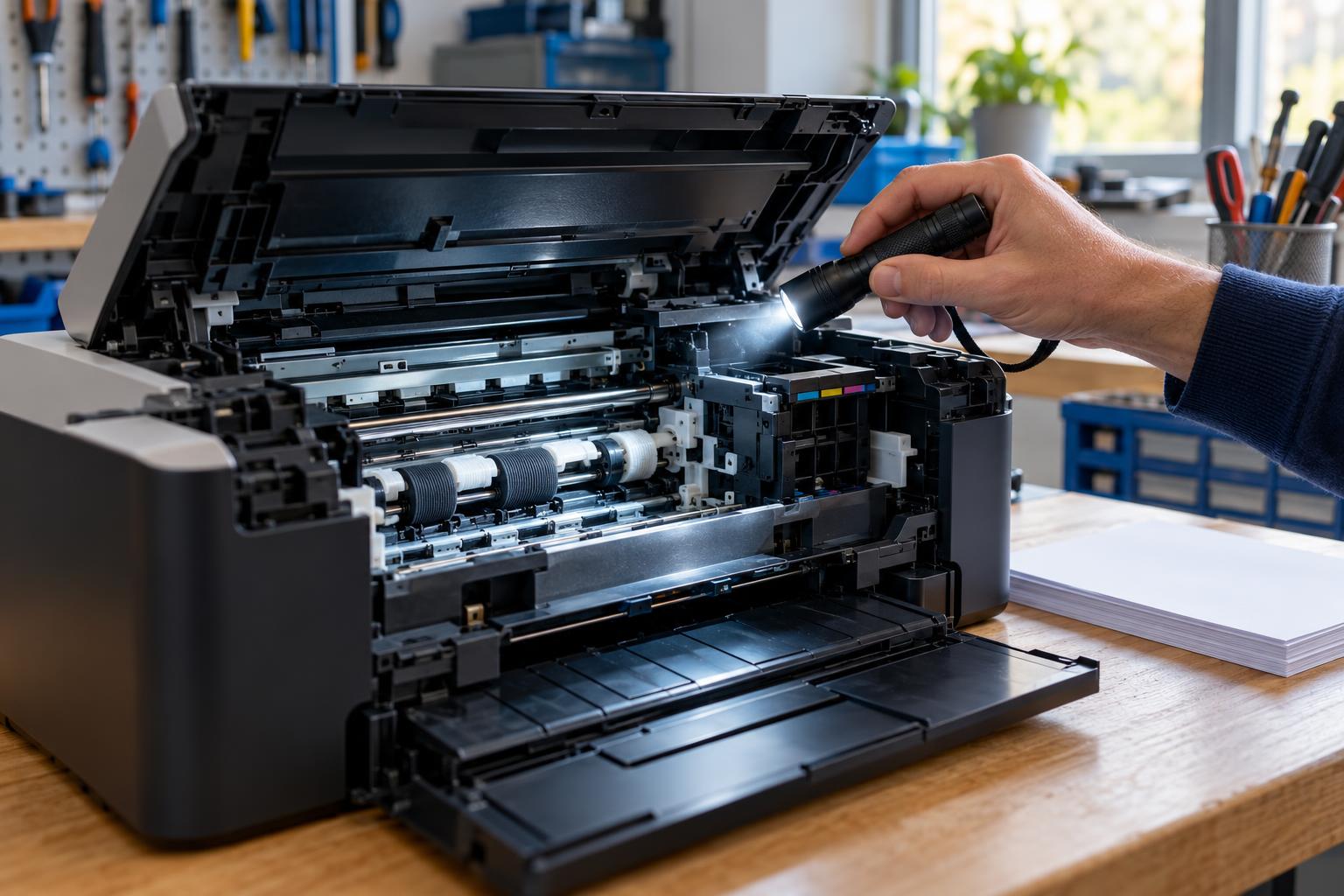
La impresora se niega a trabajar y muestra «atasco de papel», pero abres la tapa y no ves ninguna hoja. No siempre es un error imaginario: un trozo diminuto, un rodillo sucio o un sensor que no vuelve a su posición pueden hacer que la máquina crea que el papel sigue dentro. Te contamos qué puedes comprobar sin empeorar la avería y cuándo conviene parar.
Por qué aparece un atasco si no hay una hoja a la vista
El papel recorre un camino con rodillos, guías y sensores. La impresora comprueba si la hoja llega a cada punto en el momento esperado. Si un sensor permanece activado, el rodillo patina o el papel no avanza como debería, el equipo detiene la impresión para evitar daños.
HP reconoce que existen los falsos atascos y señala entre sus causas el polvo, las fibras de papel y otros restos acumulados en los rodillos de alimentación. También pueden influir una bandeja demasiado llena, papeles de distintos grosores mezclados o un tipo de papel inadecuado para el modelo.
Las causas más habituales
- Un fragmento de papel: al tirar de una hoja rota puede quedar una esquina oculta detrás de un rodillo, en la unidad dúplex o cerca de la salida.
- Una etiqueta u objeto pequeño: restos adhesivos, grapas o clips pueden bloquear el recorrido aunque desde fuera parezca limpio.
- Rodillos sucios o gastados: si han perdido agarre, la hoja entra torcida, avanza tarde o no llega al siguiente sensor.
- Guías mal ajustadas: si aprietan demasiado doblan el papel; si quedan muy separadas, la hoja puede entrar desviada.
- Papel húmedo, curvado o mezclado: varias hojas pueden entrar juntas o quedarse pegadas.
- Sensor o mecanismo atascado: una pequeña pestaña de plástico puede quedarse fuera de posición o haberse dañado.
No tires con fuerza. Canon advierte de que forzar un papel atascado puede dañar piezas internas. Si la hoja no sale con suavidad, busca otro acceso indicado en el manual de tu modelo o detente.
Qué puedes revisar en casa, paso a paso
- Cancela la impresión y apaga el equipo. Desconecta el cable de corriente y el USB antes de meter la mano. Algunos modelos tienen procedimientos concretos, así que consulta su manual.
- Retira el papel de la bandeja. Comprueba que las hojas estén secas, planas y sean del tamaño admitido. No mezcles folios, cartulina y sobres en la misma carga.
- Abre los accesos disponibles. Revisa la bandeja de entrada, la salida, la tapa trasera y la unidad de impresión a doble cara si la lleva. Una linterna ayuda a encontrar restos pequeños.
- Saca cualquier hoja despacio. Sujétala con las dos manos y evita que se rompa. Después busca las esquinas que puedan haberse quedado dentro.
- Mira los rodillos accesibles. Deben girar sin obstáculos y no tener polvo o fibras pegadas. Microsoft recomienda limpiarlos con un paño sin pelusa ligeramente humedecido con agua; no uses alcohol salvo que el fabricante de tu modelo lo indique.
- Vuelve a cargar pocas hojas. Iguala los bordes sobre una superficie plana y acerca las guías hasta que toquen el papel sin doblarlo.
- Enciende y prueba una sola página. Si el aviso vuelve de inmediato o se escucha un ruido anormal, no insistas.
Lo que conviene evitar
- No introduzcas destornilladores, cuchillos ni pinzas metálicas por el recorrido del papel.
- No soples con la boca dentro: puedes añadir humedad. Tampoco uses aire a presión sin saber dónde están los sensores.
- No gires engranajes a la fuerza ni muevas el carro de tinta si ofrece resistencia.
- No tires repetidamente desde la salida si la hoja está atrapada en la parte trasera.
- No reinicies veinte veces esperando que el mecanismo se libere solo. Si hay una pieza bloqueada, cada intento puede empeorarla.
Cuándo el fallo ya necesita revisión
Hay varias señales claras: el mensaje aparece nada más encender, la impresora coge varias hojas, el papel entra torcido siempre por el mismo lado, se oyen golpes o chasquidos, o el error vuelve después de limpiar y cargar papel correcto. En esos casos puede haber un rodillo gastado, una guía desplazada, un sensor bloqueado o una pieza del mecanismo dañada.
También conviene parar si ves una hoja alrededor de un rodillo y no sale con suavidad. Desmontar sin conocer el recorrido puede dejar un cable suelto, romper una pestaña o desajustar el mecanismo. Antes de comprar otra impresora, merece la pena comparar el coste de reparar con el de sustituirla y con el precio real de sus consumibles.
Una pista útil: si el error cambia según la bandeja, al imprimir a doble cara o con un tipo concreto de papel, apunta exactamente cuándo ocurre. Ese detalle ayuda a localizar la zona del recorrido que está fallando.
Qué hacemos en Valiña Informática
En Valiña Informática, en Piedras Blancas, revisamos impresoras y equipos para localizar si el problema está en el papel, los rodillos, los sensores, el sistema o la conexión con el ordenador.
- Revisión y presupuesto por 15 €, que no se cobran si aceptas la reparación.
- Diagnóstico de atascos, fallos de alimentación, impresión y comunicación con el PC.
- Reparación de ordenadores y portátiles, ampliaciones de SSD o RAM y copia de datos.
- Equipos nuevos y de segunda mano revisados con un año de garantía si reparar o mantener el equipo no compensa.
- Asesoría de fibra y móvil entre 16 operadoras y comparador de tarifas.
- Mantenimiento informático para empresas y más guías prácticas en Consejos.
Estamos en C/ Ramiro I, 7, Piedras Blancas, y abrimos de lunes a viernes de 9:00 a 17:00. Autor: Efrén Valiña.
¿Tu impresora marca atasco y no encuentras el papel?
Escríbenos con la marca, el modelo y una foto del mensaje, o trae la impresora a la tienda para revisarla antes de forzar el mecanismo.
Fuentes: HP Support – Fix Paper Jam Errors · Microsoft Support – Resolver errores de atasco de papel · Canon – Clearing Paper Jams. Información revisada el 19 de octubre de 2026.