
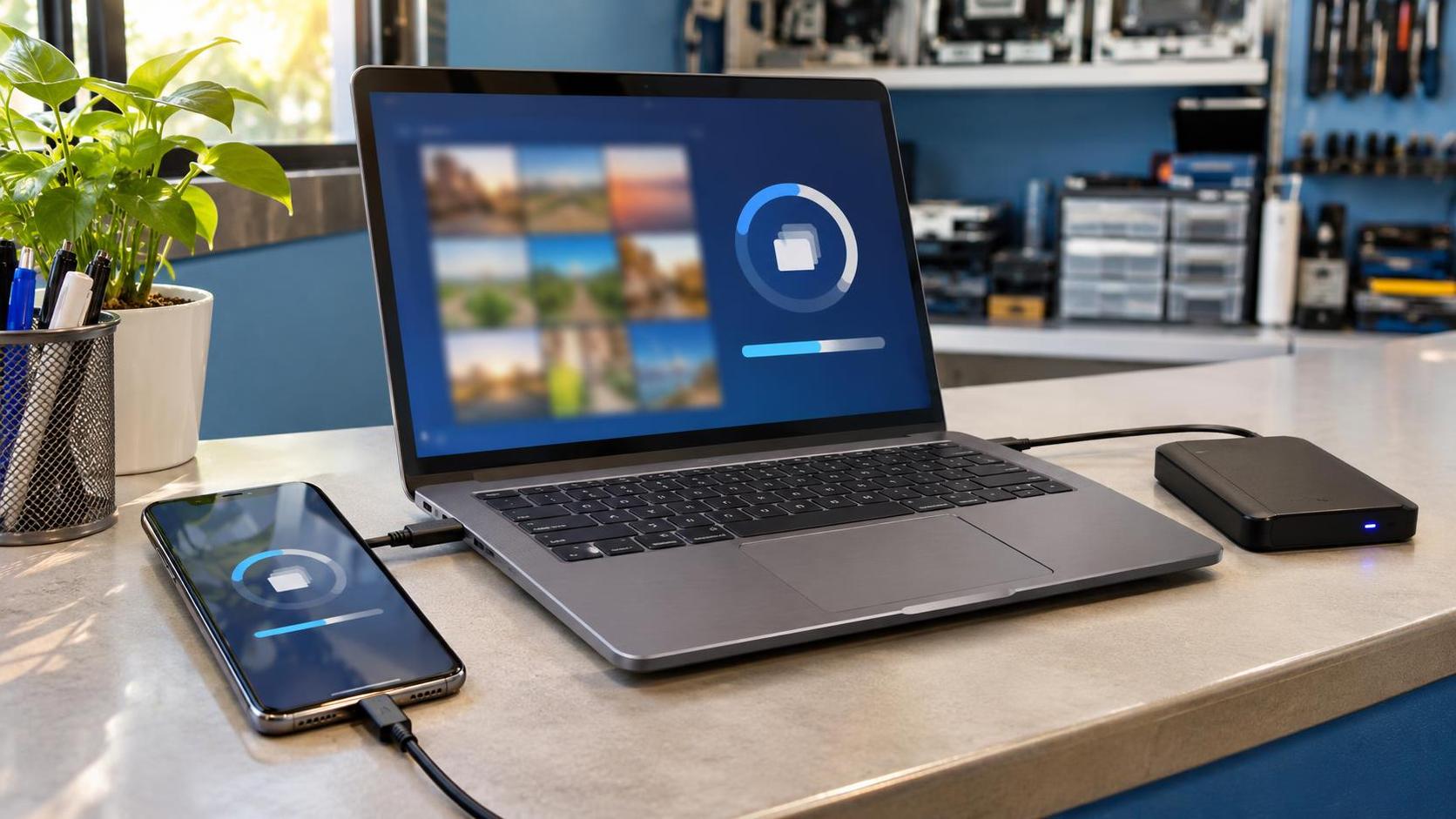
El móvil puede romperse, perderse o dejar de encender sin avisar. Cuando ocurre, la pantalla o la batería suelen tener arreglo; las fotos, los contactos y las conversaciones que solo estaban dentro pueden no recuperarse. Una copia de seguridad del móvil bien configurada evita que una avería se convierta también en una pérdida de recuerdos y documentos.
Sincronizar no siempre significa tener una copia completa
El primer error es dar por hecho que “todo está en la nube”. Puede que los contactos estén sincronizados, pero las fotos no; que WhatsApp tenga una copia antigua; o que el almacenamiento de la cuenta esté lleno desde hace meses. También hay aplicaciones que guardan su información por separado y no la incluyen en la copia general del teléfono.
Por eso no basta con activar una opción una vez. Hay que comprobar qué se está guardando, en qué cuenta y cuándo terminó la última copia. Una copia que no se puede localizar o restaurar no sirve de mucho.
Una señal muy común: haces fotos nuevas, pero al entrar desde otro dispositivo solo aparecen las antiguas. Normalmente la copia se ha detenido por falta de espacio, una cuenta equivocada, ahorro de batería o ausencia de conexión.
Qué conviene guardar antes de que haya un problema
- Fotos y vídeos: suelen ser lo más valioso y lo que más espacio ocupa.
- Contactos: comprueba que estén asociados a tu cuenta y no solo a la memoria del teléfono o a la SIM.
- Conversaciones y archivos: WhatsApp y otras aplicaciones pueden necesitar su propia copia dentro de sus ajustes.
- Documentos y descargas: billetes, facturas, archivos PDF y documentos descargados no siempre se suben automáticamente.
- Ajustes y datos de aplicaciones: Android e iPhone pueden guardar parte de la configuración para facilitar el cambio de dispositivo, pero no todas las aplicaciones restauran todo.
- Códigos y accesos: revisa cómo recuperar el correo, el gestor de contraseñas y la verificación en dos pasos antes de borrar o cambiar el móvil.
Cómo revisar la copia en Android
Google permite guardar en la cuenta datos y ajustes del dispositivo para restaurarlos en el mismo teléfono o en otro Android. La ruta puede cambiar según la marca, pero normalmente está en Ajustes → Google → Todos los servicios → Copia de seguridad. Dentro debes revisar la cuenta elegida, los tipos de datos incluidos y el estado de la última copia.
Las fotos y vídeos se gestionan habitualmente desde Google Fotos. Abre la aplicación, toca la imagen de tu perfil y comprueba el estado de “Copia de seguridad”. Google explica que el espacio de la cuenta se comparte entre Google Fotos, Drive y Gmail: si se llena, las nuevas imágenes pueden dejar de guardarse.
No te limites a ver que el interruptor está activado. Abre Google Fotos desde un navegador y busca varias imágenes recientes. Así confirmas que realmente han salido del teléfono.
Cómo revisar la copia en un iPhone
En un iPhone, entra en Ajustes → tu nombre → iCloud → Copia en iCloud. Apple permite hacer una copia manual con “Realizar copia de seguridad ahora” y muestra la fecha y la hora de la última copia terminada. Para la copia automática, el dispositivo debe tener la opción activada, estar conectado a una fuente de alimentación, usar wifi y permanecer con la pantalla bloqueada.
Revisa también qué aplicaciones usan iCloud y si las fotos están sincronizadas. La copia general del iPhone y la fototeca no son exactamente lo mismo. Si aparece un aviso de espacio insuficiente, no lo ignores: la copia puede no completarse hasta que liberes espacio o amplíes el almacenamiento.
WhatsApp merece una comprobación aparte
Ver conversaciones dentro del móvil no demuestra que exista una copia reciente. En WhatsApp entra en Ajustes → Chats → Copia de seguridad y revisa la fecha, la cuenta y si los vídeos están incluidos. Antes de cambiar de teléfono, haz una copia manual y espera a que termine con una conexión estable.
Si vas a pasar de Android a iPhone o al revés, no improvises después de estrenar el nuevo. La transferencia entre sistemas tiene pasos específicos y suele funcionar mejor durante la configuración inicial. Borrar el teléfono antiguo antes de comprobar el nuevo es el peor momento para descubrir que faltaba algo.
Una rutina sencilla que evita sustos
- Activa la copia automática del sistema y de las fotos.
- Comprueba una vez al mes la fecha de la última copia y el espacio disponible.
- Entra desde otro dispositivo o navegador para verificar que aparecen archivos recientes.
- Guarda aparte los documentos importantes que estén en Descargas o en aplicaciones concretas.
- Antes de reparar, cambiar o restablecer el móvil, realiza una copia manual y confirma que ha terminado.
Si las fotos son importantes de verdad, conviene mantener una segunda copia en un ordenador o disco externo. La nube protege frente a la pérdida física del teléfono, pero una eliminación accidental, un problema con la cuenta o una contraseña olvidada también pueden complicar la recuperación.
Si el móvil ya falla, no sigas forzándolo
Cuando el teléfono se reinicia, se calienta, tiene la pantalla despegada, ha recibido un golpe o deja de reconocer el almacenamiento, el objetivo cambia: primero hay que evitar que el daño vaya a más. No lo restablezcas de fábrica, no instales aplicaciones de “recuperación” al azar y no repitas intentos si el dispositivo empeora.
Si todavía enciende, activa el modo avión cuando no necesites conexión y prioriza copiar lo irremplazable. Si no enciende, una reparación puntual puede permitir recuperar los datos sin reparar todo el equipo, según la avería y el estado de la memoria.
Qué hacemos en Valiña Informática
- Configuramos y comprobamos copias de seguridad y hacemos traspasos de datos entre móviles cuando el estado del equipo lo permite.
- Revisamos móviles averiados y valoramos si hace falta reparar o si basta con recuperar la información, dentro de nuestro servicio de recuperación de datos.
- La revisión y presupuesto cuesta 15 €, gratis si lo reparamos. Las reparaciones tienen tres meses de garantía, salvo equipos mojados, que no tienen garantía.
- Reparamos ordenadores y portátiles, instalamos SSD y ampliamos RAM.
- Tenemos equipos nuevos y de segunda mano revisados con un año de garantía.
- Te asesoramos entre 16 operadoras, con comparador de tarifas, y ofrecemos mantenimiento para empresas.
Estamos en C/ Ramiro I, 7, Piedras Blancas, de lunes a viernes de 9:00 a 17:00. Puedes consultar más guías en nuestra sección de Consejos. Autor: Efrén Valiña.
¿No sabes si tus fotos están realmente guardadas?
Trae el móvil a la tienda de Piedras Blancas o escríbenos. Revisamos contigo la copia y te ayudamos a pasar los datos antes de cambiar, reparar o restablecer el teléfono.
Fuentes: Apple Support — Copia de seguridad de iPhone o iPad con iCloud · Ayuda de Android — Crear copias de seguridad o restaurar datos · Ayuda de Google Fotos — Copia de seguridad de fotos y vídeos. Información revisada el 7 de noviembre de 2026.