
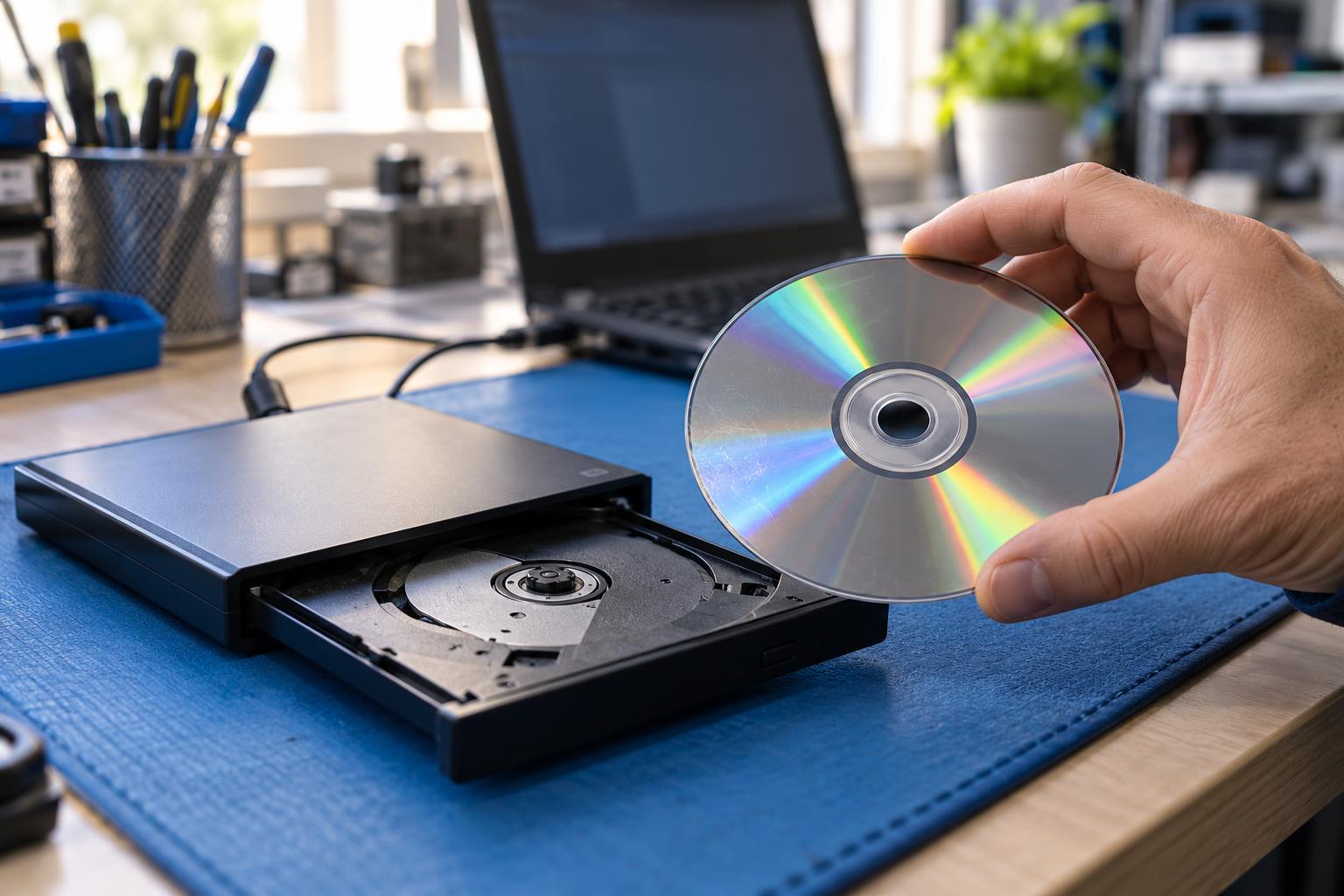
Un CD o DVD con fotos, vídeos familiares, documentos o música puede pasar años guardado y fallar justo cuando intentas abrirlo. A veces el culpable es el propio disco; otras, el lector, Windows o el formato con el que se grabó. Antes de darlo por perdido o hacer veinte intentos seguidos, conviene distinguir qué está fallando y copiar cuanto antes cualquier archivo que todavía se deje leer.
Primero: ¿falla el disco o falla el lector?
La prueba más útil no consiste en instalar programas al azar, sino en cambiar una sola variable cada vez. Pon en el mismo lector otro disco que sepas que funciona. Después, si puedes, prueba el disco problemático en otro lector. Con esas dos comprobaciones ya se separan muchos casos:
| Qué ocurre | Qué puede indicar |
|---|---|
| Ningún disco funciona en ese lector | Problema del lector, conexión, controlador o configuración |
| Ese disco falla en varios lectores | Suciedad, rayado, degradación o grabación defectuosa |
| Un CD funciona, pero un DVD no | El lector puede no admitir ese formato o tener una parte óptica dañada |
| El disco aparece, pero algunos archivos dan error | Hay zonas legibles y otras deterioradas; interesa copiar primero lo importante |
También hay diferencias entre un disco comercial y uno grabado en casa. Un CD-R o DVD-R depende de una capa de grabación que puede envejecer, y no todos los lectores se llevan igual con todos los discos. Si se grabó como una sesión sin cerrar, otro equipo puede no mostrar su contenido correctamente.
Señales que dan pistas antes de insistir
Escucha y observa lo que hace el equipo. Si el lector gira, se detiene y vuelve a acelerar varias veces, está intentando encontrar una zona que pueda leer. Si hace clics mecánicos, no abre la bandeja o expulsa el disco, el problema puede estar en el propio mecanismo. Si Windows ni siquiera muestra la unidad en el Explorador de archivos, el disco no es el primer sospechoso.
Microsoft explica que un lector de CD o DVD que no aparece en Windows puede deberse a controladores, configuración o a que el sistema no detecta el hardware. En ese caso, probar más discos no arregla nada. Tampoco conviene tocar el registro de Windows siguiendo un vídeo cualquiera: Microsoft advierte de que una modificación incorrecta puede causar problemas serios.
Si dentro hay algo irrepetible, para a tiempo. Un disco que cada vez tarda más, vibra de forma extraña o solo deja abrir algunos archivos no es un buen candidato para repetir la prueba una y otra vez. Prioriza la copia de fotos y documentos únicos antes que películas, programas o contenido que puedas conseguir de nuevo.
Qué puedes hacer en casa sin empeorarlo
- Sujétalo por el borde o por el agujero central. No pongas los dedos sobre la superficie de lectura.
- Míralo con luz lateral. Busca huellas, polvo, grietas, deformaciones o daños en la cara de la etiqueta. Un disco agrietado o combado no debe ponerse a girar a gran velocidad.
- Retira primero el polvo sin frotar. La Biblioteca del Congreso recomienda usar aire envasado para quitarlo de discos ópticos.
- Si necesita limpieza, usa un paño suave. Haz pasadas rectas desde el centro hacia fuera, nunca círculos siguiendo la pista. El informe de conservación publicado por CLIR y elaborado con participación del NIST recomienda empezar en seco, evitar papel y no usar productos abrasivos.
- Prueba otro lector compatible. Uno externo por USB puede leer un disco que un lector viejo ya no consigue abrir, pero no garantiza recuperar una superficie dañada.
- Copia primero lo valioso. Si se abre, no pierdas tiempo reproduciendo todo. Pasa los archivos importantes a un disco moderno y crea una segunda copia.
No uses pasta de dientes, pulimentos domésticos, acetona ni trucos agresivos. El policarbonato es relativamente blando y cada limpieza añade riesgo de rayarlo. Si hay suciedad visible que no sale con una pasada cuidadosa, es mejor detenerse que convertir una marca superficial en un daño permanente.
Cuando el disco se abre, pero no se copia entero
Que veas las carpetas no significa que todos los datos estén sanos. La tabla de contenidos puede leerse y, aun así, un archivo concreto puede estar sobre una zona deteriorada. Empieza por los documentos pequeños y las carpetas irremplazables. Si un archivo bloquea la copia durante mucho tiempo, salta al siguiente en vez de forzar el proceso completo desde cero.
En discos con fotos o vídeos familiares, el objetivo no siempre es conseguir una copia perfecta del soporte entero. A veces se puede rescatar gran parte del contenido aunque queden archivos dañados. Cuanto menos se manipule un original delicado y antes se haga una copia estable, mejor.
Cómo guardar lo recuperado para no volver a depender del disco
Los CDs y DVDs no deberían ser la única copia de recuerdos o documentos importantes. Cuando recuperes el contenido, guárdalo al menos en dos sitios distintos: por ejemplo, un disco externo y otra copia separada o un servicio en la nube. Comprueba que los archivos se abren antes de guardar el original.
Organiza las carpetas por fecha o evento y conserva el disco como fuente, sin pegarle etiquetas nuevas ni escribir sobre él con un bolígrafo duro. Para el día a día, trabaja sobre las copias. Si dentro hay datos personales, no tires el disco a la basura sin destruirlo de forma adecuada.
Regla sencilla: si otro disco funciona en el mismo lector, sospecha del soporte; si ninguno funciona, revisa el lector o el sistema. Y si el contenido es único, el objetivo no es “hacer que arranque”, sino recuperar los archivos con el menor número de intentos.
Qué hacemos en Valiña Informática
En Valiña Informática, en Piedras Blancas, podemos revisar tanto el soporte como el equipo y decirte qué opción tiene sentido:
- Comprobamos discos y lectores para separar un problema mecánico, de Windows o del propio CD o DVD.
- Realizamos recuperación de datos cuando el estado del soporte permite trabajar con él y pasamos los archivos recuperados a un medio actual.
- Hacemos revisión y presupuesto por 15 €, que no se cobran si aceptas la reparación.
- Reparamos ordenadores y portátiles y valoramos mejoras con SSD o ampliaciones de RAM cuando compensan.
- Preparamos copias de datos y migraciones a otro equipo.
- Tenemos equipos nuevos y de segunda mano revisados con un año de garantía.
- Ofrecemos asesoría de fibra y móvil con 16 operadoras, comparador de tarifas y mantenimiento informático para empresas.
También puedes consultar más guías prácticas en nuestra sección de Consejos.
¿Ese CD o DVD guarda algo que no quieres perder?
Tráelo a C/ Ramiro I, 7, en Piedras Blancas. Estamos de lunes a viernes, de 9:00 a 17:00, y revisamos qué se puede leer antes de seguir forzando el soporte.
Autor: Efrén Valiña.
Fuentes: Microsoft Support – El lector de CD o DVD no es reconocido por Windows · CLIR/NIST – Care and Handling of CDs and DVDs: Cleaning · Library of Congress – Limpieza de discos ópticos. Información revisada el 17 de octubre de 2026.