
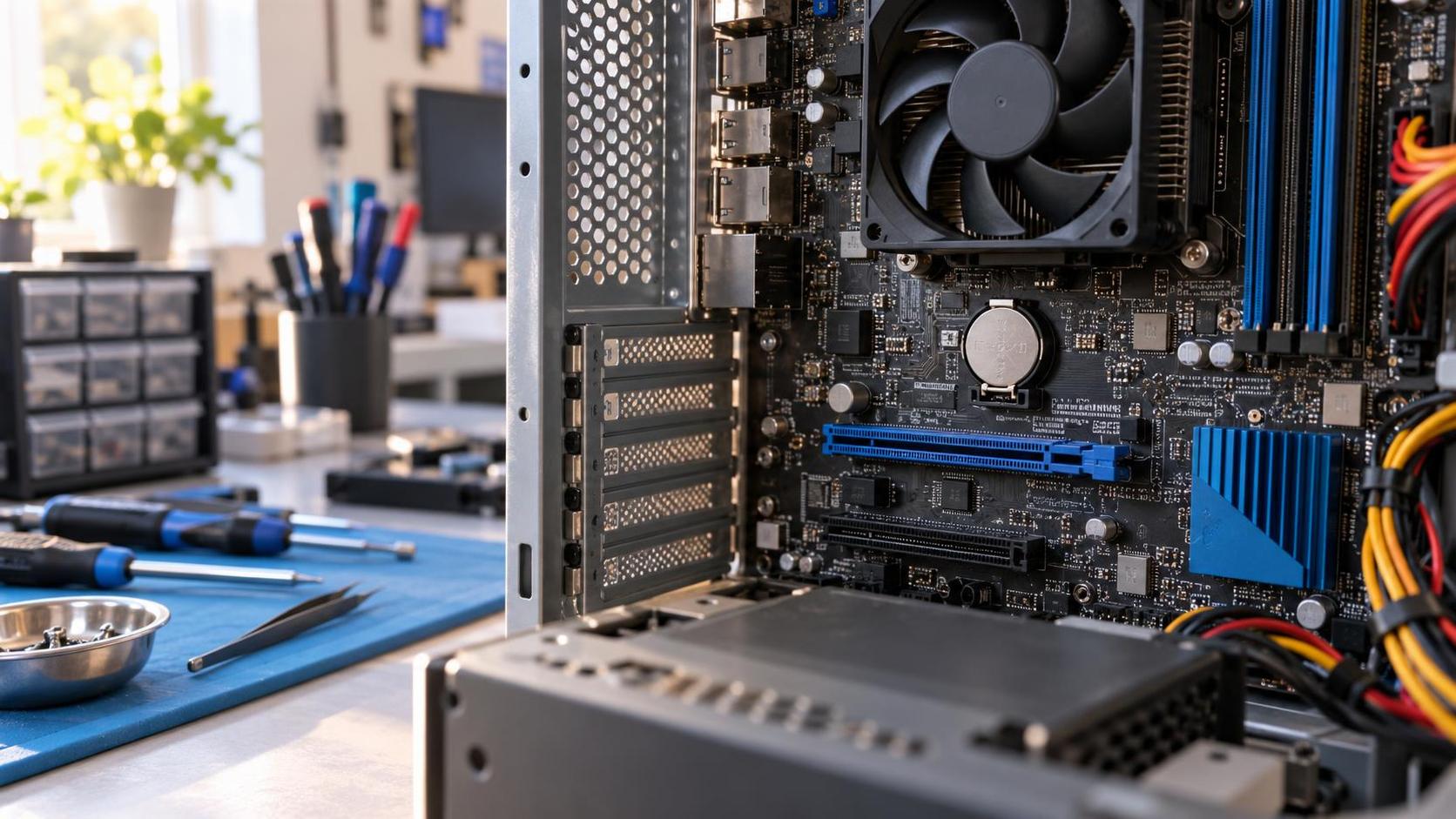
Enciendes el ordenador y la fecha ha vuelto atrás, la hora no coincide o aparece una pantalla de la BIOS antes de arrancar Windows. Aunque a veces es solo un ajuste de zona horaria, cuando el fallo vuelve después de apagar o desenchufar el equipo suele haber una causa física detrás. Te explicamos cómo distinguir un problema de Windows de una pila interna agotada y cuándo conviene revisar el ordenador.
Por qué un PC necesita recordar la fecha incluso apagado
La placa base mantiene un reloj de tiempo real y varios ajustes de arranque aunque el ordenador esté apagado. Para hacerlo utiliza una pequeña batería interna, conocida habitualmente como pila CMOS o pila del reloj. Dell explica que esa batería permite que la BIOS o UEFI conserve la configuración de hardware, la fecha y la hora cuando el equipo no recibe corriente.
En muchos ordenadores de sobremesa es una pila de botón accesible, pero no todos los equipos usan el mismo formato. En algunos portátiles va conectada mediante cable, está debajo de otros componentes o comparte funciones con otros circuitos. Por eso no conviene comprar una pila a ciegas ni abrir el portátil siguiendo un vídeo de otro modelo.
Las señales que apuntan a la pila interna
Que el reloj se retrase una vez no confirma una avería. Lo importante es observar cuándo ocurre y si aparecen otros síntomas:
- La fecha y la hora se pierden después de desenchufar el PC. Mientras tiene corriente parecen correctas, pero al volver a encenderlo regresan a una fecha antigua.
- La BIOS pide confirmar la configuración. Pueden aparecer avisos sobre el reloj, la batería del sistema o ajustes restaurados.
- El orden de arranque cambia. El ordenador entra directamente en la BIOS o deja de elegir correctamente el disco donde está Windows.
- Los cambios de la BIOS no se guardan. Ajustas la fecha o una opción, guardas, y vuelve a perderse tras cortar la corriente.
- El problema se repite aunque Windows sincronice la hora. Al conectarse a internet el reloj se corrige, pero el siguiente arranque vuelve a empezar mal.
No confundas el síntoma con la causa: que el PC entre en la BIOS no significa automáticamente que la placa base esté averiada. Puede haber perdido la hora o el orden de arranque, pero también puede no estar detectando el disco. Si tienes archivos importantes, evita cambiar opciones al azar o reiniciar una y otra vez.
Cómo saber si el fallo está en Windows o en el hardware
La comprobación más útil consiste en separar la hora de Windows de la hora que guarda la BIOS. Haz estas pruebas sencillas sin desmontar nada:
- En Windows, abre Inicio → Configuración → Hora e idioma → Fecha y hora.
- Comprueba que están activadas la hora automática y la zona horaria correcta. Microsoft indica que ambos ajustes se controlan desde ese apartado.
- Reinicia el equipo y observa si la hora sigue bien.
- Si el problema vuelve sobre todo después de dejarlo apagado y sin corriente, entra en la BIOS o UEFI y mira su reloj. La tecla de acceso cambia según el fabricante y el modelo.
Si la BIOS muestra una fecha incorrecta, Windows no es el origen: el sistema operativo simplemente recibe una hora equivocada al arrancar y puede corregirla después al conectarse a internet. Si la BIOS mantiene bien la hora pero Windows no, hay que revisar la sincronización, la zona horaria o la configuración del propio sistema.
| Lo que ocurre | Causa probable | Qué conviene hacer |
|---|---|---|
| Solo falla la hora de Windows | Zona horaria o sincronización | Revisar Fecha y hora en Configuración |
| La BIOS también pierde fecha y hora | Pila interna agotada o circuito del reloj | Comprobar el modelo y revisar el equipo |
| Entra en BIOS y no aparece el disco | Disco, conexión o configuración de arranque | No formatear; diagnosticar antes |
| Pierde ajustes incluso tras cambiar la pila | Configuración incorrecta o fallo de placa | Revisión técnica |
Por qué cambiar la pila no siempre es el final
En un sobremesa común, sustituir la pila puede ser una reparación sencilla, pero al retirarla se pueden borrar ajustes de la BIOS. Dell recomienda usar el mismo tipo indicado para el equipo, desconectar la alimentación y consultar el manual específico del modelo. Después puede ser necesario ajustar la fecha, comprobar el modo de arranque y guardar la configuración.
En un portátil el acceso puede exigir retirar la tapa, desconectar la batería principal y desmontar piezas. Además, una pila nueva no arreglará un disco que está fallando, un conector flojo o un problema de la placa. Si el ordenador entra en la BIOS porque no encuentra Windows, cambiar la pila sin comprobar el almacenamiento puede hacerte perder tiempo y, si se fuerza el disco, complicar una posible recuperación de datos.
Qué no debes hacer si hay datos importantes
- No restaures ni formatees Windows solo porque el equipo entra en la BIOS.
- No cambies el modo de arranque, opciones de seguridad o controladores de almacenamiento sin anotar cómo estaban.
- No fuerces conectores ni saques una pila con herramientas metálicas.
- No sigas reiniciando si el disco desaparece, hace ruidos o aparece unas veces sí y otras no.
Una fecha incorrecta también puede provocar avisos en páginas seguras, errores al iniciar sesión o problemas con programas que dependen de certificados. Corregir la hora permite salir del paso, pero si se pierde de nuevo hay que resolver el origen.
Qué hacemos en Valiña Informática
En nuestro taller de Piedras Blancas comprobamos si el problema está en la pila interna, la configuración de la BIOS, el disco o la placa:
- Reparación de ordenadores y portátiles, con revisión y presupuesto por 15 €, que no se cobran si aceptas la reparación.
- Cambio de la pila adecuada y configuración correcta de BIOS o UEFI cuando procede.
- Comprobación del disco y copia de datos antes de hacer cambios con riesgo.
- Mejoras con SSD y ampliación de RAM si el equipo todavía merece la pena.
- Equipos nuevos y de segunda mano revisados con un año de garantía si reparar o mejorar ya no compensa.
- Asesoría de fibra y móvil con 16 operadoras y comparador de tarifas.
- Mantenimiento informático para empresas para evitar que un fallo pequeño termine parando el trabajo.
También puedes consultar más guías prácticas en nuestra sección de Consejos.
¿Tu ordenador pierde la fecha o entra en la BIOS?
Tráelo a Valiña Informática, en C/ Ramiro I, 7, Piedras Blancas. Revisamos la causa antes de tocar tus datos y te explicamos si basta con ajustar o cambiar la pila, o si hay otra avería.
Fuentes: Dell Support – Sustitución de la pila CMOS en ordenadores de sobremesa · Microsoft Support – Configurar fecha, hora y zona horaria en Windows · Lenovo – Configurar la fecha y hora del sistema en UEFI/BIOS. Información revisada el 14 de octubre de 2026.