
En las especificaciones de tu ordenador pone que tiene 16 GB de RAM, pero Windows solo muestra 8 GB. O quizá instalaste un segundo módulo y el equipo sigue igual de lento. No significa automáticamente que la memoria nueva esté rota: el problema puede estar en el montaje, la compatibilidad, una ranura, la configuración o la propia placa. Te explicamos qué puedes comprobar sin hacer pruebas a lo loco.
Primero: comprueba cuánto ve realmente el ordenador
En Windows 11, pulsa Ctrl + Mayús + Esc, abre el Administrador de tareas y entra en Rendimiento → Memoria. Ahí verás la cantidad total reconocida, la que está en uso, la disponible, la velocidad y, en muchos equipos, cuántas ranuras están ocupadas.
También conviene mirar la memoria desde la BIOS o UEFI, antes de que cargue Windows. Si la BIOS ya muestra 8 GB aunque físicamente haya 16 GB instalados, la pista apunta al hardware, al montaje o a la compatibilidad. Si la BIOS reconoce los 16 GB pero Windows no los deja disponibles, toca revisar la configuración y qué parte está reservando el sistema.
No confundas memoria instalada con memoria libre. Que Windows esté usando varios gigabytes al arrancar es normal. El problema del que hablamos es distinto: falta un módulo entero, la cifra instalada no coincide o aparece una cantidad exagerada como «reservada para hardware».
Por qué pueden aparecer 8 GB cuando tienes 16 GB
Un módulo no está bien colocado
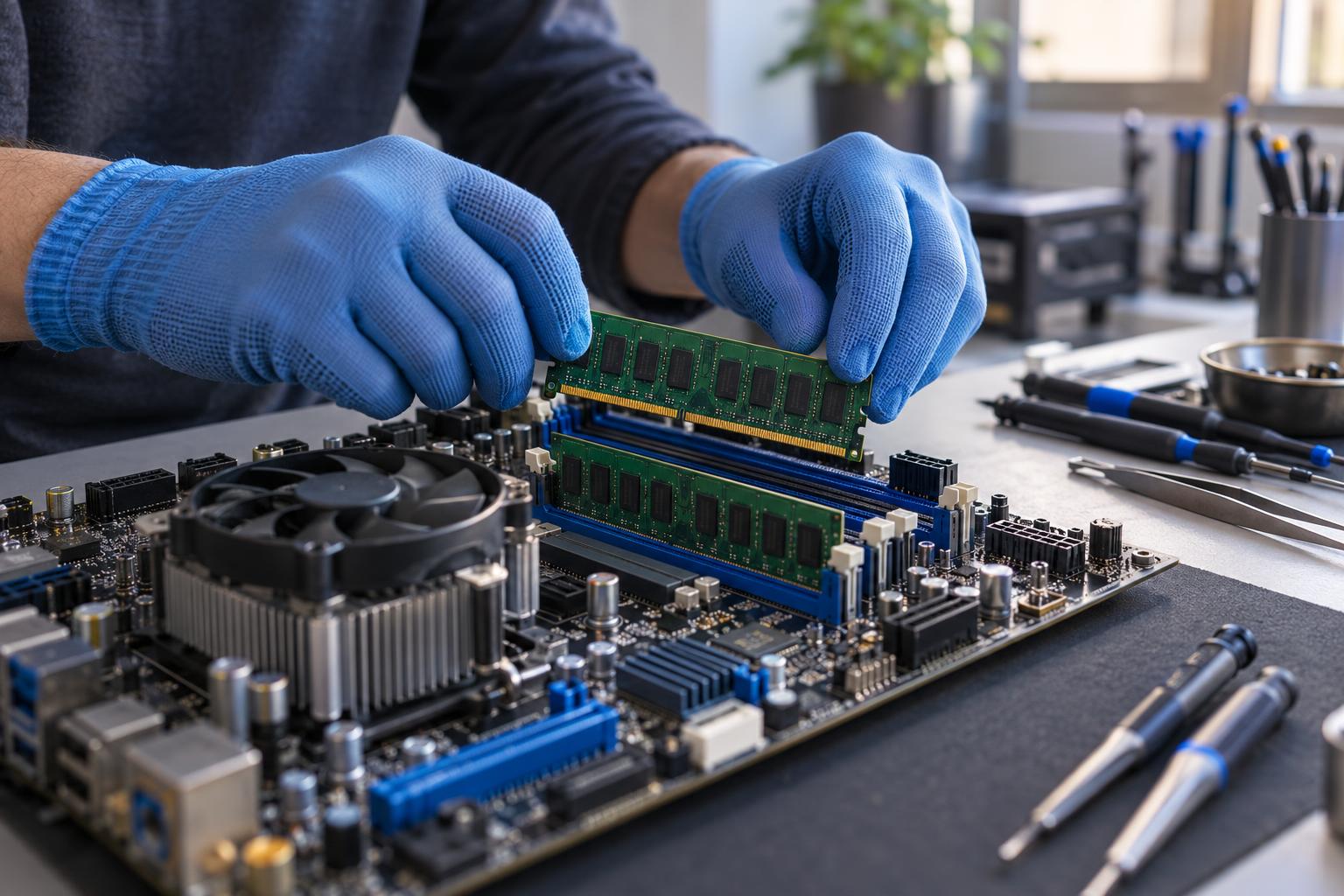
La RAM necesita entrar completamente y quedar sujeta por las pestañas de la ranura. Un módulo ligeramente levantado puede no detectarse, aunque el ordenador encienda con el otro. Esto es frecuente después de una ampliación, una limpieza o un transporte con golpes.
Hay un módulo o una ranura que falla
Si cada módulo funciona por separado pero uno deja de aparecer al usar una ranura concreta, el problema puede estar en esa ranura, en la placa o incluso en el contacto entre procesador y zócalo. Si un módulo no funciona en ninguna ranura, es más probable que el fallo esté en la propia memoria. La forma correcta de distinguirlo es probar de manera ordenada, módulo por módulo y ranura por ranura.
Las memorias no son compatibles entre sí o con la placa
No basta con que dos módulos entren físicamente. Deben coincidir con la generación admitida por el equipo y respetar sus límites de capacidad y configuración. Mezclar capacidades, velocidades, latencias o kits distintos a veces funciona, pero también puede provocar que el ordenador no arranque, sea inestable o ignore uno de los módulos.
Los fabricantes de placas publican listas QVL con memorias probadas para cada modelo. No incluyen necesariamente todas las memorias que podrían funcionar, pero son una referencia útil. ASUS también recomienda comprobar la lista de compatibilidad y mantener la BIOS actualizada cuando persisten problemas de estabilidad o detección.
Parte de la memoria está reservada para los gráficos
Los gráficos integrados no suelen tener memoria propia y comparten parte de la RAM del sistema. Intel confirma que sus gráficos integrados usan memoria del equipo y que Windows también la muestra como memoria de GPU. Por eso es normal que no toda la RAM aparezca como disponible. Lo que no es normal es que desaparezca de repente la mitad después de una ampliación o de un cambio de configuración.
La configuración de la BIOS es inestable
Los perfiles de memoria de alto rendimiento, una frecuencia demasiado exigente o una configuración arrastrada de módulos anteriores pueden causar fallos. En esos casos, conviene volver a los valores seguros y comprobar primero que toda la memoria se detecta de forma estable. Actualizar la BIOS puede resolver incompatibilidades, pero no es una prueba para hacer sin identificar bien la placa y seguir el procedimiento del fabricante: un corte o un archivo incorrecto puede dejar el equipo sin arrancar.
Señales de que la RAM no solo falta, sino que está fallando
- Pantallazos azules o reinicios sin un patrón claro.
- Programas que se cierran, archivos que dan errores o instalaciones que fallan.
- El ordenador unas veces muestra toda la memoria y otras veces no.
- Pitidos al encender, pantalla negra o varios intentos antes de arrancar.
- Cuelgues al jugar, editar vídeo o abrir muchas aplicaciones.
Windows incluye la herramienta Diagnóstico de memoria de Windows. Puedes buscarla desde Inicio y programar una comprobación al reiniciar. Crucial la recomienda como primer paso para acotar problemas de memoria; si encuentra errores, puede haber un módulo defectuoso o una configuración incorrecta en la BIOS. Un resultado limpio ayuda, pero no sustituye las pruebas cruzadas cuando el fallo aparece solo a ratos.
Qué puedes revisar sin poner el equipo en riesgo
- Anota cuánta memoria muestra Windows y cuánta aparece en la BIOS.
- Comprueba el modelo exacto del ordenador o de la placa base.
- Si el fallo empezó tras ampliar la RAM, guarda la referencia de cada módulo y no mezcles más piezas al azar.
- Ejecuta el Diagnóstico de memoria de Windows si el equipo arranca con normalidad.
- Si necesitas abrir un portátil, actualizar la BIOS o manipular módulos y no tienes experiencia, para ahí. Es fácil convertir una comprobación sencilla en una avería mayor.
La prueba que más aclara el problema: comparar lo que detecta la BIOS con lo que usa Windows y probar los módulos de forma individual. Así se puede separar un fallo de memoria, una ranura dañada, una incompatibilidad o una reserva normal para los gráficos.
Qué hacemos en Valiña Informática
En nuestro taller de Piedras Blancas revisamos por qué el equipo no reconoce toda la RAM y te explicamos qué compensa hacer:
- Diagnóstico y reparación de ordenadores y portátiles, con revisión y presupuesto por 15 €, que no se cobran si aceptas la reparación.
- Pruebas de módulos, ranuras, placa base y estabilidad para localizar el fallo real.
- Ampliaciones de RAM y cambios a SSD con componentes compatibles con el equipo.
- Copia y traslado de datos cuando el ordenador también presenta problemas de arranque o almacenamiento.
- Equipos nuevos y de segunda mano revisados con un año de garantía cuando reparar o ampliar ya no compensa.
- Asesoría de fibra y móvil con 16 operadoras, comparador de tarifas y mantenimiento informático para empresas.
Puedes ver más servicios en Reparaciones y más guías útiles en nuestra sección de Consejos.
¿Tu ordenador no reconoce toda la RAM?
Tráelo a Valiña Informática, en C/ Ramiro I, 7 de Piedras Blancas. Si puedes, dinos el modelo del equipo y cuánta memoria debería tener para empezar a orientarte.
Fuentes: Crucial – Diagnóstico de problemas de memoria · Intel – Memoria compartida de los gráficos integrados · ASUS – Compatibilidad de CPU y memoria (QVL). Información revisada el 13 de octubre de 2026.