
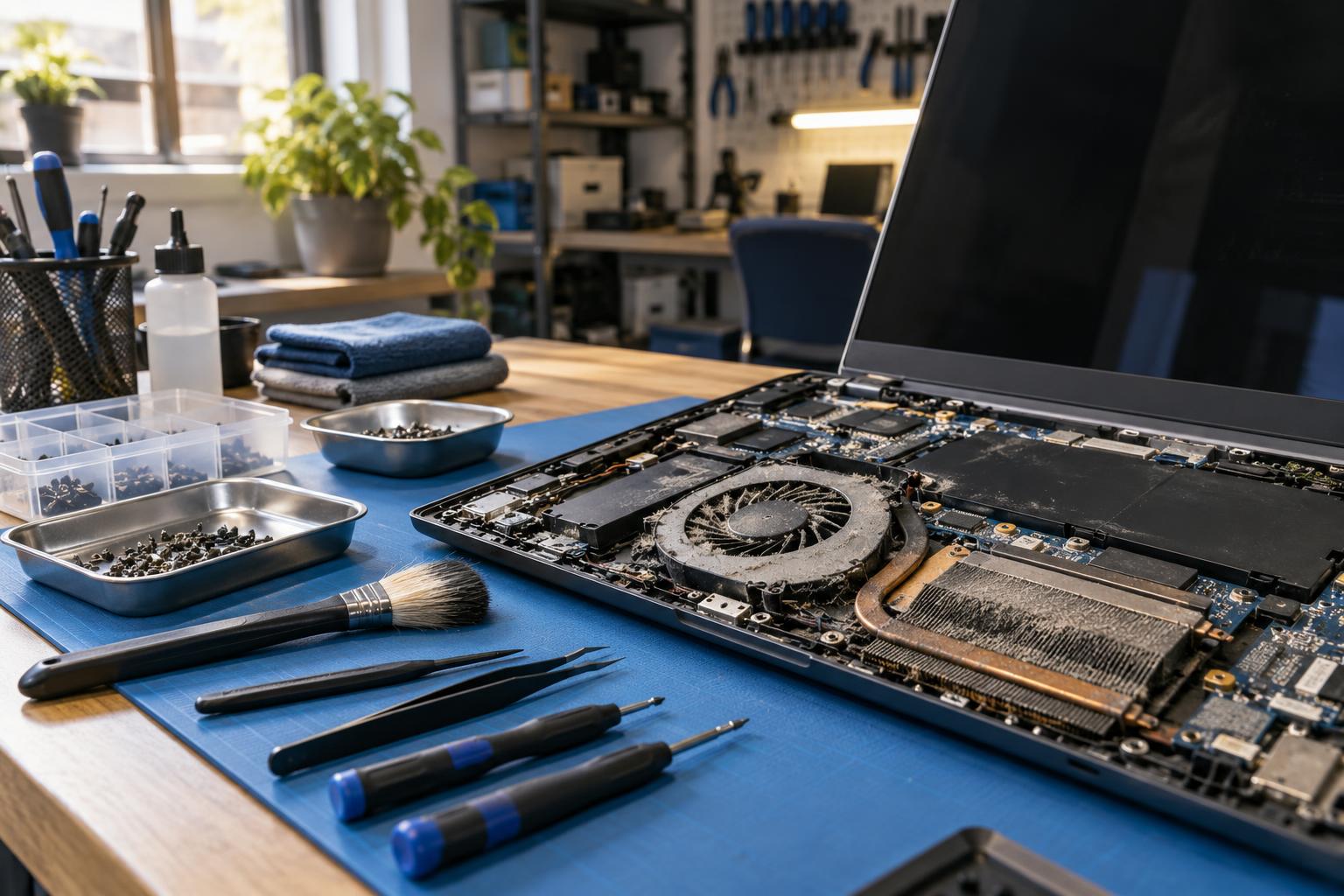
Un portátil que se calienta mucho, hace ruido de ventilador todo el rato o se apaga cuando le pides un poco más no está «viejo» sin más. Muchas veces está avisando de polvo acumulado, pasta térmica seca, ventilación tapada, disco saturado o algún proceso disparado en Windows. En Valiña Informática vemos este problema a menudo en Piedras Blancas: equipos que todavía pueden trabajar bien, pero que necesitan una revisión antes de acabar fallando en el peor momento.
Por qué un portátil empieza a calentarse más de la cuenta
El calor es normal hasta cierto punto. Un portátil mete procesador, gráfica, batería, memoria, disco y ventilación en muy poco espacio. Cuando abres muchas pestañas, editas fotos, juegas, haces videollamadas o instalas actualizaciones, el ventilador tiene que trabajar más.
El problema viene cuando el ruido se vuelve constante, el equipo quema al tocarlo, baja mucho el rendimiento o se apaga solo. Intel incluye entre los síntomas de sobrecalentamiento la lentitud general, el ruido excesivo del ventilador, la limitación de la CPU y los apagados tras poco tiempo de uso. Dicho en cristiano: el portátil se protege bajando potencia o cortando para no hacerse daño.
Regla rápida: si el portátil va lento y el ventilador suena como un secador incluso sin hacer nada pesado, no lo tapes, no sigas forzándolo y no lo uses encima de mantas, cama o cojines. Primero hay que ver si respira bien.
Las causas más habituales
No todo ruido de ventilador significa avería cara. Antes de dar el equipo por perdido, conviene separar causas sencillas de problemas reales de hardware.
Polvo en rejillas, ventilador y disipador
Es la clásica. El portátil va aspirando polvo durante meses o años. Desde fuera puede parecer limpio, pero por dentro se forma una capa en el disipador que bloquea el paso del aire. El ventilador gira más rápido, hace más ruido y aun así no consigue sacar calor.
Pasta térmica seca
Entre el procesador y el disipador hay un material térmico que ayuda a transferir calor. Con los años se seca, pierde eficacia y el equipo necesita subir ventilador antes. En portátiles de trabajo, gaming o equipos que han pasado veranos duros, se nota bastante.
Ventilador tocado o bloqueado
Si el ventilador roza, vibra, hace traqueteo o directamente no gira, ya no hablamos solo de limpiar. Puede haber desgaste, suciedad compactada, un cable mal colocado o fallo del propio ventilador.
Windows saturado o procesos disparados
A veces el portátil está limpio pero algo está usando la CPU sin parar: navegador con demasiadas pestañas, sincronizaciones, antivirus trabajando, actualizaciones, programas al inicio o incluso software no deseado. Dell distingue casos en los que una aplicación o proceso usa la mayor parte de la CPU y provoca calor y ruido.
Poco espacio en disco o disco lento
Microsoft recuerda que quedarse sin espacio puede provocar peor rendimiento y problemas al instalar actualizaciones. Si además el equipo lleva disco duro mecánico en vez de SSD, cualquier tarea se vuelve pesada y el portátil parece estar siempre haciendo esfuerzo.
Señales de aviso que no conviene ignorar
| Lo que notas | Qué puede significar | Qué hacer |
|---|---|---|
| Ventilador a tope sin abrir nada pesado | Polvo, proceso disparado o mala ventilación | Revisar temperaturas, procesos y limpieza interna |
| Se apaga jugando, en videollamadas o al cargar | Protección por temperatura o fallo de alimentación | No forzarlo y hacer diagnóstico |
| La carcasa quema por debajo | Salida de aire obstruida o disipación deficiente | Usarlo en superficie dura y revisar ventilación |
| Ruido de roce o traqueteo | Ventilador desgastado o bloqueado | Apagar y revisar antes de que rompa más |
| Va lento aunque no esté muy caliente | Disco, RAM, Windows o software | Comprobar disco, espacio, inicio y memoria |
Qué puedes comprobar en casa sin liarla
Hay algunas pruebas sencillas que ayudan a distinguir un susto puntual de una avería que va a más:
- Usa el portátil sobre mesa, nunca sobre cama, manta o cojín.
- Mira si las rejillas tienen pelusa visible y si sale aire cuando el ventilador suena.
- Reinicia el equipo y comprueba si el ruido sigue igual sin abrir programas.
- Abre el Administrador de tareas y mira si hay una app usando mucha CPU, memoria o disco.
- Comprueba el espacio libre en disco. Si está casi lleno, Windows puede ir peor.
- Actualiza Windows y controladores, siempre con el cargador conectado y sin cortar el proceso.
Lo que no recomendamos es soplar a lo bruto con aire a presión sin sujetar el ventilador, desmontar si no sabes dónde van los flex, echar limpiadores por las rejillas o seguir jugando «a ver si aguanta». A veces lo que era una limpieza termina en ventilador partido, conector dañado o placa tocada.
Cuándo merece la pena limpiar o mejorar el portátil
Si el equipo tiene unos años pero todavía cumple para estudiar, trabajar, navegar o facturar, una limpieza interna bien hecha puede darle mucha vida. Si además lleva disco duro mecánico, cambiar a SSD y ampliar RAM suele notarse más que comprar un equipo barato nuevo sin mirar nada.
La clave es diagnosticar antes de gastar. No es lo mismo un portátil que solo necesita limpieza y pasta térmica, que uno con ventilador roto, batería hinchada, disco dañado o placa con problema de alimentación. Y tampoco es lo mismo un equipo de gama decente que un portátil muy básico que ya iba justo desde el primer día.
Resumen rápido: si se calienta pero funciona, revisa cuanto antes. Si se apaga, huele raro, hace ruido mecánico o la carcasa está deformada, mejor no seguir probando. Ahí conviene traerlo para verlo antes de que una avería pequeña arrastre más piezas.
Qué hacemos en Valiña Informática
- Revisamos el portátil por 15 €, que no se cobran si aceptas la reparación y te decimos si el problema va por temperatura, disco, sistema, batería o alimentación.
- Hacemos limpieza interna, revisión de ventilador, disipador y cambio de pasta térmica cuando procede.
- Comprobamos el estado del disco y la memoria RAM para saber si el equipo va lento por calor o por almacenamiento.
- Montamos SSD y ampliamos RAM si compensa mejorar el equipo en vez de cambiarlo.
- Hacemos copia de datos antes de tocar sistema o disco cuando hay riesgo.
- Te asesoramos si toca renovar, con equipos nuevos y de segunda mano con 1 año de garantía.
- También llevamos mantenimiento para empresas, revisión de equipos de trabajo, copias y puesta a punto para evitar paradas.
Puedes ver nuestros servicios de reparación y diagnóstico, equipos de segunda mano, soporte a empresas y más guías en la categoría Consejos. Si además estás valorando fibra, móvil o una tarifa para casa o negocio, también te asesoramos con telecomunicaciones y nuestro comparador de tarifas.
¿Tu portátil se calienta o hace mucho ruido?
Tráelo a Valiña Informática, en C/ Ramiro I, 7 de Piedras Blancas, o escríbenos por WhatsApp con el modelo y lo que le pasa. Te decimos si compensa limpiar, mejorar o cambiar.
Fuentes: Intel – Indicios y resolución de problemas de sobrecalentamiento · Dell – Cómo detener el sobrecalentamiento de computadoras y laptops · Microsoft – Liberar espacio en unidades de disco en Windows. Información revisada en octubre de 2026.